Czy chcesz nauczyć się edytować i konwertować filmy, ale nie masz czasu na zrozumienie skomplikowanych programów lub
Nie każdy edytor wideo obsługuje 4K,ale VideoProc firmy Digiarty jest jednym z nich. A to ważne, jeśli planujesz obróbkę wideo nagranego na GoPro lub iPhonie. Warto również zwrócić uwagę na dużą liczbę obsługiwanych formatów:
- Wideo: MP4, AVI, FLV, MKS, MOV, MPEG4, H.264, HEVC, WMV, MTS, M2TS, TS, AVCHD, MOD itp.
- Audio: MP3, AC3, AAC, FLAC itp.


Warto zauważyć, że program jest zdolny47 razyPrzyspiesz swój komputer dzięki szybszemu przyspieszeniu procesora i karty graficznej oraz unikalnej technologii, która przyspiesza transkodowanie i przetwarzanie, optymalizując rozmiar pliku i jakość wideo.
Jak zainstalować
Przejdź na oficjalną stronę internetową, a zostaniesz automatycznie przeniesiony na stronę pobierania wersji dla komputerów Mac lub Windows, w zależności od urządzenia. NaciskaćDarmowe pobieranieaby pobrać program. Po pobraniu.dmg lub .exe, uruchom go, aby zainstalować program. Gotowe – otrzymałeś darmową wersję programu! Wersja próbna ma jedno ograniczenie, ale jest ono istotne: możesz renderować filmy nie dłuższe niż 5 minut.
Aby usunąć ograniczenie, musisz zapłacić abonament. Istnieją trzy opcje:


- Roczna licencja na jeden komputer Mac lub PC –29,95 USD
- Licencja wieczysta na jeden komputer Mac lub PC –42,95 USD
- Rodzinna licencja wieczysta na 2-5 komputerów Mac lub PC –57,95 USD
Kupując tę drugą opcję, otrzymujesz w prezencie narzędzie DearMob do tworzenia kopii zapasowych i przesyłania danych z iPhone'a od tego samego programisty.


Jednak nie trzeba płacić natychmiast. Zalecamy najpierw przetestować bezpłatną wersję, aby sprawdzić, czy VideoProc jest właśnie dla Ciebie. Ponadto masz szansę wygrać licencję: na cześć uruchomienia programu programiści grają 2000 kluczy na wieczystą licencję każdego dnia. Ponadto masz szansę wygrać iPhone XS, AirPods lub kabel Lightning. Tutaj możesz wziąć udział w losowaniu.
Edycja wideo
Edytor wideo jest tutaj dość prosty, więcNawet początkującemu nie będzie trudno to rozgryźć. Program ten nie nadaje się jednak do skomplikowanej edycji, przynajmniej ze względu na brak przejść i efektów dźwiękowych.
Aby rozpocząć, otwórz film, z którym chcesz pracować.


Poniżej zobaczysz przyciski szybkiego dostępu do ważnych funkcji edycji.
Wytnij
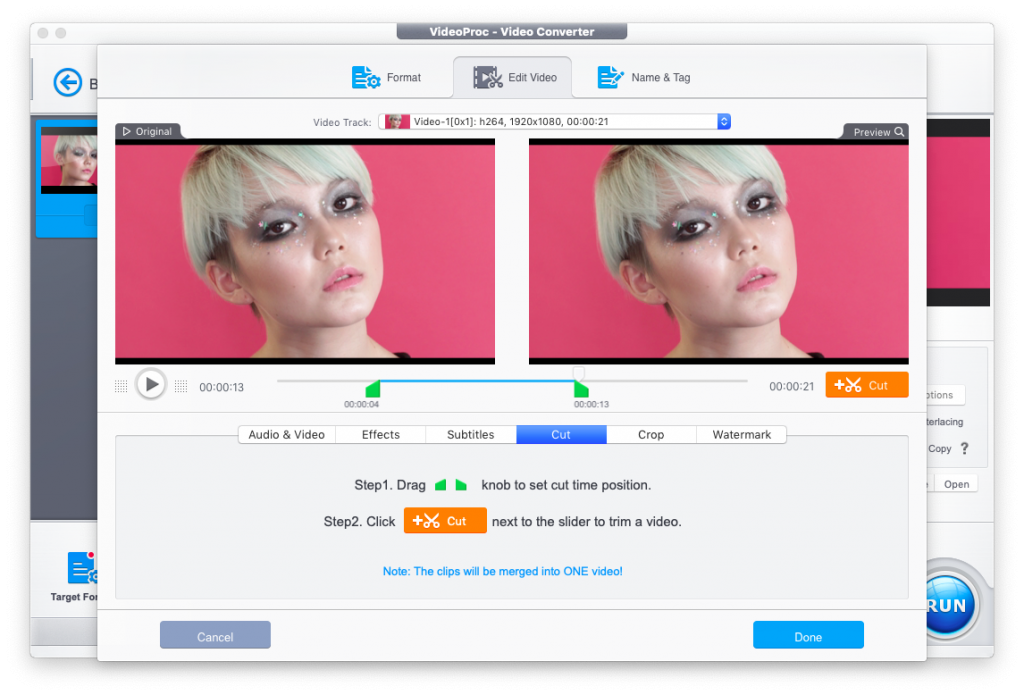

Tutaj możesz wyciąć niezbędne fragmenty z filmu. W tym celu zaznacz segment na osi czasu i kliknij przyciskWytnij. Powtórz z następującym fragmentem kodu. Uwaga: jak już wspomniano, w VideoProc nie ma przejść, więc elementy po prostu sklejają się bez efektów przejścia!
Przytnij (Przytnij)


Kliknij pole wyboruWłącz przycinanieaby dokonać zmian. W polu Preset wybierz żądany współczynnik proporcji, a następnie przesuń i powiększ lub zmniejsz ramkę do żądanego rozmiaru i położenia.
W lewym oknie widać oryginalne wideo, nad którym pracujesz, a po prawej - podgląd zmian.
Napisy
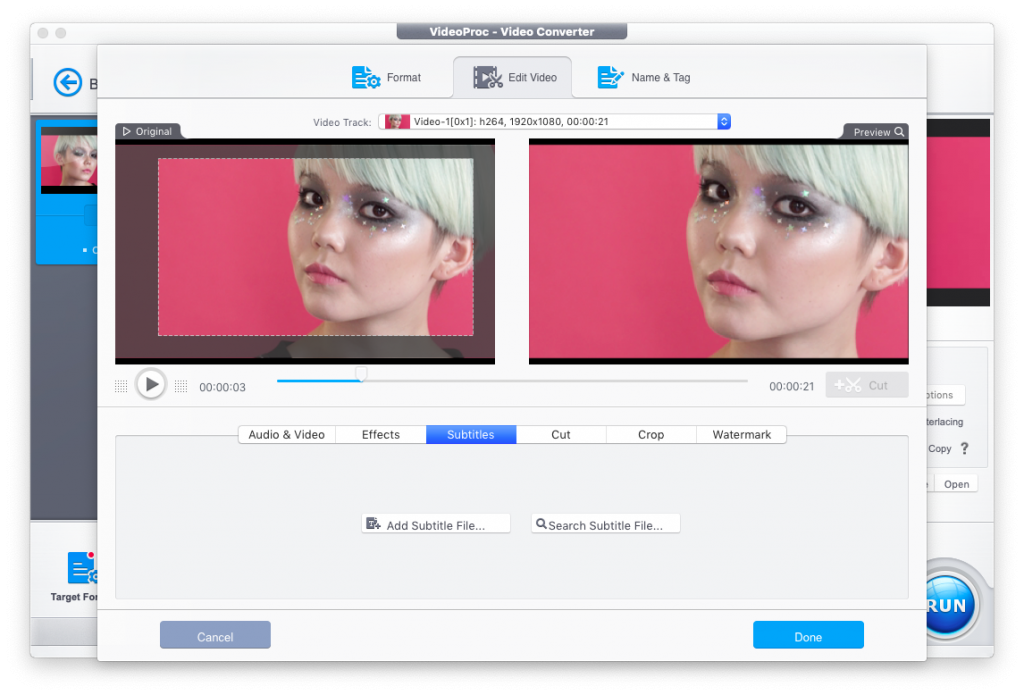

Tutaj możesz szybko osadzić napisy z jednego pliku w filmie. Dodaj własny plik (Dodaj plik napisów) lub znajdź napisy w Internecie.


Wyszukiwanie jest bardzo wygodne: wystarczy kliknąć opcję Wyszukaj plik z napisami, wybrać typ wideo (film lub odcinek serialu), wpisać tytuł i wybrać język.
Efekty
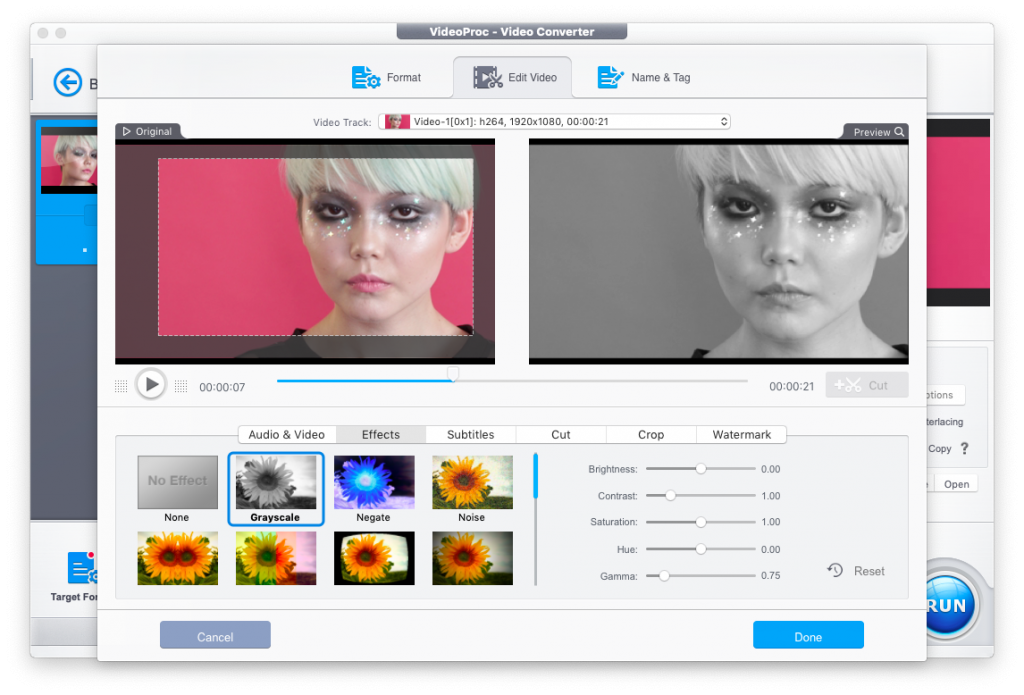

Tutaj możesz dodać jeden z prostych efektów.(Czarno-biały, winieta, lustro itp.), A także dostosuj kolory za pomocą ustawień jasności, kontrastu, nasycenia, odcienia i gamma. Ponownie, nie ma skomplikowanych ustawień, co eliminuje trudną pracę z korekcją kolorów, ale pozwala szybko poprawić wideo.
Obróć


Jednym kliknięciem możesz obrócić wideo w poziomie lub w pionie, a także obrócić je o 90 stopni.
Znak wodny
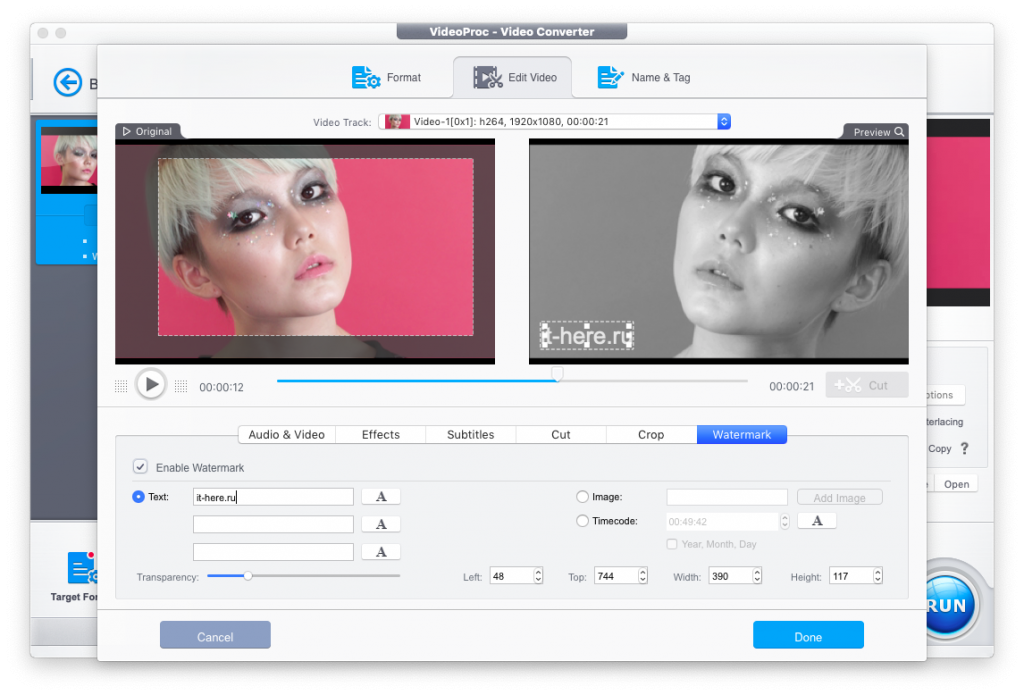

Dodaj znak wodny do filmu - w formie tekstu lub obrazu. Możesz dostosować czcionkę, a także jej kolor, rozmiar i przezroczystość.
Konwersja wideo
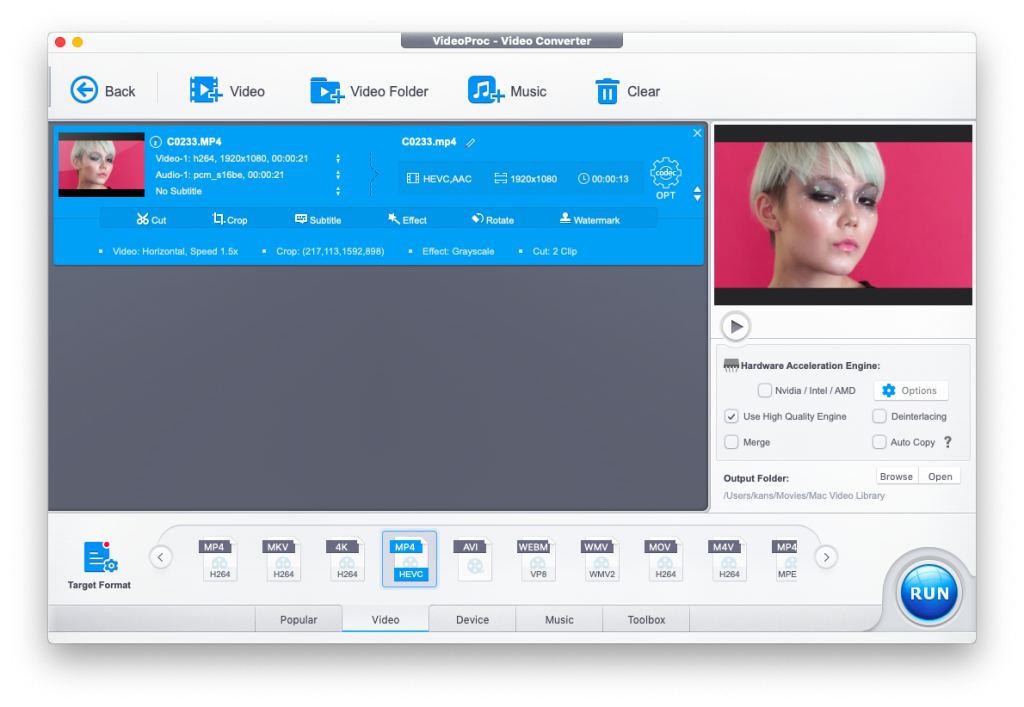

Przed eksportem możesz wybrać format pliku i kodek, a także ustawić żądaną jakość obrazu i dźwięku oraz inne ustawienia. Format należy wybrać u dołu okna (Format docelowy).


Aby uzyskać bardziej szczegółowe ustawienia, kliknij koło zębate oznaczone etykietąkodekobok Twojego filmu. Gdy wszystko będzie gotowe, kliknijSporządzonoaby wyeksportować plik. Jeśli chcesz przekonwertować kilka filmów na raz, kliknijZastosuj do wszystkichaby zastosować te ustawienia do wszystkich przesłanych filmów.


Następnie poczekaj na eksport. Kolor zielony oznacza sprzęt, którego działanie zostało przyspieszone dzięki VideoProc (w tym przypadku jest to wyłącznie procesor).
Konwerter DVD


Chociaż głównym celem VideoProc jestkonwertowanie i przetwarzanie plików wideo, funkcjonalność nie ogranicza się do tego. Na przykład dzięki wbudowanemu konwerterowi DVD możesz przekonwertować obraz dowolnej płyty na stary, dobry MP4 bez utraty jakości.
Pobierz pliki z Internetu


Dzięki VideoProc możesz zapomnieć o firmach zewnętrznychdownloadery z YouTube i innych stron. Tak, program może pobierać wideo i audio! Wystarczy podać link do zasobu, z którego chcesz pobrać wideo, i uzyskaj listę dostępnych opcji o różnej jakości. Możesz pobrać dźwięk tylko osobno.
Nagrywanie ekranu
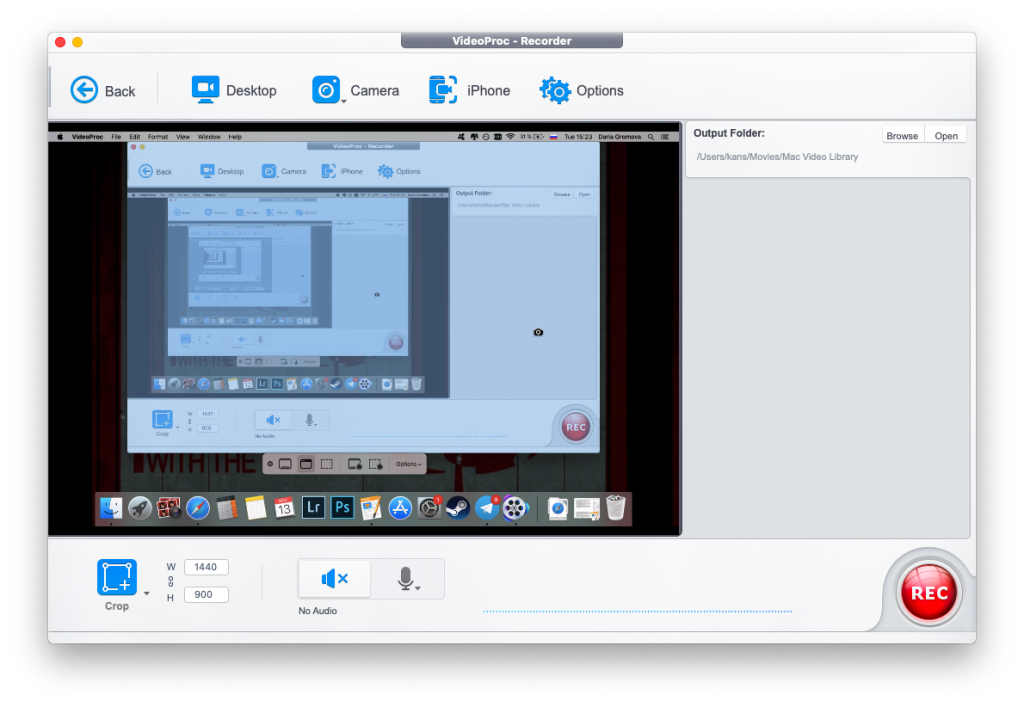

Ostatnią cechą, o której chciałbym wspomnieć, jestnagrywanie ekranu. Możesz przechwycić ekran komputera, iPhone'a lub obraz z kamery internetowej. Można także łączyć obrazy z ekranu i kamery internetowej w trybie obrazu w obrazie. do nagrywania gier lub filmów edukacyjnych.
Wynik
VideoProc to świetny program dlakonwersja i szybkie przetwarzanie wideo, szczególnie biorąc pod uwagę możliwość uzyskania licencji wieczystej za darmo. Dodatkowe funkcje, takie jak nagrywanie ekranu, konwersja DVD oraz pobieranie filmów i napisów z Internetu to miły bonus dla tych, którzy nie chcą obciążać komputera niepotrzebnymi programami i dążą do wielofunkcyjności.
Jeśli Twoim celem nie jest zaawansowane narzędzie, takie jak Final Cut X czy Adobe Premiere, ale lekkie, łatwe w użyciu narzędzie do cięcia i ulepszania wideo, VideoProc przypadnie Ci do gustu.