Czy zauważyłeś, że niektóre aplikacje pojawiają się samodzielnie w stacji dokującej iPada i są małe
Reklama
Reklama
Jeśli zdecydujesz, że te ikony są w jakiś sposób powiązane z aplikacją Zegar, tak nie jest, więc nawet nie powinieneś go otwierać.
Ikony aplikacji z ikonami zegara pojawiają się w iPadzie ze względu na nową funkcję uczenia maszynowego. Ten system zaleca aplikacje na podstawie pory dnia.
Na przykład, jeśli często korzystasz z przeglądarkiWieczorem Safari na iPadzie, wieczorem system zacznie wyświetlać ikonę Safari po prawej stronie Docku. To samo dotyczy innych aplikacji, z których najczęściej korzystasz w określonych momentach.
Niektórzy użytkownicy lubią tę funkcję, ale to jeszcze nie wszystko. Na szczęście ikony zegara można usunąć z Docka iPada.
Reklama
Reklama
Nawiasem mówiąc, jeśli wyłączyłeś już zalecane i najnowsze aplikacje Docka, prawdopodobnie nie zobaczysz takich ikon w domu.
Jak usunąć ikony zegara z DockaiPad
Aby trwale usunąć ikony zegara z Docka iPada, musisz wyłączyć kilka funkcji.
- Otwórz aplikacjęUstawieniana iPadzie.
- Wybierz przedmiotSiri i Szukaj.
- W sekcjiOfertySiriwyłącz opcjeWyszukaj sugestieiSugestie w Find.
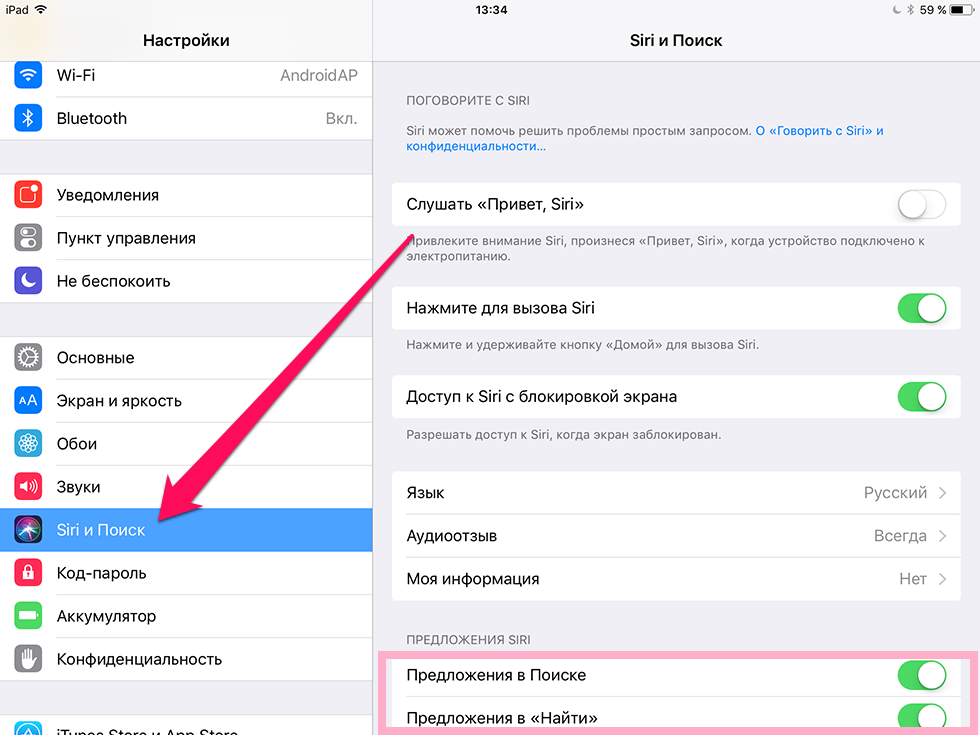

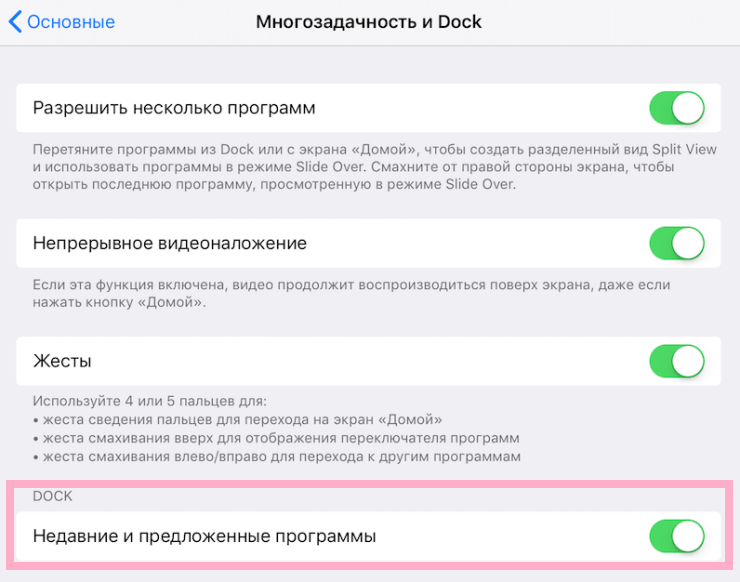
- Wróć do głównego ekranu Ustawień i wybierzGłówny, i wtedyWielozadaniowość iDok.
- Wyłącz opcjęNajnowsze i proponowane programy.

- Wróć do ekranu głównego iPada.
- Teraz znajdź na ekranie głównym aplikację wyświetlaną w Docku z zegarem i przeciągnij ją na lewą stronę Docka.
- Teraz możesz uszczypnąć ikonę w Docku i kliknąć ikonę minus, aby usunąć aplikację z Docka.
- Ikona tej aplikacji nie będzie już wyświetlana w Doku iPada z ikoną zegara.
Podejście do tej funkcji jest inne dla każdego. Jeśli Ci się nie podoba, skorzystaj z naszych instrukcji. Jeśli wręcz przeciwnie, z przyjemnością zobaczysz zalecane aplikacje w Docku, włącz wszystkie powyższe funkcje i ciesz się.


Inne mogą pojawić się w Docku na iPadarekomendacje, na przykład rekomendacje dotyczące lokalizacji. Jeśli korzystasz z Map za każdym razem, gdy dotrzesz do określonego punktu, ikona aplikacji pojawi się w Docku z ikoną strzałki. Wyłączając funkcje, o których mówiliśmy, usuniesz wszystkie rekomendacje.