No iOS 11, a Apple introduziu um novo centro de controle no qual o número de alternâncias é determinado pelo usuário.
O iOS 11 Control Center usa um design comdisponibilizando todas as informações em uma página que, ao ser acessada ao deslizar para cima, ocupa toda a área da tela com o fundo desfocado. Para mover para cima/para baixo, é possível rolar a página onde botões como “Home”, “Reproduzindo Agora” e outros controles na forma de peças.
Publicidade
Publicidade
O mais interessante está localizado logo abaixo dos blocos, as novas opções adicionadas pelo usuário estarão localizadas aqui.
Como adicionar opções personalizadas ao Centro de Controle
Abra "Configurações" e vá para o "CentroGestão ". É aqui que a interface do usuário está localizada, semelhante ao widget Hoje. Para adicionar opções personalizadas, clique no ícone + verde. Além disso, as opções personalizadas podem ser organizadas em uma ordem específica simplesmente movendo-se ao longo da página.
Conforme observado, as primeiras quatro linhas de configurações ainda não estão disponíveis para alteração, portanto, todas as novas opções são adicionadas abaixo desta área.
Publicidade
Publicidade
1. Modo "economia de energia"
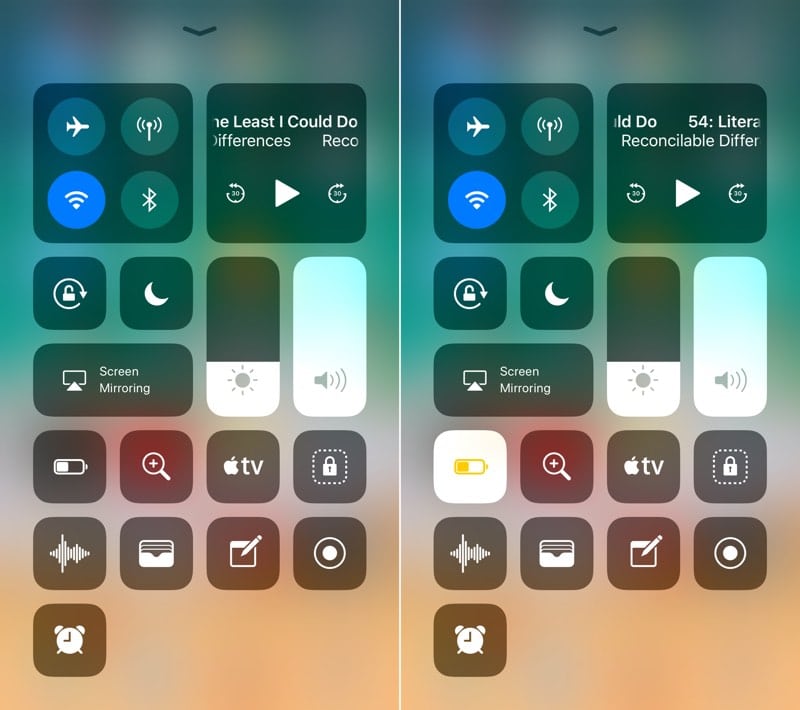

Finalmente, você pode simplesmente tocar no ícone do widget"Bateria" no Centro de Controle para ativar um modo de consumo de energia mais econômico. A ativação deste modo será sinalizada pela cor amarela do ícone da bateria.
2. Lupa
A função de lupa está bem escondida emconfigurações, mas é um recurso muito útil no iOS 10. Este recurso transforma a câmera em uma lupa de 10x que amplia textos pequenos. Agora é possível colocar um atalho para esta função diretamente no Centro de Controle.
3. Controle remoto paraApple TV
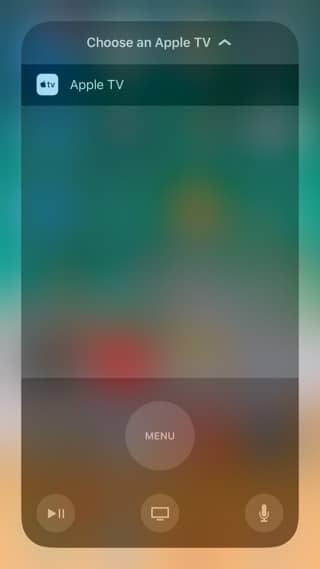

Então, um painel de controle completo apareceu paraApple TV no Centro de controle. Um gesto 3D Touch no ícone da Apple TV inicia o aplicativo e você obtém os botões e o trackpad de um controle remoto real na tela do seu dispositivo móvel.
4. Gravação de vídeo na tela


Esta opção incorpora um novo e antigoFuncionalidade do iOS esperada pelos usuários. Um simples clique no botão faz uma gravação de vídeo das ações que ocorrem na tela. Ao final da gravação, clique na barra azul na parte superior da tela e no menu pop-up confirme o comando para interromper a gravação do vídeo. Os arquivos de vídeo são salvos no álbum Vídeos no aplicativo Fotos. Usando o gesto 3D Touch no ícone "Gravação de tela", você pode desativar a opção de gravar ações na tela.
5.A função "Acesso guiado"
Com a função "Acesso guiado", você podebloquear algumas das funcionalidades do seu iPhone. Quando este modo está ativado, uma determinada parte dos botões físicos é bloqueada e torna-se impossível ir para a tela inicial para iniciar outro aplicativo - até que você pressione o botão inicial três vezes. A função é útil quando você dá seu dispositivo móvel para uma criança assistir algo ou quando você dá seu dispositivo móvel para seus amigos mostrarem algum material.
6. Memorandos de voz
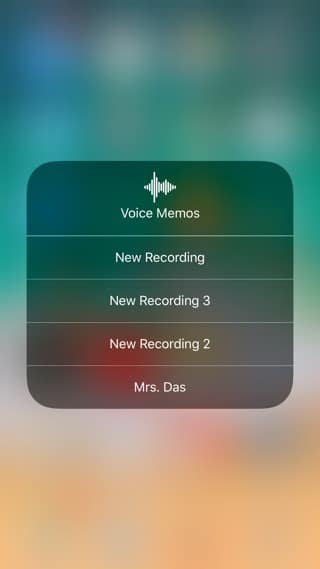

Ao pressionar este botão, você pode gravar rapidamente uma nota de voz e, com o gesto 3D Touch no ícone, pode visualizar as três últimas gravações.
Publicidade
Publicidade
7. Carteira
Este ícone inicia o aplicativo de carteira e fornece acesso rápido a todos os códigos secretos e senhas armazenados nele.
8. Notas
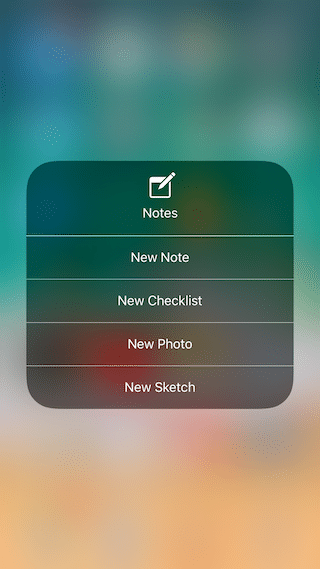

Uma maneira fácil e conveniente de iniciar o aplicativo ecrie uma nova nota. O gesto 3D Touch no ícone Notas abre opções para a criação de uma nova lista de verificação, imagem de esboço ou fotografia.
9. Despertador


Clicar no ícone "Alarme" iniciana seção "Alarme" do aplicativo "Relógio". O gesto 3D Touch permite definir rapidamente um novo horário para um alarme, cronômetro ou abrir uma nova janela de cronômetro.
10. Atalhos para configurações de acessibilidade


Normalmente, essa funcionalidade é acessada clicando três vezes no botão Home e fornece acesso ao Assistive Touch, Invert Colors, Zoom e outras configurações. Agora, se essas opções estiverem habilitadas emConfigurações->Principal->Acesso universal->Atalhos de acessibilidadesão exibidos com o gesto 3D Touch no ícone de configurações de acessibilidade.
Perspectivas“Centro de Controle” com configurações personalizadas
Talvez você não deva contar com isso, mas você podeé fácil imaginar como a Apple fornecerá acesso ao Centro de Controle para desenvolvedores de software de terceiros no futuro - como aconteceu com o widget Hoje. A Apple pode permitir que os desenvolvedores criem botões de controle personalizados que o usuário adicionará ao Centro de Controle em Configurações. Seria bom ter esse tipo de controle sobre o aplicativo Bear notes em vez do aplicativo Notes padrão.
Publicidade
Publicidade
Esperançosamente, a Apple fará isso no iOS 12, mas depois de corrigir os bugs de interface e design, encontramos na versão atual do Control Center.
O que você acha da nova funcionalidade do Centro de Controle?iOS 11?