Você já se deparou com um site com um texto tão pequeno que é impossível de ler? Ou talvez
Publicidade
Publicidade
A seguir, mostraremos como ampliar sites automaticamente no Safari no Mac.
Aumentar o site atual
O navegador Safari é inteligente o suficiente para lembrar suas configurações e aplicá-las automaticamente aos sites. Existem duas maneiras de aumentar os sites.
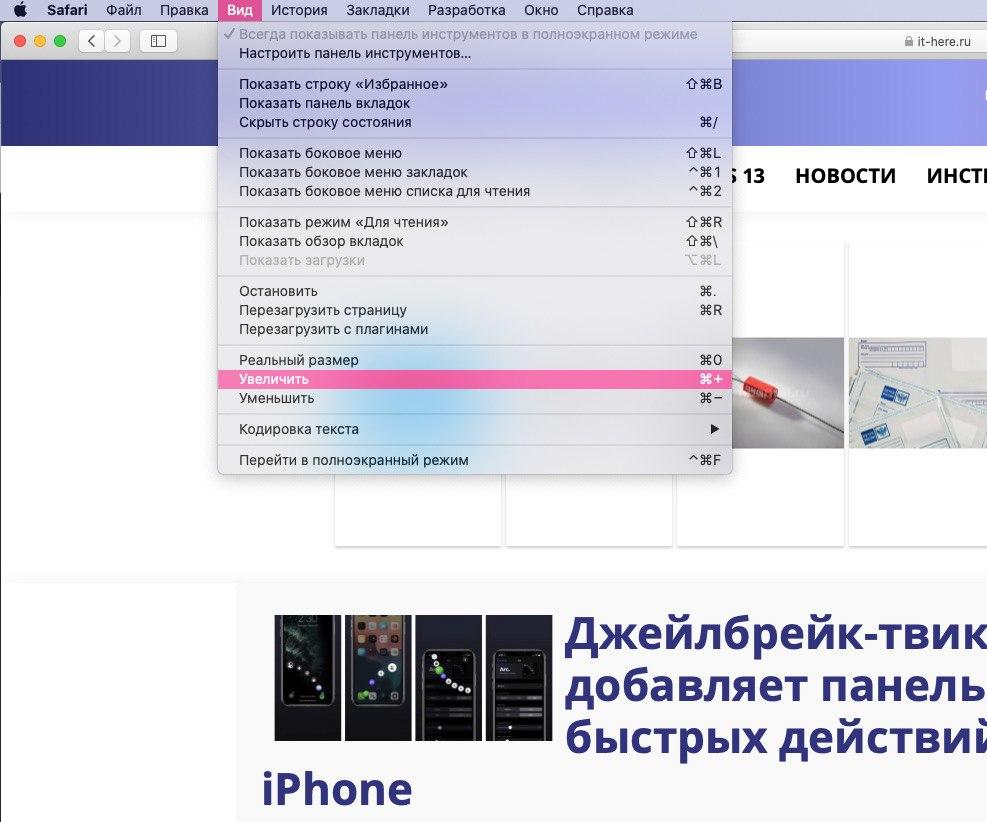
- Na barra de menu, selecioneVisão>Prolongar.
- Na barra de menu, selecioneSafári>Configurações para este sitee configurarEscala de páginana janela pop-up.
Publicidade
Publicidade
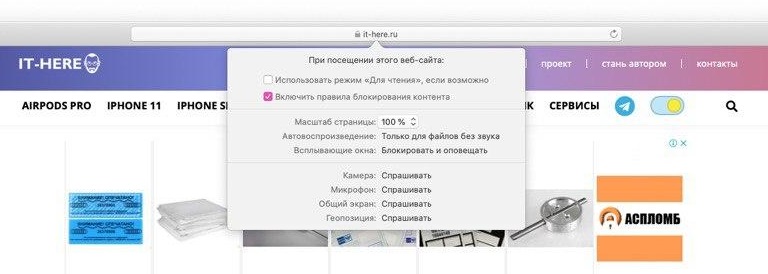

Você também pode usar o gesto do trackpad para ampliar o site. Para fazer isso, afaste os dedos nos cantos opostos do trackpad. No entanto, neste caso, o Safari não se lembrará das configurações.
Você também pode escolher a opçãodimensionar apenas o texto, para não ampliar todos os elementos do site. Na barra de menu, selecioneVisãoe mantenha pressionada a teclaOpção. OpçõesProlongarEReduzirmude para opções de escala de texto.

Ampliação automática do site
Se quiser configurar o escalonamento automático para alguns sites no Safari, você também pode fazer isso.
1)AbrirSafárie na barra de menu selecioneSafári>Configurações.
2)Selecione uma guiaWeb sites.
3)À esquerda selecioneEscala de página.
À direita, você pode configurar os sites para os quais o escalonamento automático será aplicado e selecionar uma porcentagem para cada um.
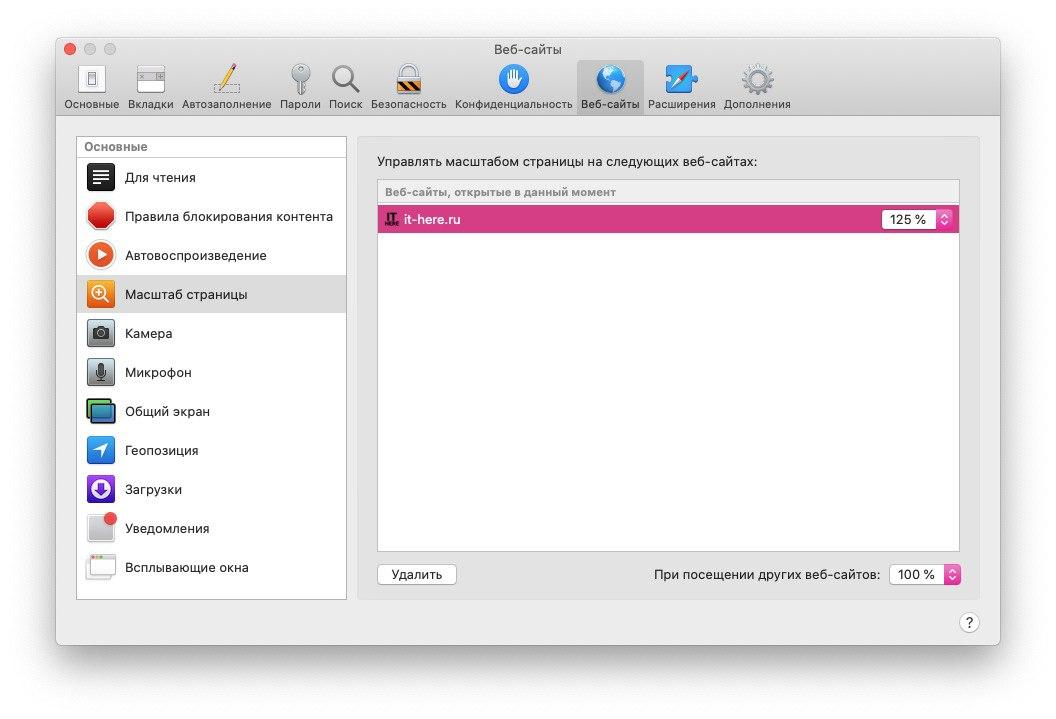

4)Clique no menu ao ladoAo visitar outros sitesna parte inferior da janela e selecione a escala percentual padrão.
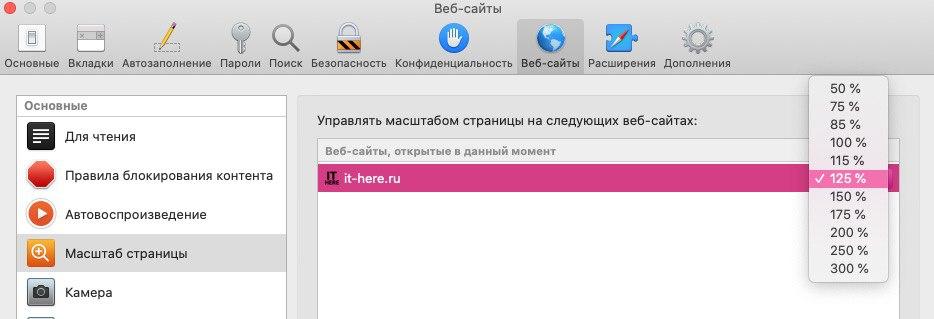

Se você quiser que todos os sites abram em uma escala padrão, os sites com configurações individuais da lista deverão ser removidos. Você pode excluí-los um por um ou selecionar o primeiro e manter pressionada a teclaMudare marque o resto.
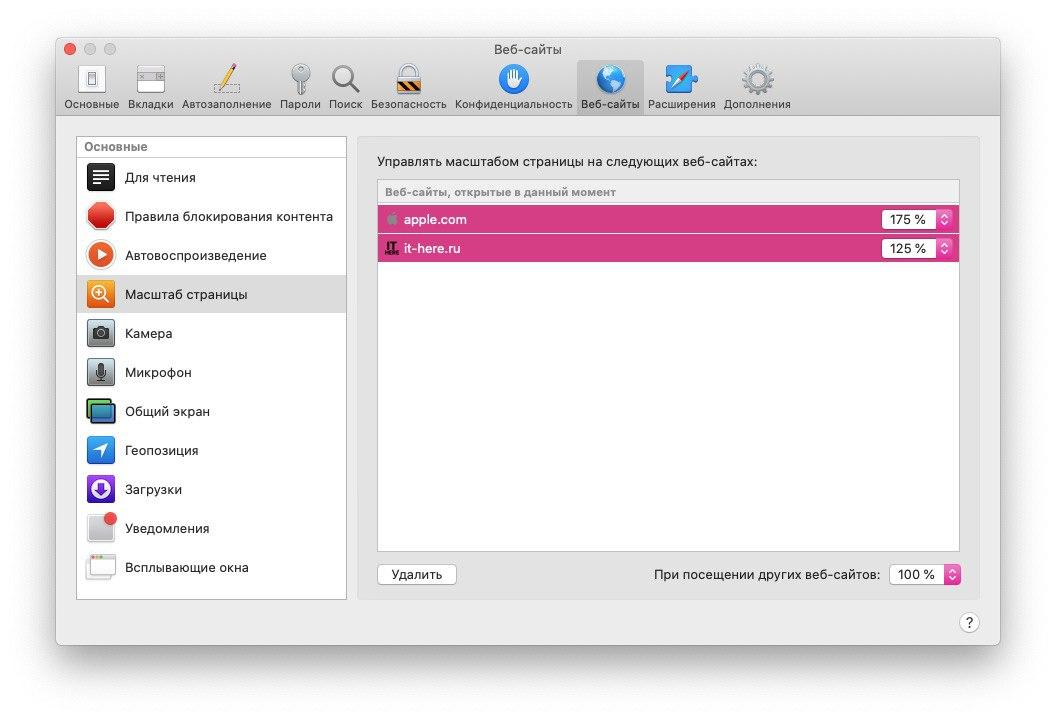

Quando você remove tudo da lista, todos os sites são abertos com a escala padrão que você selecionou na parte inferior da janela de configurações.
Todos os sites na web têm tamanhos diferentes, por isso é muito conveniente poder dimensioná-los. Agora você sabe como fazer isso automaticamente.