No iPhone 7 e iPhone 7 Plus, o botão Home físico foi substituído por um botão de toque com a nova tecnologia Taptic Engine
Taptic Engine agora realiza feedbackdispositivo (na forma de vibração) dependendo das ações que você executa e como você pressiona o botão. Devido a isso, o método usado para colocar seu iPhone 7 ou iPhone 7 Plus no modo DFU e no modo de recuperação agora é diferente dos modelos anteriores.
Publicidade
Publicidade
Neste tutorial, mostraremos como entrar no modo DFU e no modo de recuperação nos novos modelos principais do iPhone.
Como colocar o iPhone 7 ou iPhone 7 Plus no modo DFU
Passo 1:Certifique-se de ter a versão mais recenteiTunes.
Passo 2:Conecte seu iPhone 7 ou iPhone 7 Plus ao computador usando um cabo USB para Lightning.
Publicidade
Publicidade
Passo 3:EntãodesligariPhone
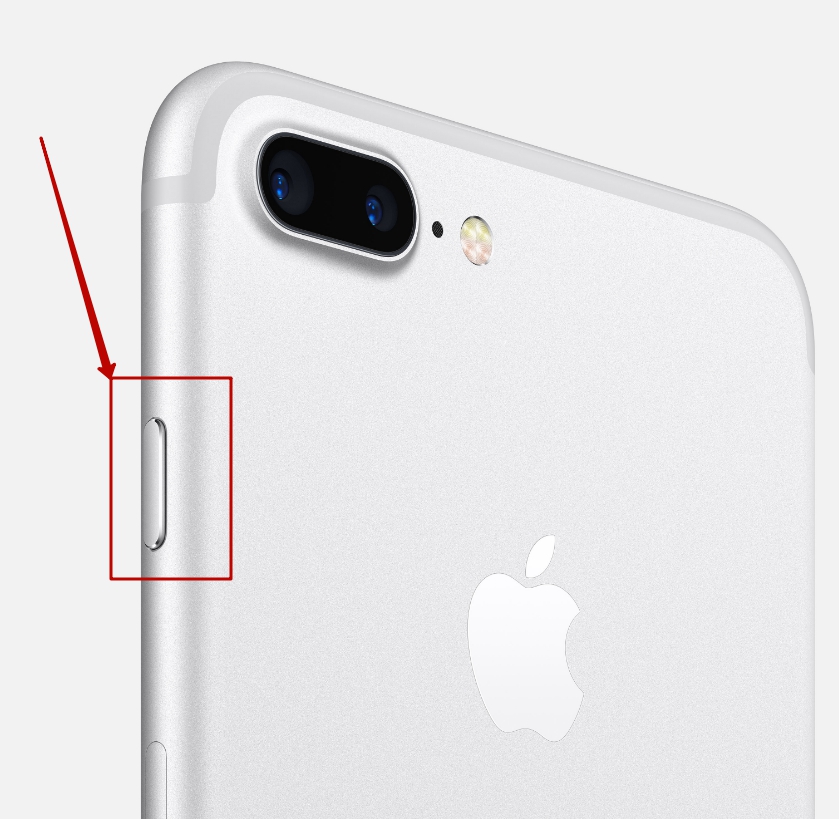
Passo 4:Agora pressione e segure o botãoFechadurasno lado direito do seu iPhone para3 segundos.

Passo 5:Ao mesmo tempo, pressione e segure o botãovolume baixono lado esquerdo do seu iPhone enquanto mantém pressionado o botão Bloquear. Segure os dois botões por10 segundos.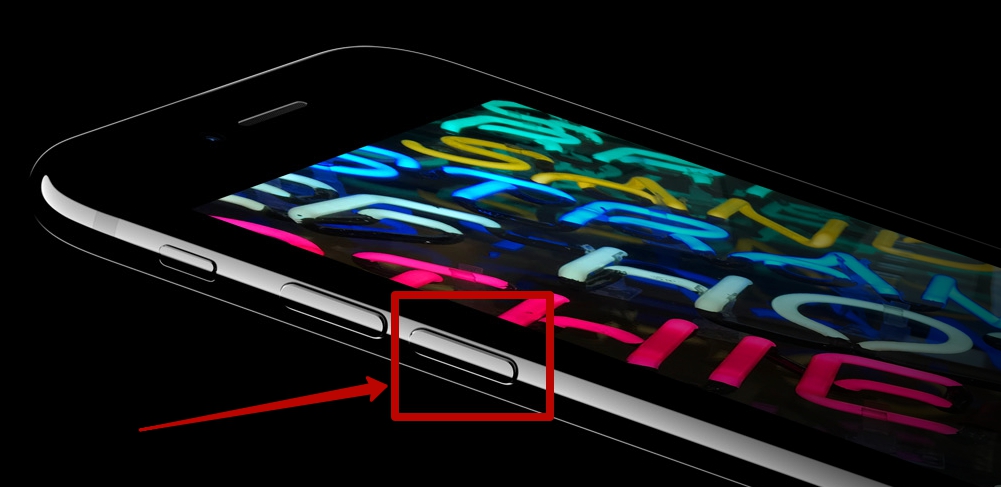

Etapa 6:Se o logotipo da Apple aparecer na tela, você deverá recomeçar porque está segurando os botões por muito tempo. Caso contrário, siga as instruções abaixo.
Passo 7:Então solte o botãobloqueio, mas continue segurando o botãovolume baixo aindadentro de 5 segundos. Se a mensagem “Conectar ao iTunes” aparecer, você a manteve pressionada por muito tempo. começar tudo de novo.
Etapa 8:Se a tela permanecer preta, significa que você entrou no modo DFU com sucesso!
Parabéns! O iTunes exibirá uma mensagem informando que detectou seu iPhone 7 ou iPhone 7 Plus no modo DFU.


Colocando o iPhone 7 ou iPhone 7 Plus em modo de recuperação
- Desligue o iPhone 7 normalmente pressionando o botão lateral
- Estamos esperando um pouco, por um desligamento completo
- aperte o botãoVolume baixo
- Em seguida, pressione e segureBotão lateral enquanto mantém pressionado o botão de volume.
- Continue segurando até ver a tela de recuperação e o ícone do iTunes.
Se o ícone do iTunes aparecer, o iPhone entrou no modo de recuperação. Agora você pode abrir o iTunes.
Embora o novo método exija um pouco mais de esforço,do que nos modelos de iPhone mais antigos, ainda é uma questão de tempo e você se acostumará rapidamente. Escreva nos comentários, você já teve que transferir seu aparelho para DFU ou Modo de Recuperação?