Há alguns anos, a Apple decidiu ocultar a opção Salvar como no menu Arquivo de todos os programas Mac. Era
Neste artigo, falaremos sobre três maneiras de usar o comando Salvar como. Vamos examinar dois atalhos de teclado diferentes e também descobrir como retornar uma opção ao menu Arquivo.
Publicidade
Publicidade
Solução temporária
Se você não precisar usar regularmente a opção "Salvar como", é mais fácil ativá-lo temporariamente apenas quando necessário.
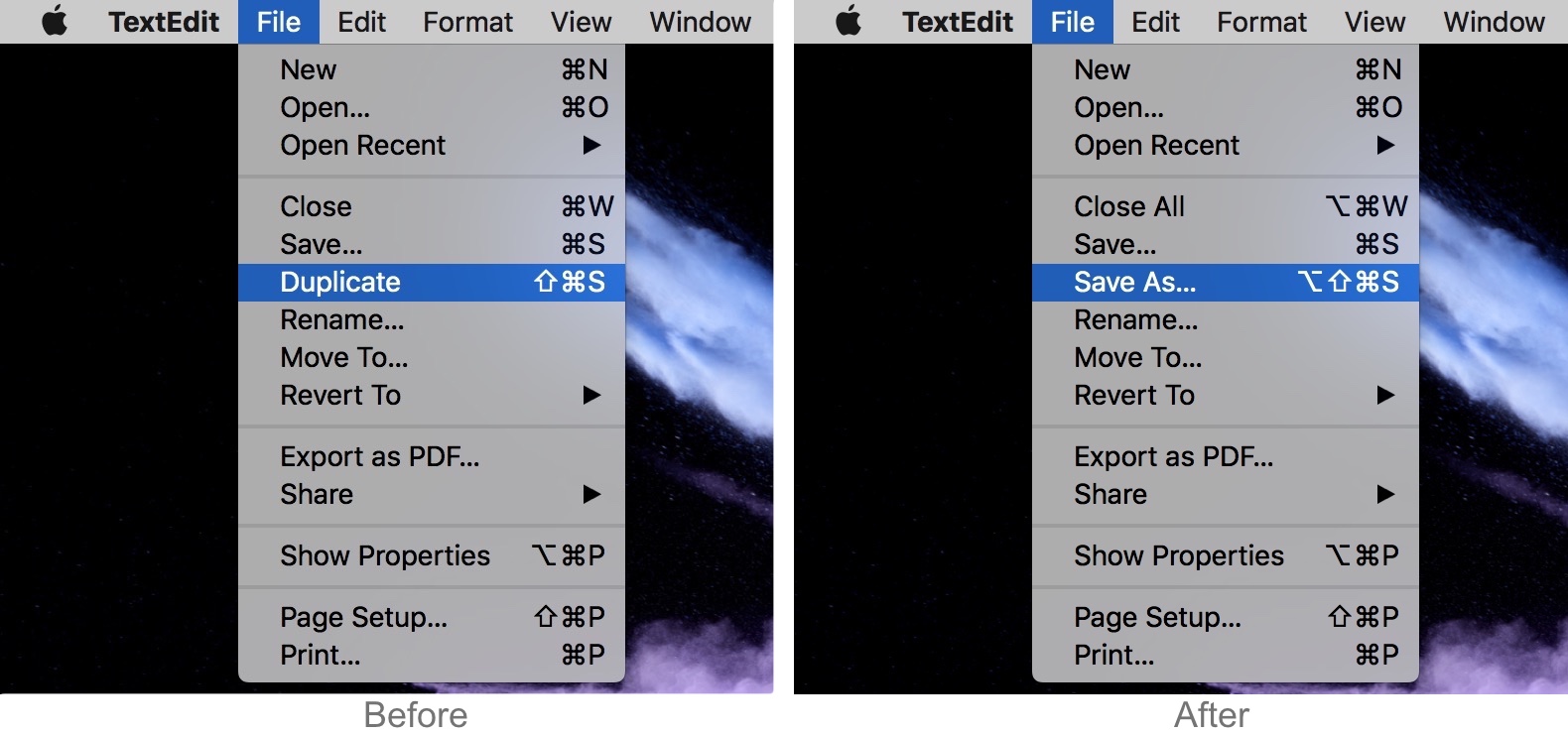
Em qualquer programa do Mac, clique no menuArquivoe, em seguida, mantenha pressionada a teclaOpçãono teclado.

Publicidade
Publicidade
Você verá que a opção "Duplicar" mudou para "Salvar como". Agora basta clicar na opção e selecionar o formato desejado e salvar o local.
Atalho do teclado
Como você pode ver na captura de tela acima, a tecla Opção não apenas exibiu a opção "Salvar como", mas também a combinação de teclas rápidas responsável pelo comando.
Em qualquer documento, basta manter pressionadas as teclasOpção+Mudar+Comando+Spara ativar instantaneamente o comando, abrindo uma janela com uma opção de formato e salvando o local.
Essa solução é mais conveniente que a primeira, mas lembrar os atalhos do teclado não é fácil para todos.
Solução permanente
A solução final e permanente é criar um atalho de teclado especial. Isso retornará a opção "Salvar como" no menu "Arquivo", para que você não precise se lembrar da combinação em si.


1)Vá para o menu Apple > Configurações do sistema... > Teclado.
2)Selecione uma guiaAtalhos do teclado.
3)No menu à esquerda, selecioneAtalhos de teclado do programa.
4)Clique no ícone+.
5)Certifique-se de que no menu adicional esteja selecionadoTodos os programas.
6)Digite "Salvar como..." na linha de texto. Não se esqueça das reticências porque são importantes.
7)Na seção de combinação, segure Shift + Option +Comando + S ao mesmo tempo. Ou você pode criar outro atalho de teclado que seja mais fácil de lembrar. No entanto, certifique-se de que não seja igual a qualquer outra combinação padrão. Recomendamos usar o atalho Shift + Option + Command + S.
8)CliquePara adicionar.
A opção Salvar como agora aparecerá novamente no menu Arquivo de todos os programas.
A opção não funciona? Provavelmente, você digitou um erro ao criar um atalho de teclado. É necessário inserir "Salvar como ..." com reticências.
Nas versões modernas do MacOS, incluindo o Mojave, essa opção também está lá, mas está oculta e aparece apenas quando a tecla Opção é pressionada.
Se você parte usar a opção "Salvar como",você terá prazer em retornar ao menu "Arquivo". Essas instruções se aplicam a versões modernas do Mac OS, como Mojave ou High Sierra. Nas versões mais antigas, a opção é exibida por padrão.