Não sabe como ativar o AirPlay no iPhone e iPad com iOS 13, 12 ou iOS 11? Você não está sozinho, porque abrir a interface do AirPlay não é tão fácil
Publicidade
Publicidade
- Como transmitir fotos ou vídeos via AirPlay do iPhone ou iPad para a Apple TV
- Como controlar uma coluna através do AirPlay no iOS 12-13 no iPhone
- O alto-falante do AirPlay não está sendo exibido?
- Como reproduzir mídia no AirPlay no iOS 10
- Como transmitir uma imagem de tela no AirPlay
Como transmitir fotos ou vídeos via AirPlay do iPhone ou iPad para a Apple TV
Transmitir uma foto ou vídeo para a Apple TV a partir do seu dispositivo iOS é uma ótima maneira de mostrar aos seus amigos uma foto ou vídeo engraçado na tela da TV. Atravéscandidatura"Foto"isso pode ser feito muito facilmente graças à tecnologiaAirplaypara Apple TV. Embora você possa transmitir imagens por meio de aplicativos de terceiros, o processo será um pouco diferente dependendo do aplicativo.
Nota! Sua TV deve estar conectada a uma caixa da Apple TV.
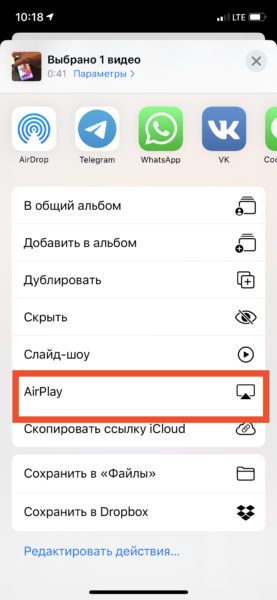
- Abra a foto ou vídeo que deseja transmitir via AirPlay, toque emícone de compartilhamentono canto inferior esquerdo.
- SelecioneAirPlaye depois clique emApple TV.

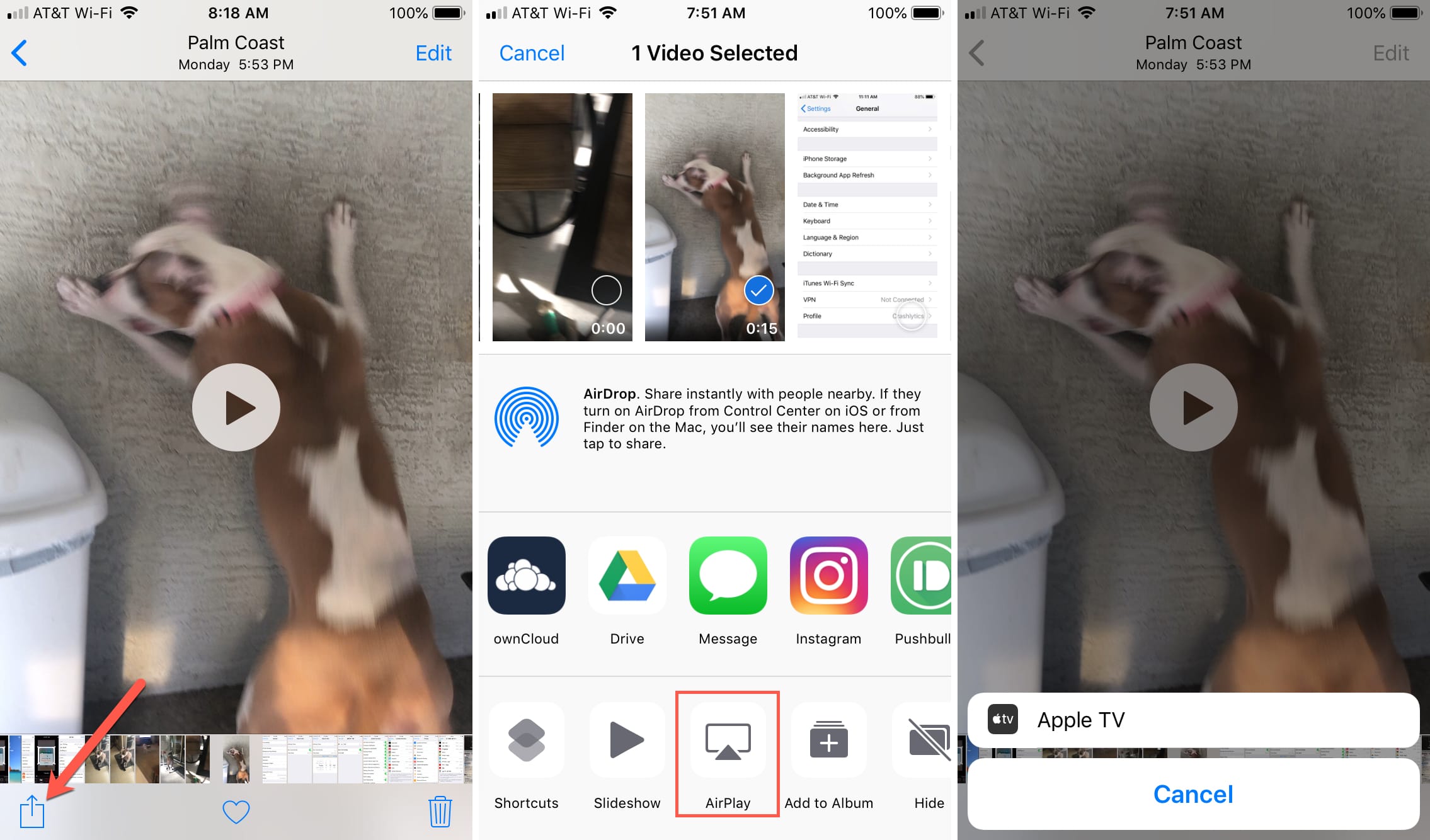
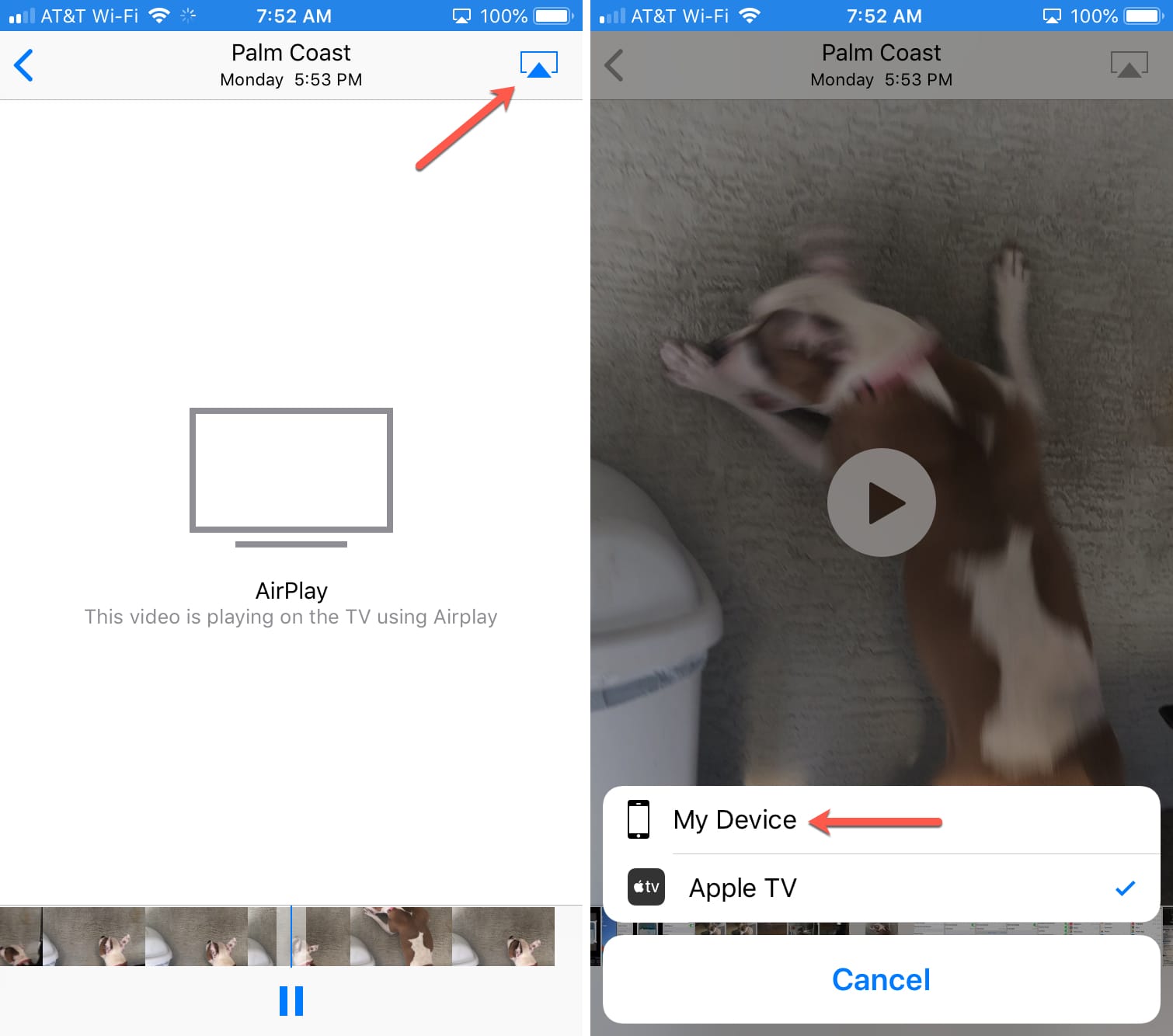
- Sua foto ou vídeo aparecerá diretamente na tela da Apple TV. Observe também que se você reproduzir um vídeo, seu iPhone ou iPad mostrará que o vídeo está sendo reproduzido na TV.
- Quando terminar de usar o AirPlay, toque emÍcone AirPlayno canto superior direito da tela. Em seguida, selecione "O meu aparelho.
Como controlar o alto-falante viaAirplay ViOS12 -13 no iPhone
A coluna AirPlay deve estar conectada à mesma rede Wi-Fi do seu iPhone ou iPad, para que os dispositivos possam detectar uns aos outros.
Publicidade
Publicidade
Verifique se os alto-falantes são compatíveis com o AirPlay 2. Confira a lista oficial de dispositivos.
- Ligue a música no seu dispositivo.
- Abra o ponto de controle.
- Segure o ícone de controle de música (ou use o 3D Touch).


- Agora clique no ícone do AirPlay na forma de um sinal de pirâmide.


- Selecione o receptor AirPlay desejado ou vários da lista de receptores disponíveis.


Na lista, você encontrará seus AirPods, HomePod, alto-falantes AirPlay, Apple TV e outros dispositivos.
Quando você seleciona um dispositivo, o áudio começará a ser transmitido a ele. Você pode selecionar vários dispositivos ao mesmo tempo e transmitir áudio simultaneamente.
Muitos usuários não perceberam queA interface de controle do AirPlay é separada por apenas um grampo longo no ponto de controle. Nas versões anteriores do sistema, havia um ícone separado para o AirPlay, portanto, com o lançamento do iOS 11 e do iOS 12, muitos usuários começaram a ficar confusos.
ColunaAirPlaynão é exibido?
Às vezes, as colunas do AirPlay podem não ser exibidas no Ponto de Controle, mas isso não significa que elas não possam ser usadas de qualquer maneira.
Às vezes, essas colunas são exibidas em serviços de terceiros, como o Spotify. Muito provavelmente, um erro sistêmico é o culpado.
Se você também encontrar um problema semelhante, poderá usar um aplicativo como o Spotify para selecionar sua coluna para saída de áudio. Infelizmente, não há outro caminho.
Como jogarconteúdo de mídia viaAirPlay no iOS 10
Se você usar algo como IVI, Amediatekaou um aplicativo para ouvir música que não possui suporte para Apple TV, você geralmente usa o AirPlay para emparelhar seu dispositivo iOS com o Apple TV.
Publicidade
Publicidade
Comece a reproduzir o arquivo de mídia normalmente. Se você vir um botão “AirPlay” na tela do aplicativo ou player, basta clicar nele.
Caso contrário, deslize de baixo para cima na tela para abrir o Centro de Controle.

Você verá um novo painel de controle. Deslize para a esquerda para acessar a tela Em execução.
Aqui você verá uma prévia do arquivo atualmente sendo reproduzido. Clique na parte inferior, onde diz: "Agora no programa no iPhone".
Se você possui um dispositivo Apple TV configurado em sua rede, nesta seção, você verá a opção “Apple TV”.


Selecione-o e o arquivo de mídia começará a ser reproduzido na Apple TV.
Comoimagem de transmissãotelaPorAirplay
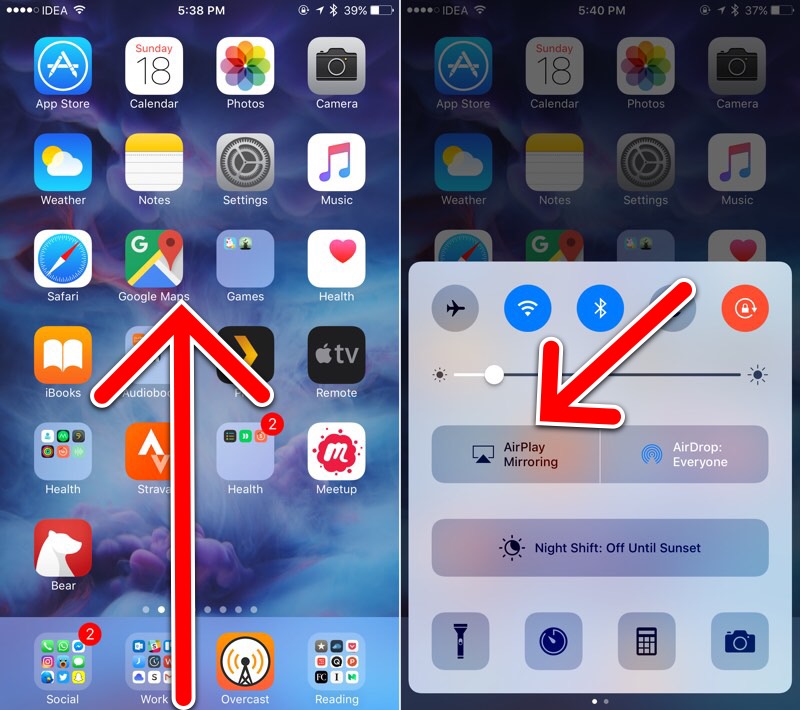
A opção "AirPlay Video Replay", que permitepara transmitir tudo o que acontece na tela do dispositivo iOS para a tela da Apple TV, ainda está localizado na primeira tela do Centro de Controle. Mas agora ela conseguiu seu próprio botão.

Publicidade
Publicidade
Então, depois de deslizar para cima, no Centro de Controle, selecione o botão AirPlay Video Replay e selecione Apple TV na lista.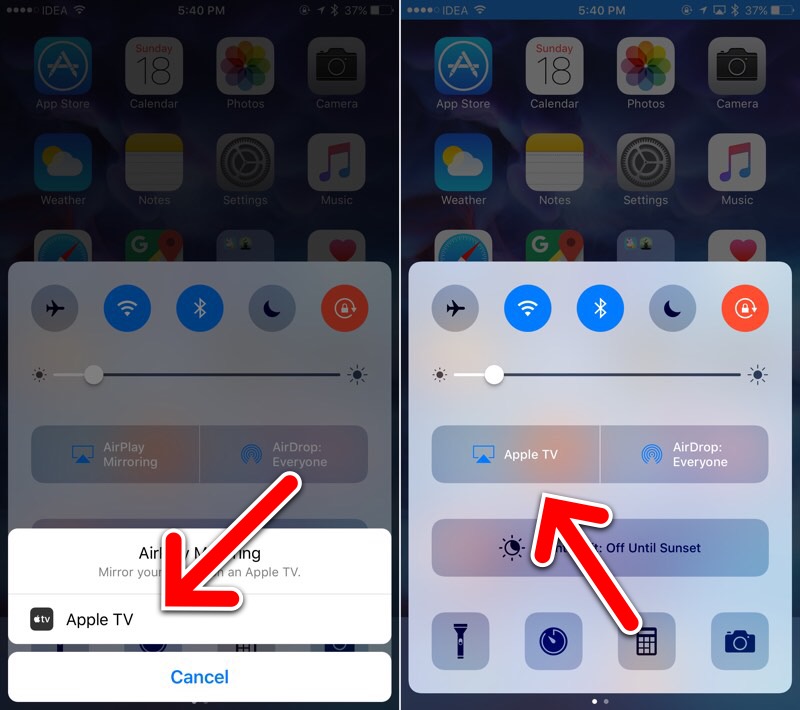

Para parar de transmitir a tela, clique no mesmo botão novamente.