O processo de dublagem envolve a extração de uma trilha de áudio existente de um videoclipe para gravação posterior.
O processo de dublagem é bastante fácil de fazer no iMovie para macOS, mas pode ficar complicado dependendo de quão bem você precisa para fazer o trabalho.
Publicidade
Publicidade
A seguir, mostraremos como você pode substituir o som de um vídeo via iMovie.
Removendo e substituindo áudio em iFilme
Primeiro você precisa remover o som antigotrilha em um videoclipe, para isso você precisa criar um projeto e arrastar para ele seu videoclipe, que já inclui uma trilha de áudio. No aplicativo iMovie no seu Mac, crie um novo projeto clicando no ícone + no canto superior direito. Depois disso, na sua Biblioteca de Projetos, encontre a pasta que contém o vídeo que deseja utilizar ou pesquise na sua Biblioteca de Mídia. Encontre o videoclipe e arraste-o para a guia da linha do tempo do iMovie.


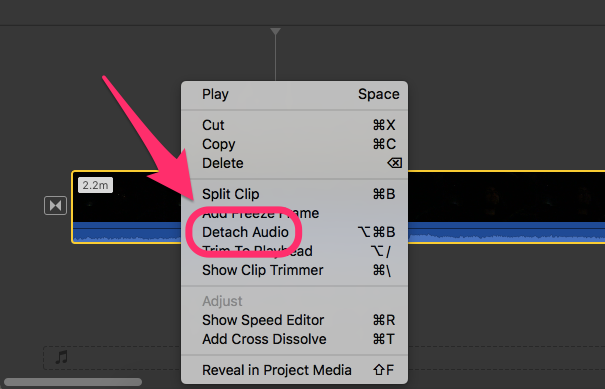
Agora selecione este clipe e, em seguida, na barra de menu,selecione o comando "Modificar". Clique em "Detach Audio" neste menu. (Como alternativa, você pode simplesmente clicar com o botão direito em um clipe e selecionar aquele comando lá, como na captura de tela.) Observe que o iMovie dividiu este clipe em dois arquivos independentes: áudio e vídeo, para que você possa editá-los e manipulá-los separadamente.
Publicidade
Publicidade
Depois disso, você pode excluir facilmentefaixa de áudio original e arraste a sua. Clique em uma faixa de áudio no iMovie e, em seguida, em Excluir no teclado. Você pode então usar a biblioteca de áudio do aplicativo iMovie para arrastar e soltar um novo arquivo de áudio ou importar seu próprio arquivo do Finder.
 Arraste o novo arquivo de áudio para o painel inferior abaixo do videoclipe e certifique-se de que esteja alinhado corretamente para evitar pausas. Reproduza todo o segmento no iMovie e agora você terá um novo segmento de vídeo com uma nova trilha de áudio.
Combinando um novoáudiofaixas com a faixa de áudio anteriorem euFilme
Esta tática é aplicada a váriosprecisa. Mesclar uma nova trilha de áudio com uma anterior não é apenas arrastar e soltar uma nova trilha de áudio. O alinhamento correto dos dois arquivos de áudio ajudará a obter o som correto para todas as trilhas de áudio e a manter a consistência e a consistência do som.
Por exemplo, você gravou um videoclipe de você cantandomúsica. Em geral, tudo soa bem, exceto por um pequeno trecho. Portanto, você gravou outra tomada, na qual corrigiu todos os erros que ocorreram na primeira tomada. Usando o processo de substituição, você insere no videoclipe apenas a parte da trilha de áudio que se ajusta exatamente ao fragmento de baixa qualidade e agora toda a trilha de áudio soa muito bem. Assim, você corrigiu todos os seus erros no design de som do videoclipe.
Publicidade
Publicidade
O processo de alinhamento requer alinhamento especial e adequado de ambas as trilhas de áudio, além do alinhamento adequado com a sequência de vídeo, para que os movimentos da boca se alinhem corretamente com a trilha de áudio.
Publicidade
Publicidade
Como no método anterior, primeiro arraste seu videoclipe para um novo projeto e, a seguir, clique com o botão direito do mouse na linha do tempo para selecionar uma trilha de áudio.
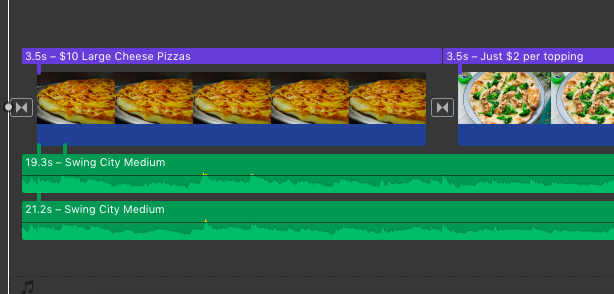
 Observe as duas trilhas de áudio paralelas para um vídeo.
Agora, em vez de excluir a trilha de áudio, vocêvocê precisa salvá-lo. Em seguida, você precisará encontrar outro videoclipe com áudio ou apenas um arquivo de áudio separado para usar no primeiro vídeo. Muito provavelmente, ambas as faixas terão a mesma duração, mas com pequenas variações no design de som. Se você arrastar um videoclipe completo para a linha do tempo, deverá primeiro selecionar a trilha de áudio nele e, em seguida, excluir o componente de vídeo. Se for apenas áudio, basta arrastar o arquivo de áudio para a linha do tempo.
Coloque a nova faixa de áudio sob a antigatrilha sonora. Preste atenção às semelhanças nas vibrações das ondas sonoras, para saber exatamente onde e como colocar o novo clipe de áudio. Ambos os clipes de áudio devem corresponder o mais possível e ter apenas diferenças mínimas.


Determine onde pararo som da primeira trilha sonora e onde a segunda trilha sonora deve soar. Em seguida, você precisa dividir os dois clipes no mesmo ponto na linha do tempo. Faça isso mantendo pressionada a tecla Shift e selecionando as duas trilhas de áudio e, em seguida, posicione o cursor no ponto de divisão. Clique no botão Editar na barra de menus e selecione o botão Dividir clipe. (Ou pressione Command + B.).
Publicidade
Publicidade
Defina na linha do tempo da mesma maneirao segundo ponto de divisão. Pode ser necessário reproduzir a faixa de áudio várias vezes para determinar o intervalo de tempo que queremos substituir. Escolha a área de divisão da trilha onde é mais fácil mixar as trilhas de áudio, ou seja, as juntas devem ficar na área do nível mínimo de áudio. Agora, você deve ter dois arquivos de áudio, cada um com dois separadores de linha do tempo.
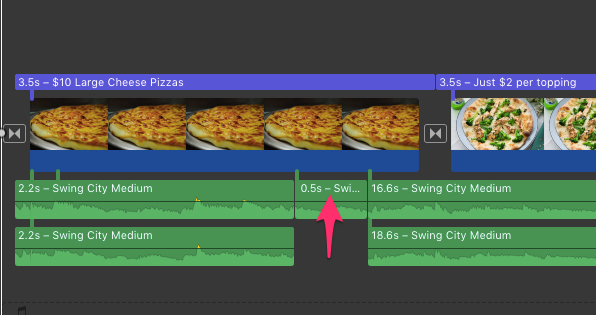

Exclua o intervalo de tempo destacado no topofaixa de áudio e, em seguida, arraste o intervalo de tempo realçado da segunda faixa de áudio do arquivo inferior para o arquivo de áudio superior. Para obter os melhores resultados, você precisa alinhar as trilhas de áudio com a maior precisão possível.
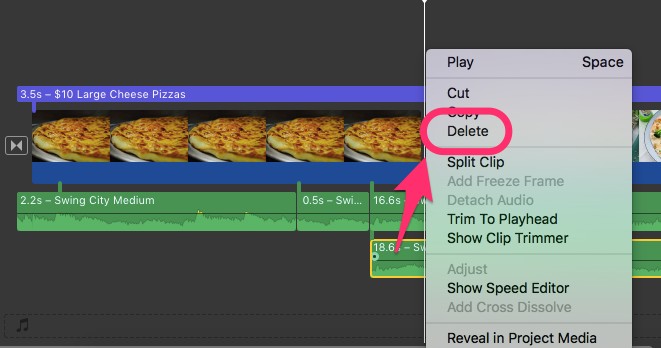

Talvez seja necessário alterar suas configuraçõessons e ajuste os clipes de áudio para que soem perfeitamente, então ouça-os várias vezes. Depois de obter o efeito desejado, você pode remover qualquer áudio desnecessário da segunda trilha de áudio.