Uma interface escura fica bem em aplicativos, mas não em sites. O problema é que a maioria
Publicidade
Publicidade
Modo escuro no computador
Pelo menos APIs oficiais para modo escuro em sitese não, a Apple pode notificar os desenvolvedores de sites de que um usuário tem o Modo Escuro ativo em um Mac. Com base nessas informações, os desenvolvedores podem alterar o tema do site.
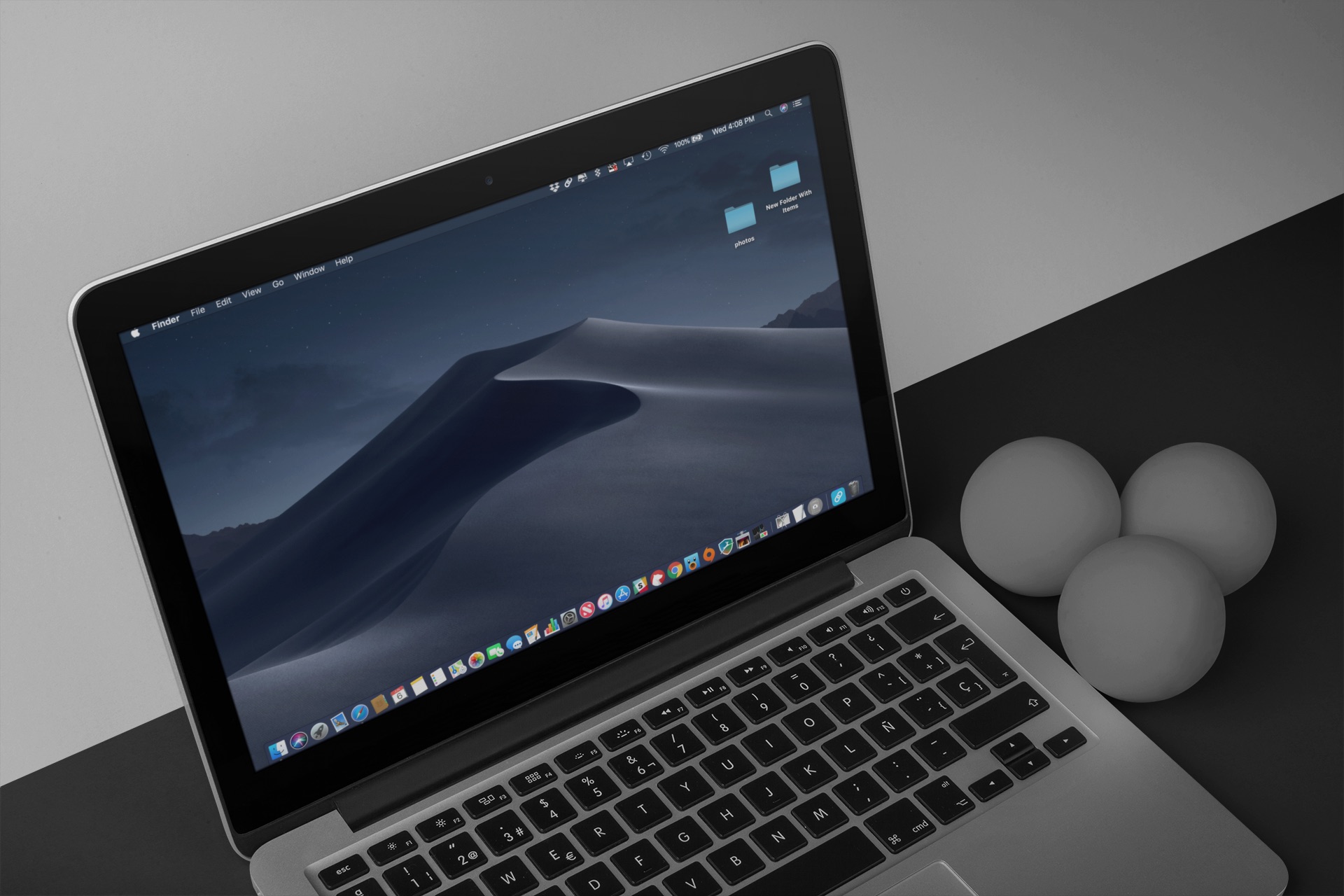

O Safari Technology Preview 71.0 no macOS Mojave suporta esse recurso, e os sites no navegador podem se ajustar automaticamente ao Modo escuro.
Publicidade
Publicidade
Leia também: Como ativar o modo escuro no Mac
Versão pública do Safari em brevesuporte ao modo escuro para sites. O recurso também pode aparecer em outros navegadores, especialmente se ele se tornar o padrão HTML. Enquanto isso, você pode usar um truque na forma do comando Dark Mode V2 para iPhone e iPad.
Leia também: Como ativar o modo escuro oculto no iPhone
O novo aplicativo Commands no iOS 12 permite executar cadeias complexas de ações vinculadas a um único comando. O aplicativo Equipes é baseado no fluxo de trabalho.
Como adicionar o Modo Escuro aos sites
Você pode baixar o comando da página do iCloud no seu iPhone ou iPad com iOS 12 e posterior. Siga o link e cliqueObtenha uma equipe rápida. Em seguida, confirme a abertura no programa Commands clicando emAberto.
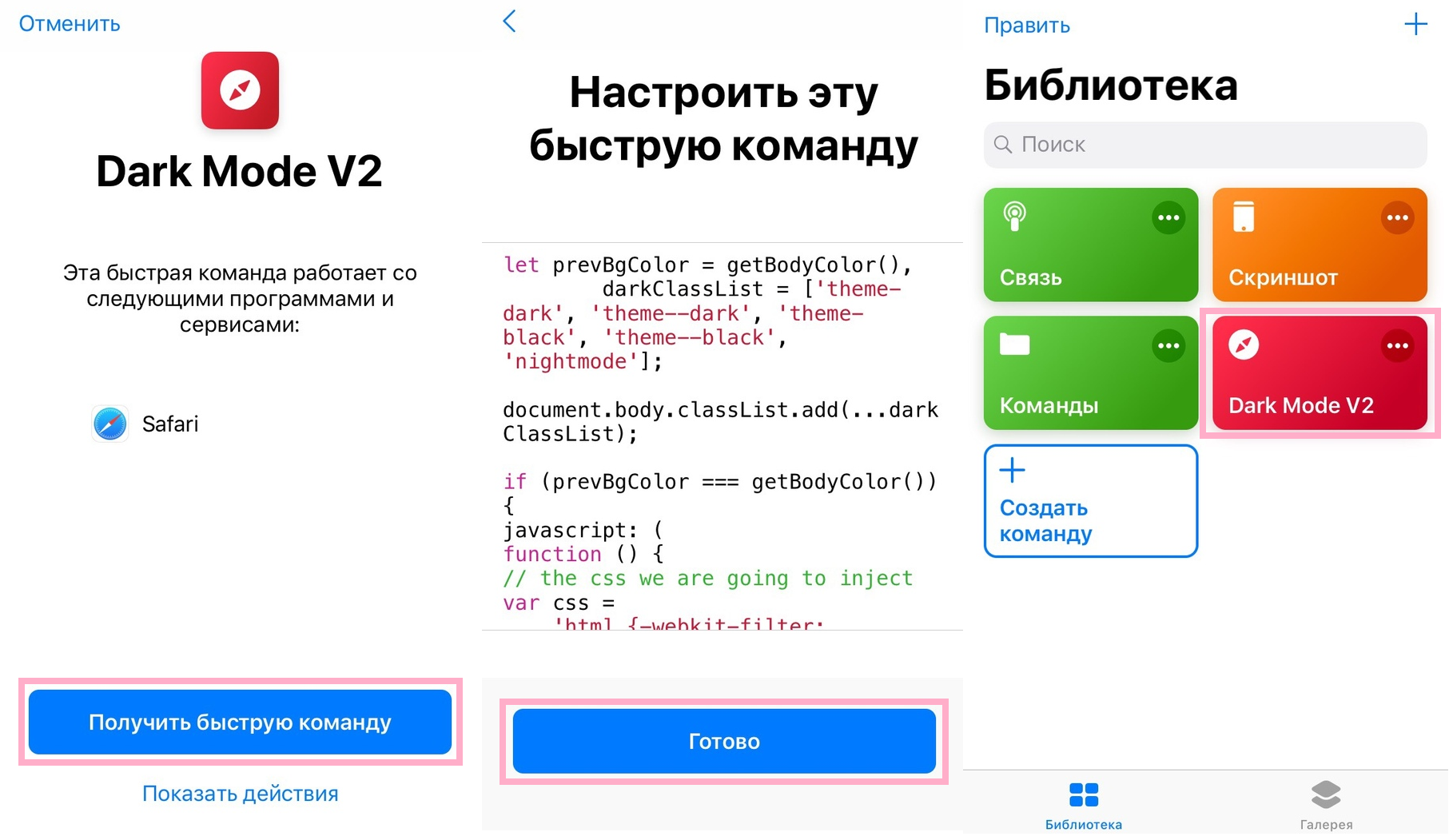

Na telaConfigure este comando basta clicarEstá feitopara adicioná-lo à sua biblioteca imediatamente.
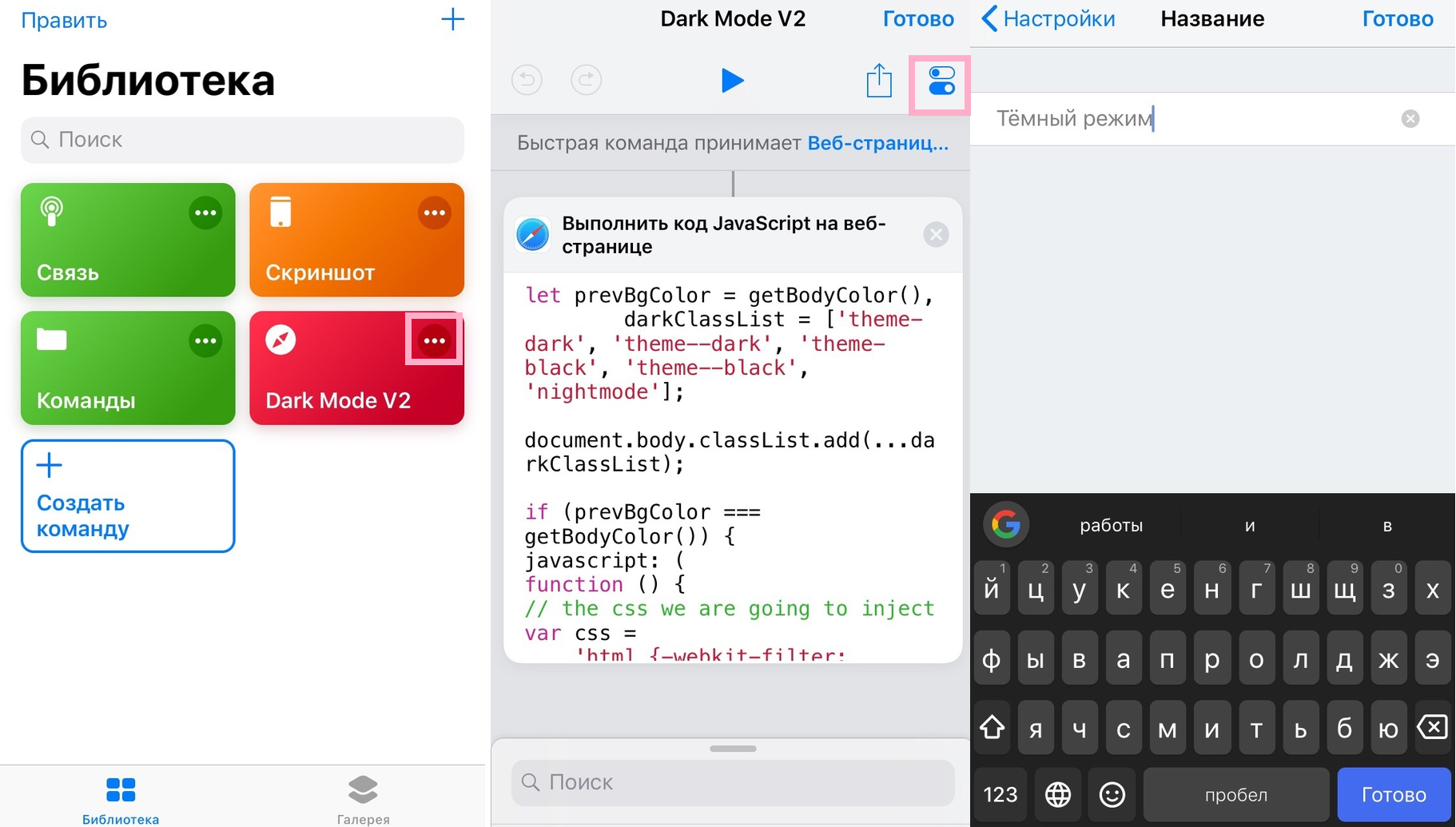
A equipe oferece suporte a quase todos os sites do Safari. Ele está configurado para aparecer no menu Compartilhar. Para renomear um comando, clique em(...)no canto superior direito de sua célula na biblioteca e clique emmudar íconeno canto superior direito da tela.

Publicidade
Publicidade
Selecione aquiNomee insira um novo nome para a equipe e clique emEstá feitovárias vezes para retornar à Biblioteca.
Para ver o comando em ação, abra qualquer site no Safari, por exemplo, IT-HERE. Agora clique no íconeCompartilharna parte inferior da tela e selecioneComandos rápidosno painel inferior. Se o ícone não for exibido, selecioneMaise pressione o botão ao lado deComandos rápidos.
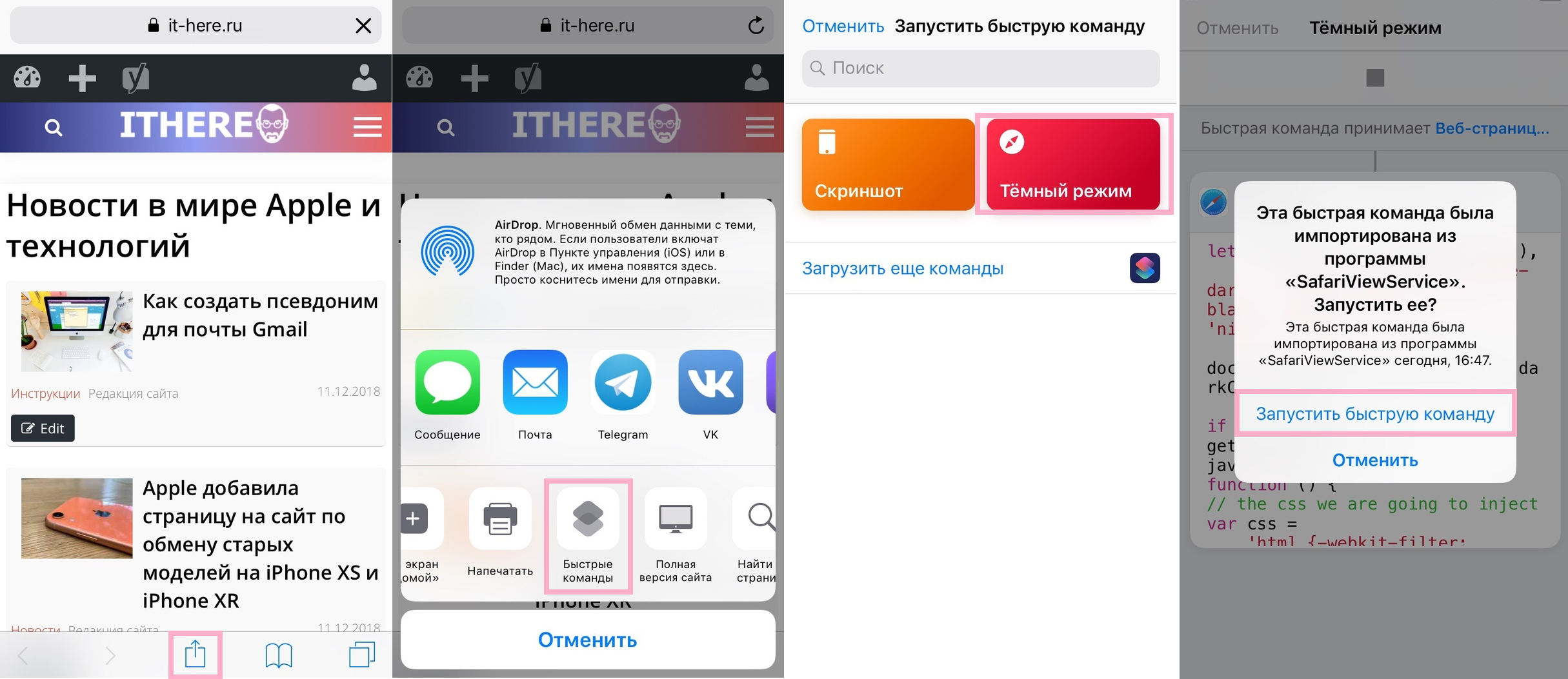

Na tela que se abre, selecione o comando apropriado e clique emExecutar comando rápido, e entãoPermitir... A equipe trabalha melhor em alguns sites do que em outros. Você pode experimentá-lo em todos os seus sites favoritos.


Podemos confirmar que a equipe funciona bem na maioria dos sites populares. No entanto, em alguns casos, o texto pode desaparecer ou, pelo contrário, permanece um fundo branco. É um processo de tentativa e erro.
Já abordamos comandos úteis para iPhone e iPad, incluindo um comando para criar uma pasta de comandos.
Neste artigo, você pode ler mais sobre o aplicativo Commands.
Você provavelmente já reparou nas recomendações da Siri que aparecem na tela de bloqueio. Se você não gostar deles, pode desativá-los.