Sabe-se que os dispositivos Apple permitem autorização em duas etapas. Este método de segurança
Duas etapas, ou como é chamado,A autenticação de dois fatores (2FA) fornece proteção de dados confiável, já que sua passagem requer não apenas o conhecimento da senha, mas também o acesso físico a uma das chaves, no nosso caso é um iPhone ou iPad.
Publicidade
Publicidade
Nem preciso dizer que somosrecomendamos usá-lo em qualquer conta onde for possível. Além disso, se o serviço não suportar 2FA, você deve pensar duas vezes antes de usá-lo, se a segurança de seus dados for importante para você.
Se a verificação em duas etapas estiver ativada em seuApple ID (que, de forma amigável, deve ser feito), então provavelmente você se deparou com uma janela que pede para você confirmar que é o proprietário desta conta. Esta tela deve listar alguns de seus dispositivos Apple e pelo menos um número de telefone verificado. Esses dispositivos funcionam como chaves de acesso.
Você já se perguntou quais requisitosdeve satisfazer os dispositivos da lista? Ou talvez você tenha que adicionar ou remover um dispositivo desta lista? Neste tutorial, vamos orientá-lo no gerenciamento de dispositivos confiáveis para 2FA.
Publicidade
Publicidade
Como adicionar um dispositivo confiável
Para adicionar um dispositivo como um dosChaves de autenticação, você só precisa habilitar Find iPhone no seu iPhone, iPad ou iPod Touch. Assim que você ativar a função, o dispositivo será adicionado automaticamente à lista de confiáveis. Depois disso, você precisará confirmar a adição deste dispositivo.
Passo 1:Faça login no iCloud e ative Find My iPhone no dispositivo em que deseja confiar em Ajustes > iCloud.


Passo 2:No Safari, faça login em Meu ID Apple, vá para Senha e segurança > Adicione ou remova um dispositivo confiável.


Passo 3:Clique no link Confirmar próximo ao dispositivo desejado.
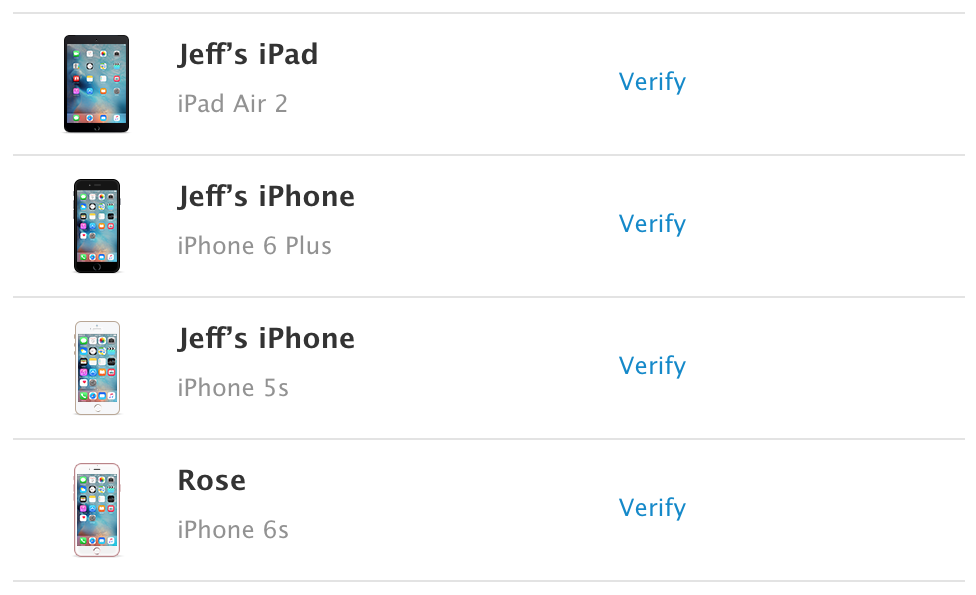

Passo 4:Um código de verificação de quatro dígitos será enviado para este dispositivo.
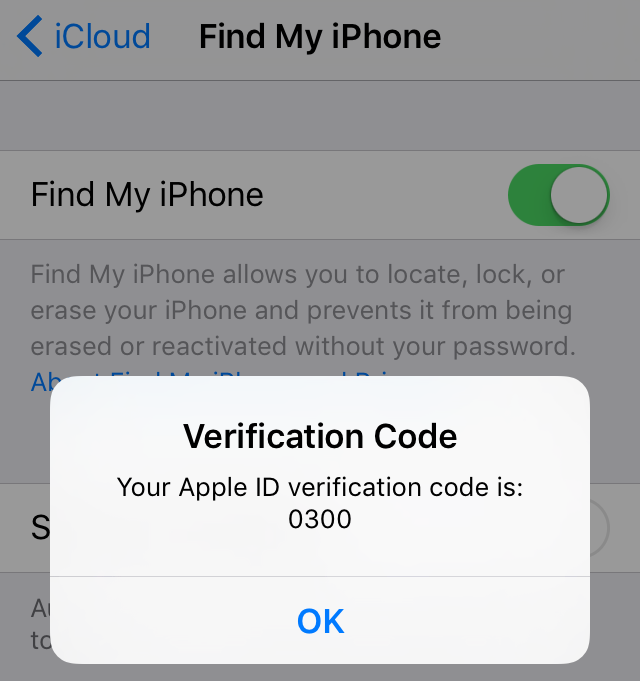

Insira este código no campo que aparece no Safari e clique em Verificar dispositivo.


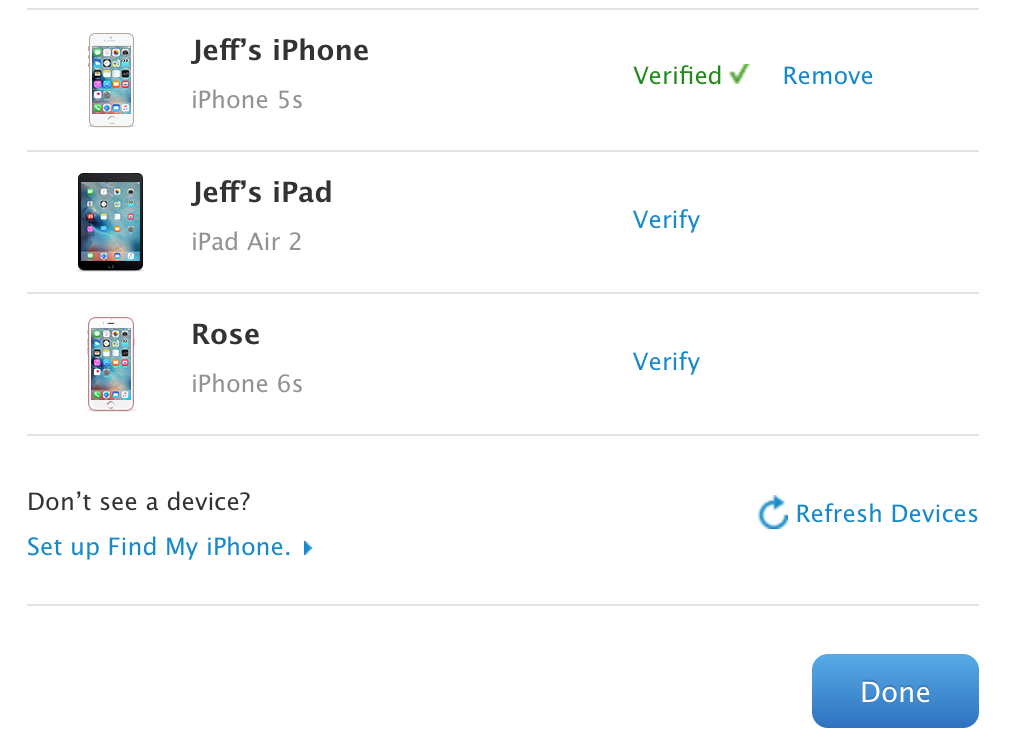
Agora você pode verificar se o dispositivoverificado como confiável. Agora, sempre que precisar usar a autenticação em duas etapas para fazer login no seu ID Apple, você pode usar este dispositivo como uma chave.
Publicidade
Publicidade

Como remover um dispositivo confiável
Sem surpresa, os dispositivos também podem ser removidosda lista de confiáveis. Quando você sai do iCloud ou desativa o Find My iPhone, seu dispositivo não é mais confiável, mas ainda aparece na lista como possivelmente confiável.
Passo 1:Desative Encontrar meu iPhone.


Passo 2:No Safari, faça login em Meu ID Apple, vá para Senha e segurança > Adicione ou remova um dispositivo confiável.


Passo 3: Clique no link Remover próximo ao dispositivo que você deseja remover da lista.
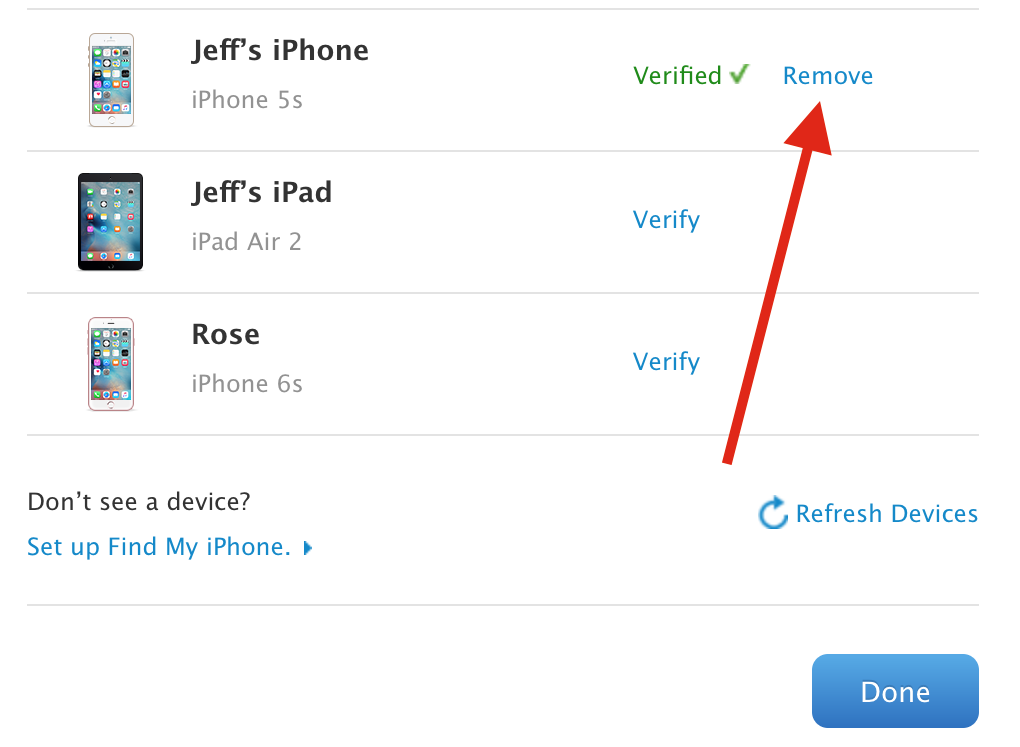

Confirme a exclusão.


Isso, em geral, é tudo.Desta forma, dispositivos confiáveis de identificação de duas etapas são adicionados e removidos. Freqüentemente, você trabalhará com essa lista, especialmente se gosta de se desconectar constantemente de contas e usar diferentes dispositivos.