O aplicativo Sticky Notes no seu Mac é uma ferramenta útil que funciona exatamente como as notas adesivas normais que você usa.
Publicidade
Publicidade
Você pergunta por que os adesivos são necessários, se houverNotas e lembretes? Bem, o Sticky Notes possui alguns recursos úteis que o Notes e Lembretes não possuem. Além disso, todas as informações importantes são sempre exibidas na tela.
Abaixo, falaremos sobre todas as funções do programa Notes e como usá-lo.
- Como abrir notas adesivas
- Como criar uma anotação
- Como personalizar notas adesivas
- Navegando no Notes
- Classificando notas
- Exportar para o Notes
Publicidade
Publicidade
Como abrir notas adesivas
As notas podem ser abertas de várias maneiras. Escolha o que você mais gosta.
- Através da pasta do programa no Dock.
- Através de
- Através da Pesquisa Spotlight.
- Com a ajuda de
Como criar uma anotação
Para criar uma nova nota, abra o aplicativo Sticky Notes e selecioneArquivo>Nova nota.
</ p>Como personalizar notas adesivas
Você pode personalizar sua página de recados. Você pode alterar o estilo e o tamanho da fonte, deixar o texto em negrito ou itálico, alterar seu tamanho e escolher a cor das notas.
Para mudar fonte, selecione o texto e clique com o botão direito do mouse e selecione o menuFonte. Você também pode clicarFonte na barra de menu. Você pode alterar o estilo, o tamanho e a cor da fonte.
Publicidade
Publicidade
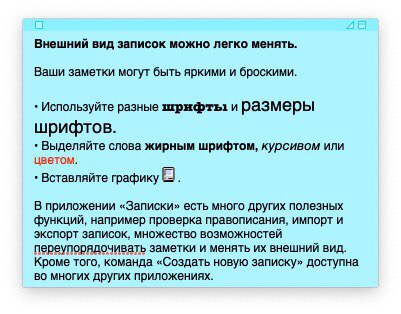

Aqui estão outras maneiras de personalizar suas notas adesivas:
- Pararedimensionar nota, basta puxar um dos cantos.
- Paramude a cor da nota, selecione-o e clique emCorna barra de menu.
- Parafaça a nota translúcida, na barra de menu, selecione Janela>Translucidez.
- Paraadicione uma imagem ouPdfpara uma nota, basta arrastar o arquivo para a nota.
- ParaCrie uma lista, abra a nota e toque em Opção+Aba... Para finalizar a lista, pressione Enter duas vezes após o último item.


Navegando no Notes
Cada vez que você abre o Sticky Notes, todas as suas Sticky Notes são exibidas.
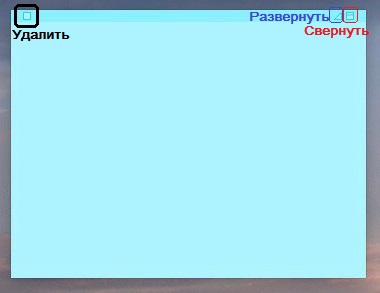
Você pode minimizar a nota na tela usando o botão no canto superior direito. Você também pode clicar duas vezes no painel superior da nota adesiva. Ele se transformará em um pequeno painel.
Para expandir a nota, clique no triângulo no canto direito do painel. Para excluir uma nota adesiva, clique no botão à esquerda do painel.

Quando você cria uma nota, ela é salva automaticamente no programa. Se você escolherArquivo>Fechar para uma nota específica, você será solicitado a salvá-la primeiro. Neste caso, ele se transformará em um arquivo de texto e desaparecerá do Notes.
</ p>Classificando notas
Você pode classificar as notas na tela de maneiras diferentes. Para mover uma nota, basta arrastá-la para um local diferente. Você também pode usar a classificação através do menu.
Na barra de menu, selecione Janela, e entãoOrdenar por... Você pode classificar suas anotações por cor, conteúdo, data e local na tela.


Você também pode mover notas adesivas na parte superior ou na frente.
No menu Janela Todas as suas notas são exibidas abaixo. Isso torna conveniente alternar entre eles.
Publicidade
Publicidade
Exportar para o Notes
Você pode transformar seus recados em notas usando o recurso de exportação. Para fazer isso, selecione na barra de menuArquivo>Exportar todas as notas adesivas para o Notes.
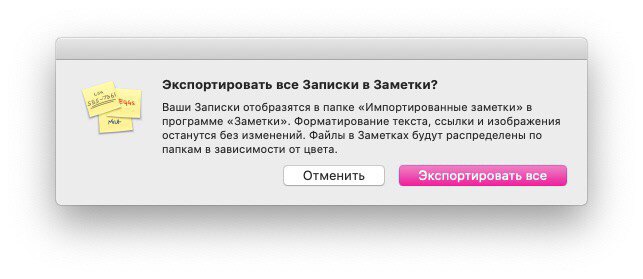

Se você deseja exportar texto de uma nota, selecione Arquivo>Exportar texto... Ele pode ser salvo como texto sem formatação, RTF ou RTFD.
Às vezes, notas auto-adesivas no Mac são muito úteis. Com a ajuda deles, você pode fixar na tela algumas coisinhas que você não deve esquecer. Esperamos que você tenha achado este artigo útil!