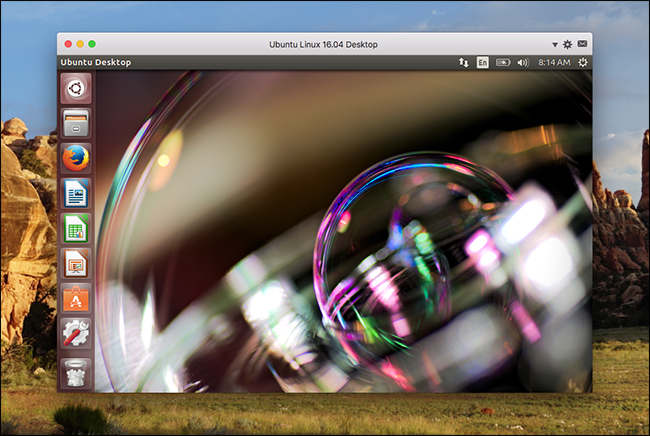
Às vezes, os usuários de Mac podem precisar usar programas do Windows. Talvez algum tipo de programa
QueParalelosé melhorTreinamentoouCaixa Virtual?
Você pode, é claro, usar o Boot Camp, mas paravocê precisará reiniciar o computador sempre que usar o Windows. O Parallels executa o Windows diretamente no macOS usando a máquina virtual. Ele permite que você alterne rapidamente entre Mac e Windows. Você pode até usar dois sistemas ao mesmo tempo e iniciar o Windows a partir do dock do Mac.
Publicidade
Publicidade
As máquinas virtuais são complexas, mas com paralelosvocê pode personalizar tudo facilmente. Existem outras opções, mas o Parallels foi projetado especificamente para usuários de Mac. Sim, é mais caro, mas ao mesmo tempo é muito mais conveniente.
Quantos vale a penaParalelos?
Não é fácil encontrar preços no site da Parallels, então nós os listamos para você.
- A versão mais recente do Parallels Desktop começa em RUB 3.990. Ele permite que você use o Parallels em um computador
- A atualização custa mais 2.490 rublos e precisará ser feita a cada dois anos com o lançamento de novas versões do macOS.
Também existe uma versão de avaliação gratuita do programa em14 dias, que você pode baixar sem o número do seu cartão de dinheiro. Além disso, há uma opção Parallels Desktop Lite que pode ser baixada gratuitamente na Mac App Store. Ele permite que você crie máquinas virtuais Linux e macOS. No entanto, você pode criar uma máquina virtual do Windows pagando por uma assinatura.
Publicidade
Publicidade
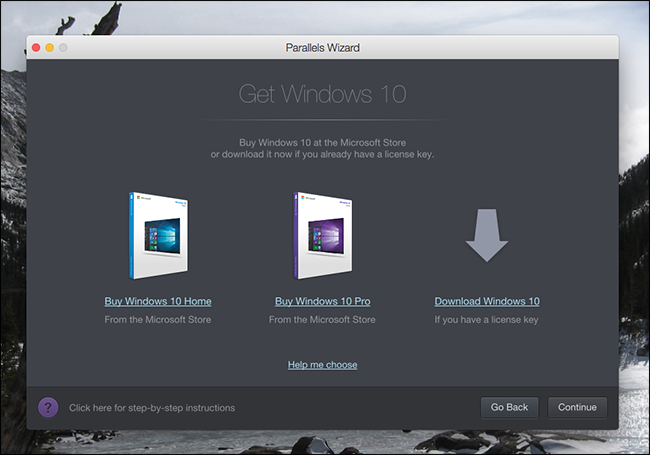

A compra da Parallels não fornece uma licença ou chave do Windows. Se você tiver um disco oficial do Windows ou uma chave válida, poderá usá-lo. Caso contrário, você terá que comprar o Windows 10.
É importante notar que você pode baixar o Windows 10 gratuitamente no site da Microsoft, mas ainda precisará de uma chave do Parallels para criar uma máquina virtual.
Como estabelecerjanelasemParalelos
Quando você inicia o Parallels, ele começa a criar uma nova máquina virtual.
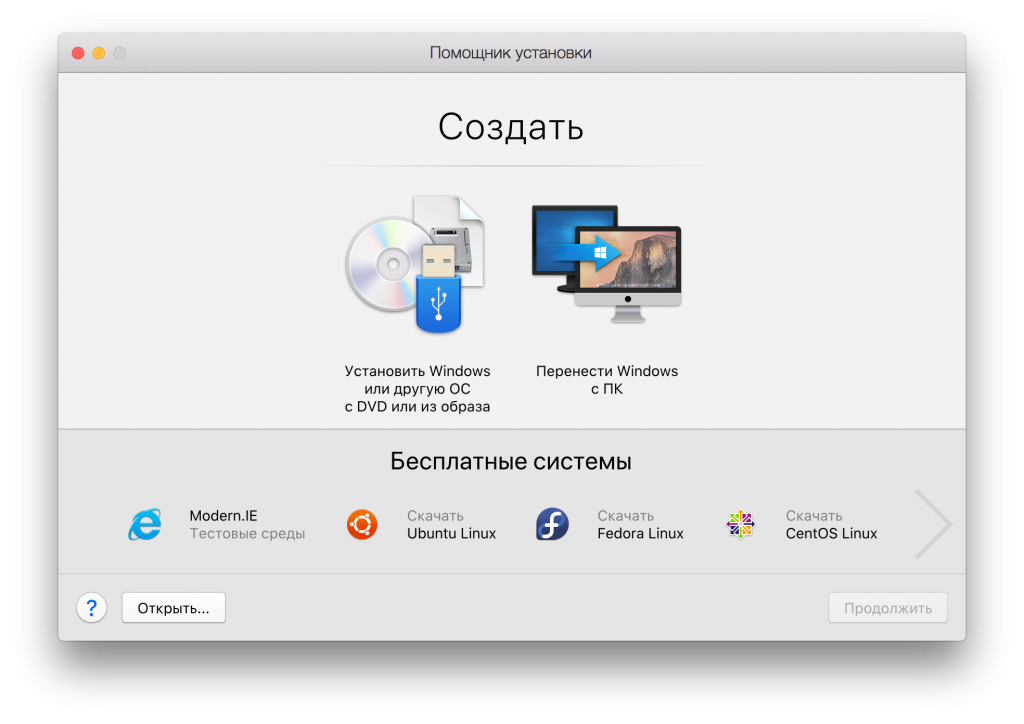

Se você já tiver um disco do Windows ou uma imagem de disco pronto, clique em Instalar o Windows ou outro sistema operacional a partir de um DVD ou imagem.
Publicidade
Publicidade
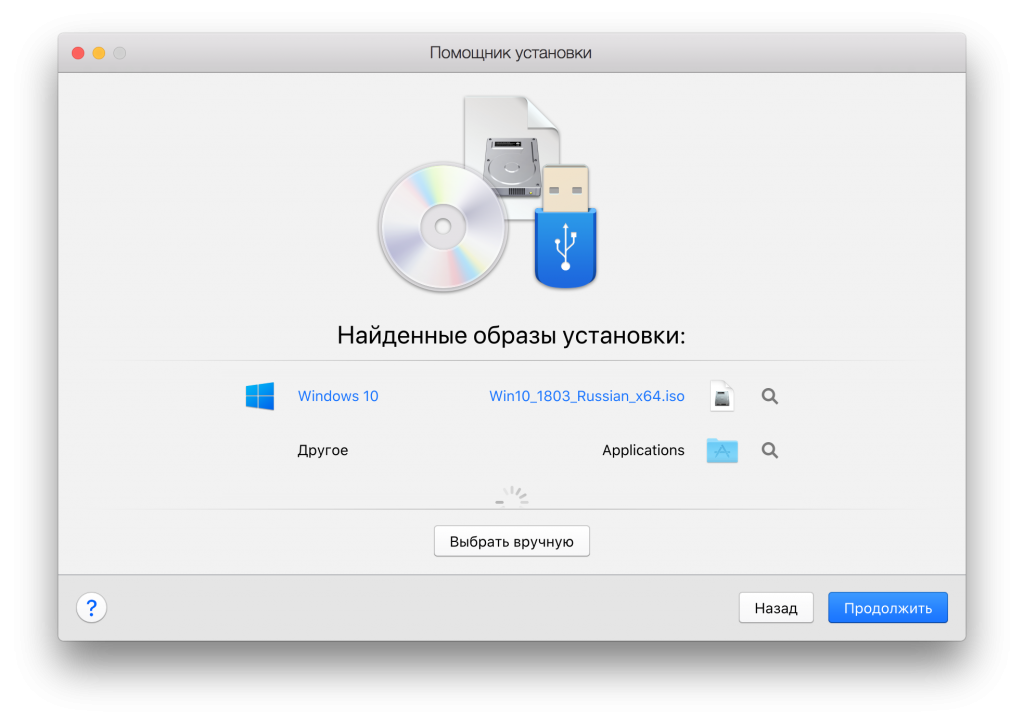

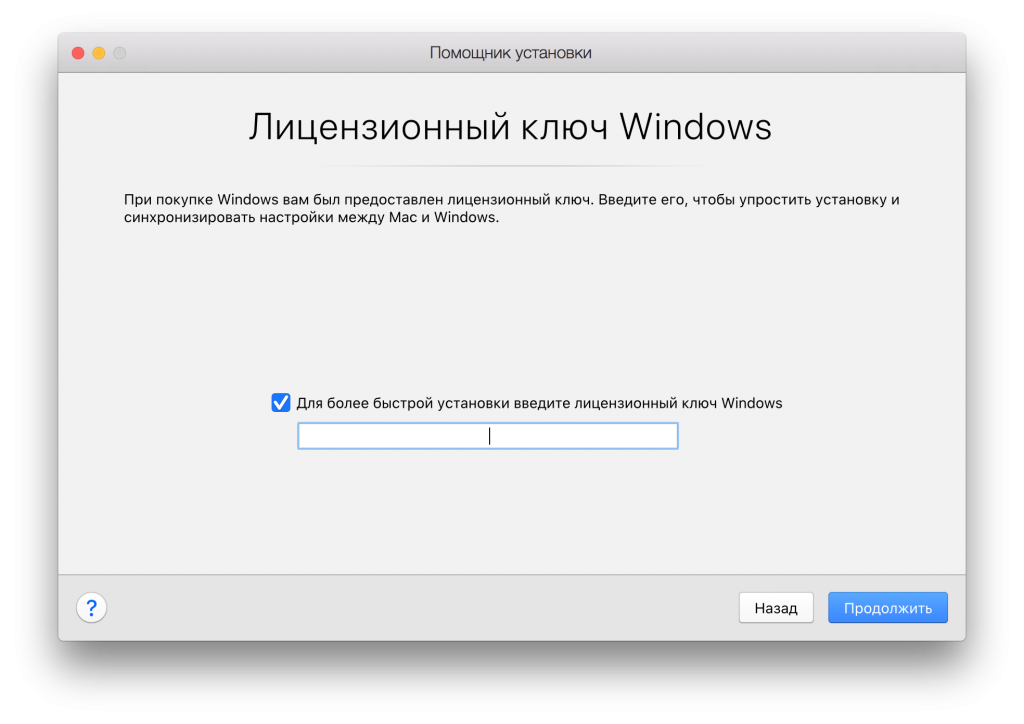
O disco ou imagem deve ser detectado automaticamente. Caso contrário, clique em "Selecionar manualmente" e depois em "Continuar".

Publicidade
Publicidade
Você será solicitado a instalar o "Express", que automatiza o processo.
Selecione-o ou personalize cada etapa manualmente.
Então você precisa escolher um plano: programas de escritório, desenvolvimento de software, teste de software, design ou para jogos.


Se você selecionar Apenas Jogos, o virtuala máquina usará mais recursos. Escolha esta opção apenas se você planeja jogar jogos poderosos (o que não é a melhor solução). Além disso, se o computador estiver com pouca memória livre, o programa será executado lentamente. Esta configuração pode ser alterada posteriormente, mas recomendamos escolher a opção "Programas do Office" imediatamente.
Publicidade
Publicidade
Depois disso, você precisará especificar alguns detalhes: o nome da máquina virtual, sua localização e se deseja adicionar um ícone à área de trabalho.
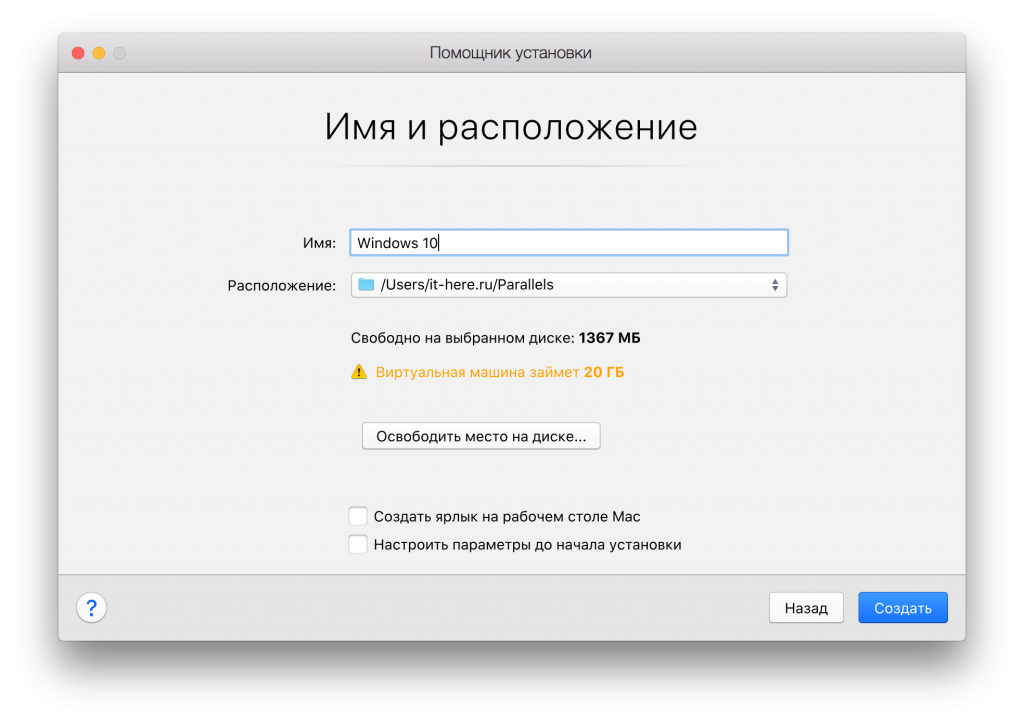

Você pode alterar outras configurações durante a instalação, mas recomendamos que você faça isso mais tarde. Por enquanto, basta clicar em Criar.
A instalação do Windows começará. Se você escolheu "Instalação expressa", não precisa fazer nada. Caso contrário, clique no botão Avançar várias vezes e insira a chave como em uma instalação normal do Windows.
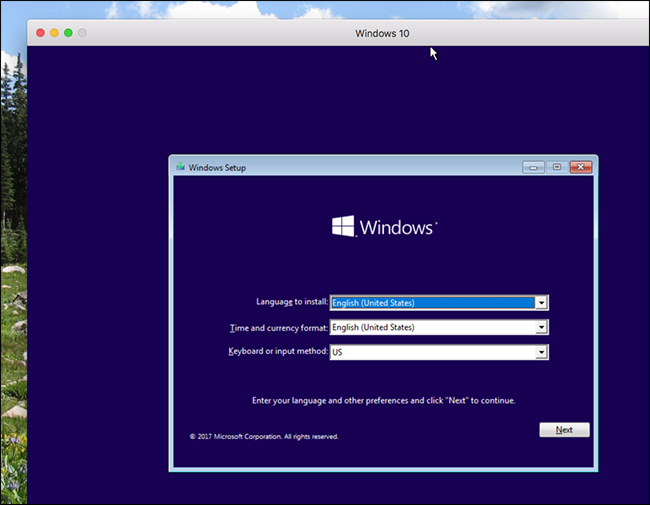

O processo de instalação pode demorar muito se você estiver usando discos rígidos ou DVDs. Se estiver instalando a partir de um SSD, não demorará mais do que alguns minutos.


No final, você verá a interface do Windows. Estamos quase terminando.


Como integrar uma máquina virtual emmacOS
Você pode começar a usar o Windows agora, mas se quiser obter o máximo do Parallels, há mais algumas etapas a seguir.
No canto superior direito da janela, você veráponto de exclamação. Isso significa que você precisa instalar as ferramentas Parallels. Isso permite que você mova o cursor do mouse entre o macOS e o Windows com um toque e acesse os arquivos do Mac diretamente do Windows. Para começar, clique no ponto de exclamação e escolha Instalar ferramentas do Parallels.
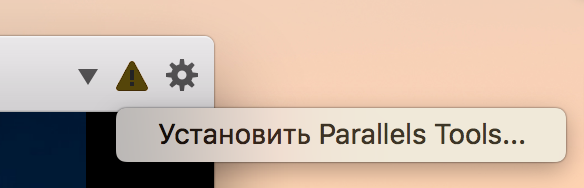

Isso montará o CD virtual na máquina virtual do Windows. Na janela pop-up, escolha Instalar ferramentas do Parallels.
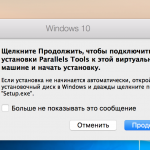

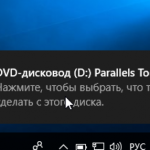

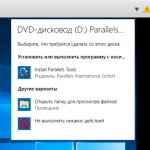

A instalação levará alguns minutos e, em seguida, o Windows precisará ser reiniciado. Depois disso, tudo estará pronto - a máquina virtual será integrada ao macOS.
Você será capaz de fazer o seguinte:
- Mover o cursor do mouse no Windows é rápido e fácil.
- Copiado no Windows pode ser colado no Mac e vice-versa.
- Documentos, downloads e área de trabalho do Windows estão vinculados às respectivas pastas do macOS. Mude o arquivo em um sistema e ele mudará no segundo.
- Se você usar o Dropbox ou iCloud no macOS, essas pastas estarão disponíveis no Windows Explorer.
- Se você usar o OneDrive no Windows, ele estará disponível no macOS.
- Alguns programas do Windows aparecem no Mac Dock.
Essas nem mesmo são todas as possibilidades, e cada uma delas pode ser alterada ou desativada nas configurações.


Você pode desativar as pastas compartilhadas na guia Compartilhado.
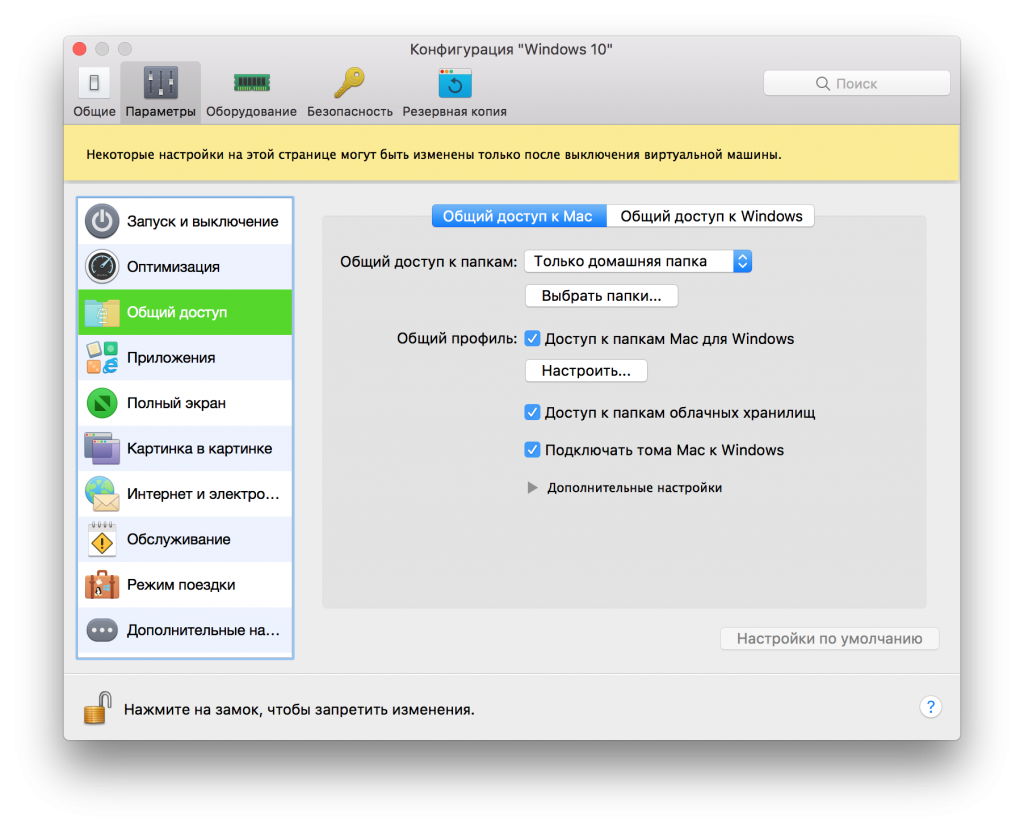

Use a guia Aplicativos para remover programas do Windows do Mac Dock.


Você pode personalizar muito mais, mas estará experimentando sozinho.
Mais do que apenasWindows
Com o Parallels, você pode usar não apenas uma máquina virtual Windows, mas também Linux, ChromeOS e até mesmo macOS.