Usando Configurações no iPadOS 13.4 e posterior, você pode não apenas conectar um mouse ou trackpad ao iPad, mas também alterar
Publicidade
Publicidade
Sobre como conectar um mouse ou trackpad ao iPad
No iPadOS 13.4 e posterior, é muito fácil configurar um mouse ou trackpad conectado ao seu tablet através dos Ajustes.
Agora você pode conectar o Magic Trackpad ao iPad,Magic Mouse 2 ou acessórios de terceiros. Com a ajuda deles, você pode trabalhar de forma mais conveniente e rápida com seu tablet. Além disso, você pode até usar gestos sem tocar na tela.
Leia também: Como conectar um mouse a um iPad ou iPhone com iOS 13 / iPadOS
Publicidade
Publicidade
Além disso, você pode alterar a velocidade do cursor, personalizar a função Rolagem natural e simular os cliques esquerdo e direito do mouse.
Veja como alterar a velocidade do cursor no iPad abaixo.
Como alterar a velocidade do cursor no iPad
- Abra o aplicativoConfiguraçõesno seu iPad.
- Selecione a seçãoPrincipal.
- Selecione uma seção aquiTrackpadouTrackpad e Mouse.
Para alterar a velocidade com que o cursor se move, use o controle deslizante Velocidade de movimento.
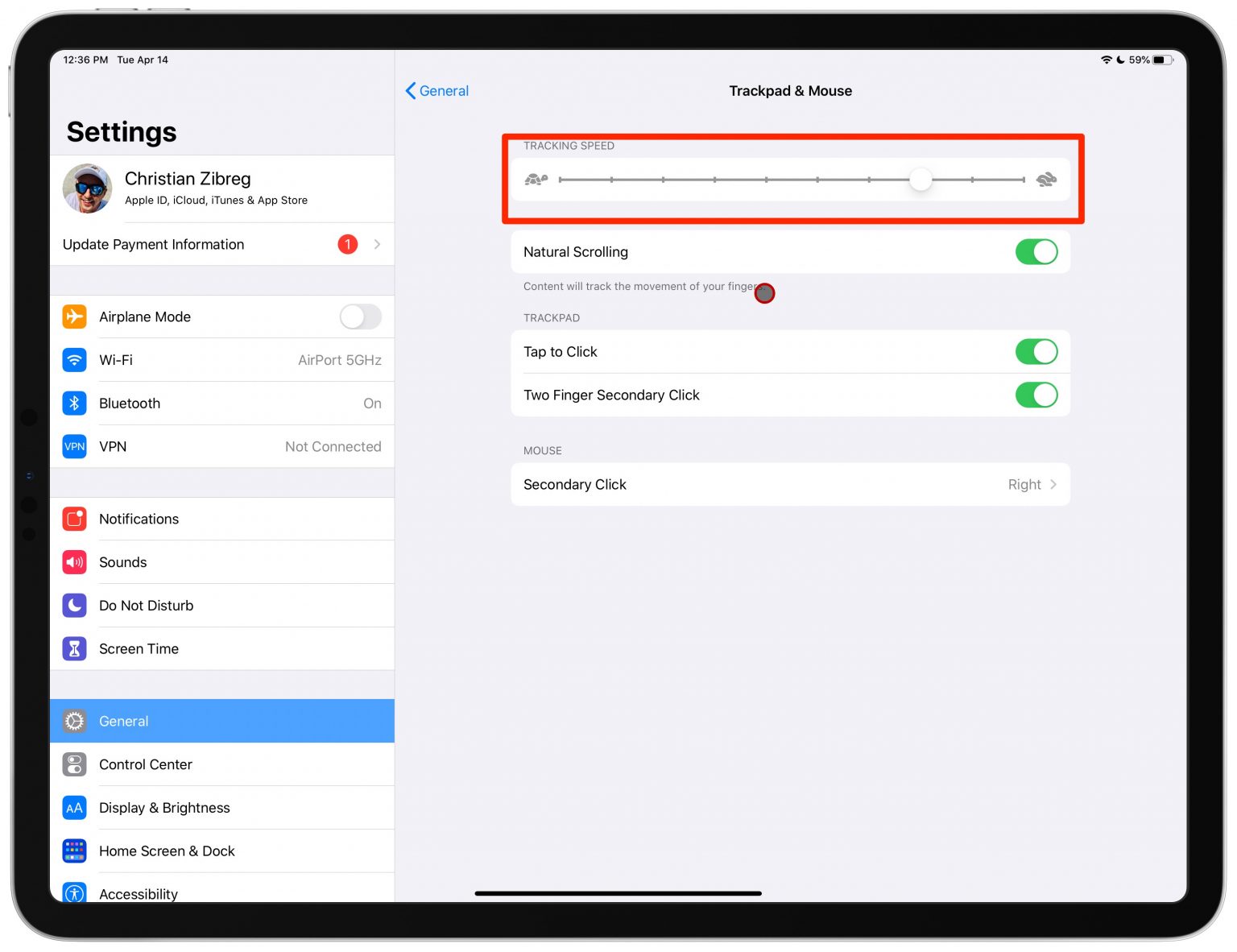

Para tornar o cursor mais lento, arraste o controle deslizante para a esquerda. Para tornar o cursor mais rápido, arraste o controle deslizante para a direita.
Você pode experimentar diferentes velocidades do cursor e decidir qual funciona melhor para você.
Você não pode ajustar a velocidade do cursor do mouse e do trackpad separadamente. O controle deslizante controla a velocidade do cursor, do mouse e do trackpad juntos.