Widgets iOS 14
Com o iOS 14, a Apple fez algumas mudanças significativas na tela inicial do iPhone. Em particular, nós
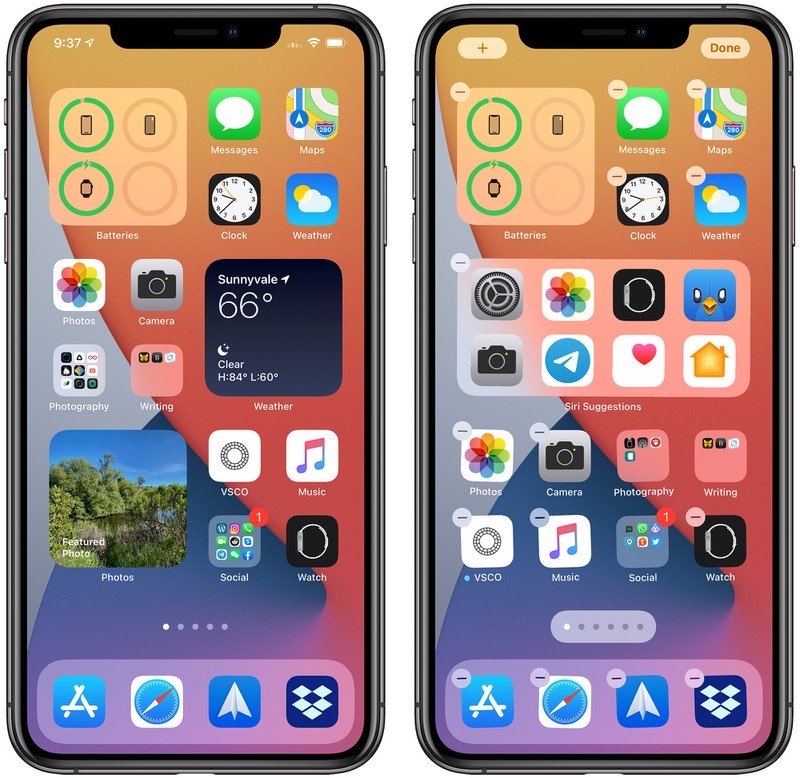
Anteriormente, o uso de "widgets" era limitadoa guia Hoje, acessada deslizando da esquerda para a direita na tela inicial. No entanto, no iOS 14, os widgets sofreram alterações de design e funcionalidade, e agora qualquer widget disponível no modo de exibição Hoje também pode ser adicionado à tela inicial junto com seus aplicativos.
Como adicionar widgets à tela inicial
Existem várias maneiras de adicionar "widgets" aotela inicial. Se você pressionar o widget na seção Hoje, verá o menu pop-up Editar tela inicial. Ao clicar neste botão, você entra no modo de manobra e, a partir daí, pode arrastar e soltar widgets de Hoje e colocá-los em qualquer lugar da tela inicial.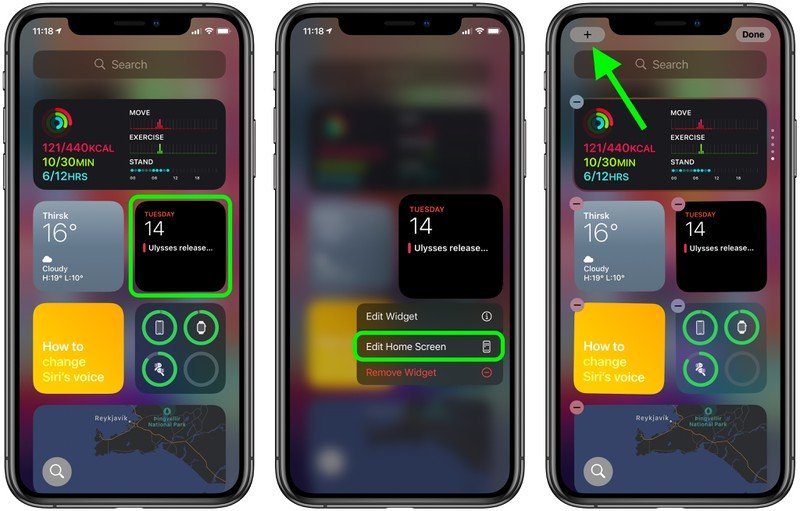
No modo de manobra, observe o botãoMais (+) no canto superior esquerdo da tela. O mesmo botão aparecerá se você pressionar por muito tempo uma área vazia da tela inicial ou qualquer página adicional de aplicativo. Clicar neste botão abre a galeria de widgets onde você pode adicionar e personalizar widgets.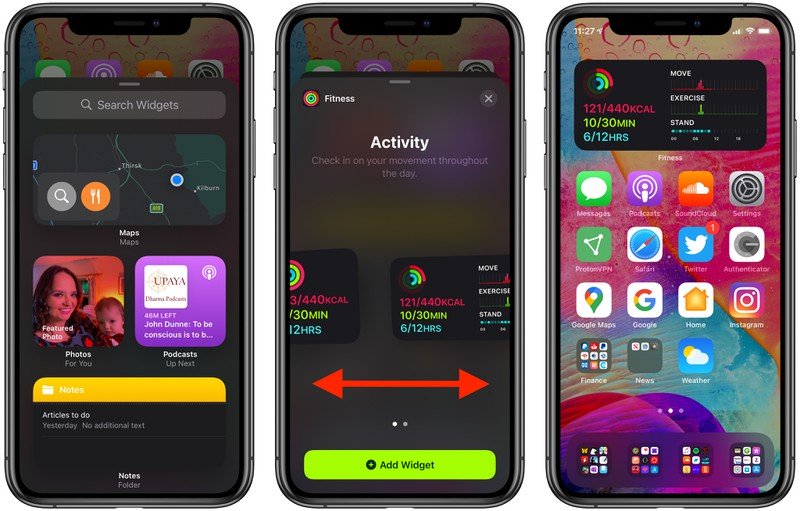
Na galeria de widgets, você pode procurar por um específicowidget ou role pelas opções disponíveis. Clicar em um widget na lista permite ver as opções de tamanho e conteúdo disponíveis para o widget. Para adicionar um widget a Hoje ou Casa, selecione-o, escolha um tamanho (pequeno, médio ou grande) e clique no botão Adicionar widget.
Tamanhos de widget e outros recursos
Ao configurar um novo widget, você notará queQuanto maior o tamanho do widget, mais conteúdo ele pode exibir. Por exemplo, no widget Clima, o menor widget mostra as condições atuais e o maior — previsão para os próximos dias.
Lembre-se de que grandes "widgets" ocupam maislocais da tela inicial ". Um pequeno widget ocupa o espaço de quatro aplicativos em formato quadrado, o widget do meio ocupa o espaço de oito aplicativos retangulares e um widget grande ocupa o espaço de 16 aplicativos em formato quadrado.
Algumas aplicações também têm diferentesparâmetros de widgets dependendo da função. Por exemplo, no widget Apple News, você pode optar por exibir notícias relevantes do dia ou receber histórias sobre um tópico de interesse. Você pode alterar esse recurso no widget Apple News existente a qualquer momento. Basta pressionar e segurar o widget e selecione "Editar".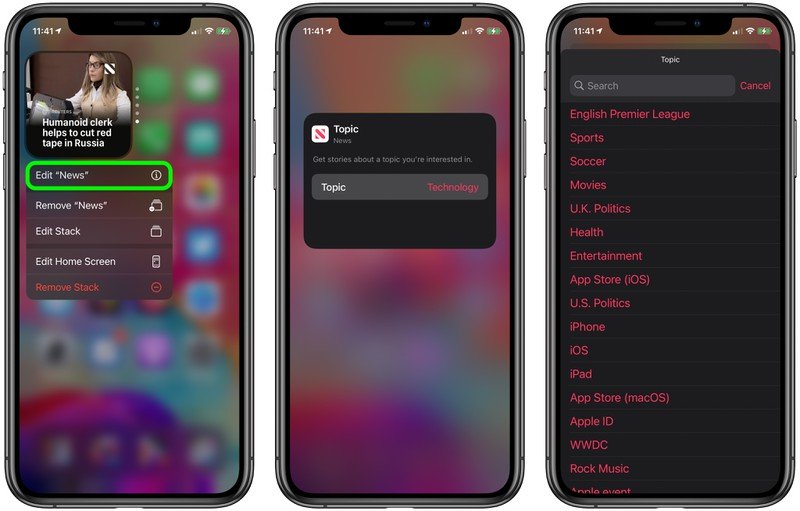
Quando você tem widgets na tela inicial, pode movê-los como aplicativos. Basta pressionar e segurar a tela para entrar no modo de manobra e, em seguida, arraste o widget com o dedo.
Na Galeria de widgets, se você rolar para baixo atéseção da lista, você verá o widget Sugestões da Siri. Esse widget dinâmico exibe sugestões de aplicativos com base nos seus hábitos de uso do iPhone, semelhante ao que aparece nas Sugestões da Siri ao usar a pesquisa do iPhone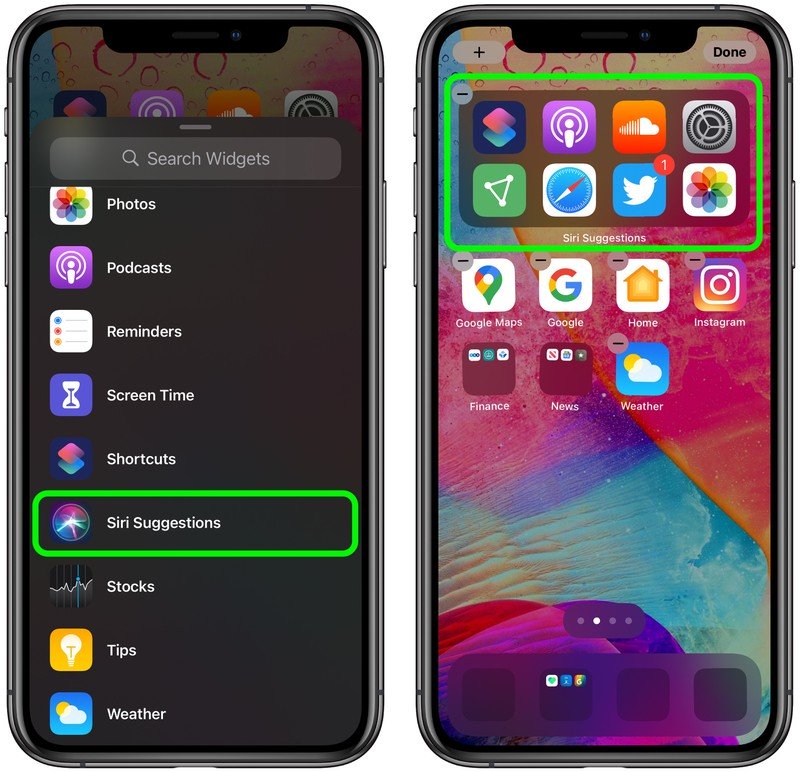
Você também pode sobrepor vários "widgets"uns sobre os outros, para que você possa agrupar todos os seus favoritos e deslizar para cima ou para baixo entre eles. A Apple também adicionou um recurso para mostrar o widget mais relevante e útil com base nos hábitos de uso do iPhone.
Widgets de terceiros
A Apple permite que os desenvolvedores criemwidgets personalizados da tela inicial para expandir a funcionalidade no aplicativo, fique de olho nos widgets disponíveis para seus aplicativos de terceiros favoritos.