Ao visitar um site ou aplicativo pela primeira vez, você precisa criar uma conta para ele com
Publicidade
Publicidade
Felizmente, a Apple tem uma função de autorização comusando a Apple. Esta é uma nova maneira de fazer login em sites e aplicativos, com os quais você não precisa criar uma nova conta todas as vezes. Além disso, esse método também é mais seguro.
Neste artigo, mostraremos como usar e gerenciar a autorização da Apple.
Sobre o login com a Apple
- Seu ID Apple deve ter a autenticação de dois fatores ativada.
- ICloud deve usar o mesmo ID Apple do dispositivo.
- Você deve ter mais de 13 anos. A idade pode variar de país para país.
- Para usar o recurso em aplicativos, você deve ter iOS 13, iPadOS 13, watchOS 6, macOS Catalina 10.15 ou tvOS 13 ou posterior.
- A função pode ser usada em outras plataformas como Android e Windows, bem como em outros navegadores, não apenas no Safari.
Se você entrar com a Apple, os sites eos aplicativos só poderão pedir seu nome e caixa de correio para criar uma conta. Você também pode ocultar a caixa de entrada do seu ID Apple. Se você não ocultá-lo, ele ficará disponível para o site ou aplicativo e você poderá ser identificado por ele.
Publicidade
Publicidade
Se você esconder a gaveta, umaleatório, será visualizado pelo site / aplicativo. Todos os emails recebidos serão encaminhados para o seu endereço, para que possa receber todas as informações sem revelar o seu email.
Aqui está o que a própria Apple escreve:
Não revisamos ou processamos o conteúdoseus e-mails, nós apenas excluímos spam. Todos os e-mails são excluídos de nossos servidores após serem entregues a você. Isso geralmente acontece em alguns segundos.
Você pode divulgar seu endereço, alterá-lo, etc. a qualquer momento. Mais sobre isso abaixo.
Publicidade
Publicidade
Como usar o Login com Apple
Alguns aplicativos e sites especificam Sign in with Apple ou "Continue with Apple" como opções de autorização.

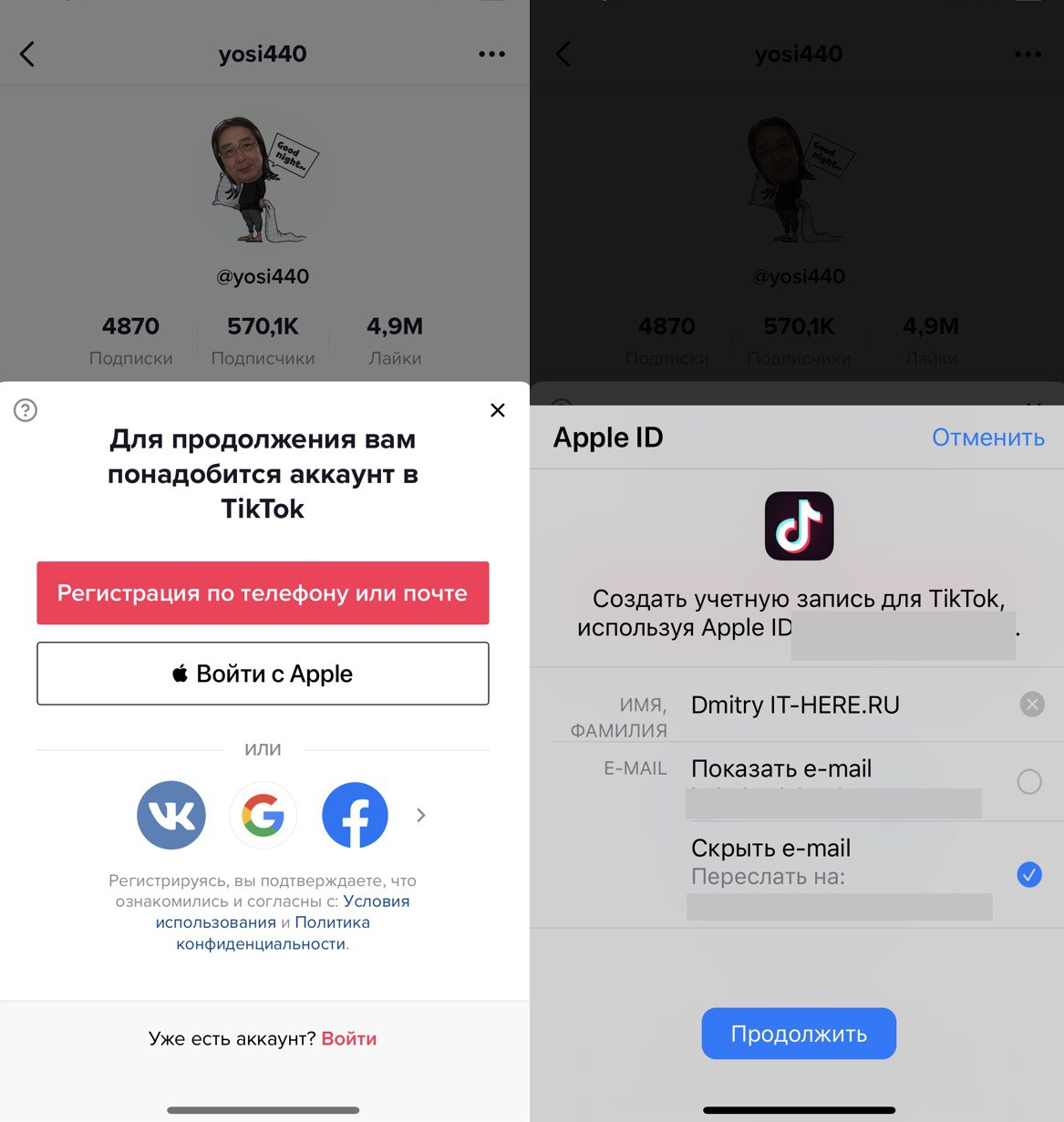
Se o aplicativo tiver Sign in with Apple disponível, selecione-o e escolha se deseja revelar ou ocultar o e-mail. Em seguida, faça login com a senha do Touch ID, Face ID ou Apple ID.

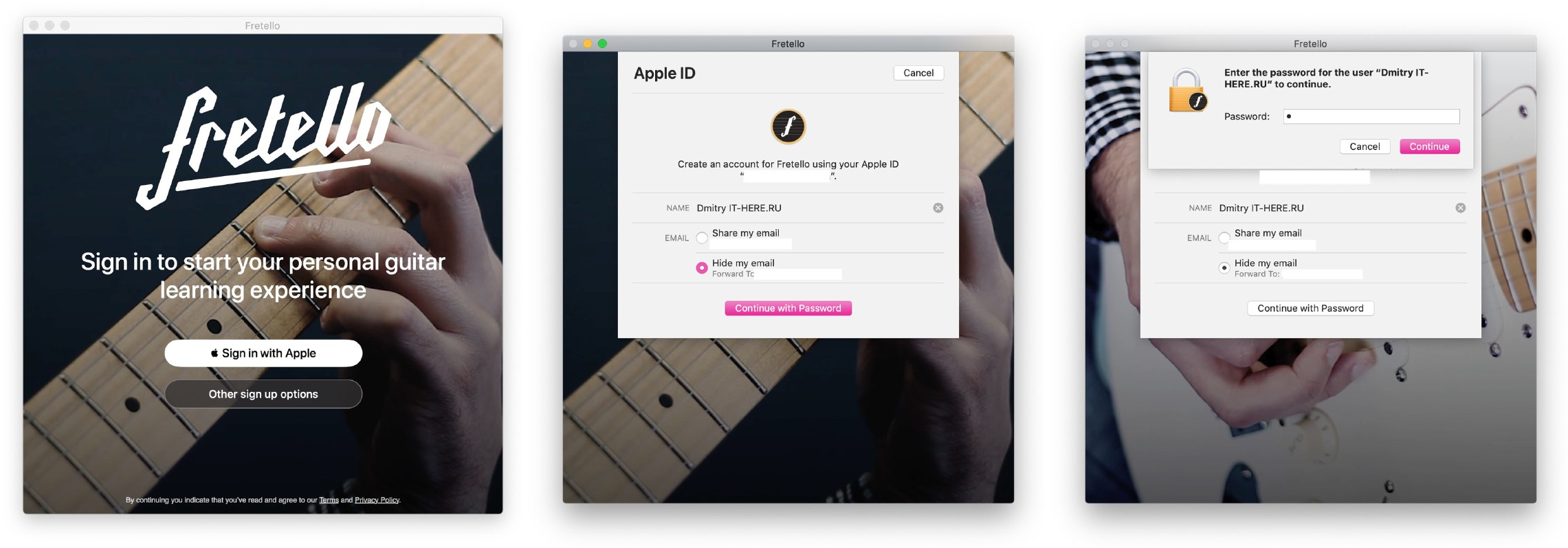
Os aplicativos do Mac funcionam da mesma maneira. Você só precisa selecionar Sign in with Apple, configurar sua caixa de correio e fazer login com sua senha Apple ID.

A função pode ser usada em sites em qualquer navegador, mas o método pode ser diferente de site para site.
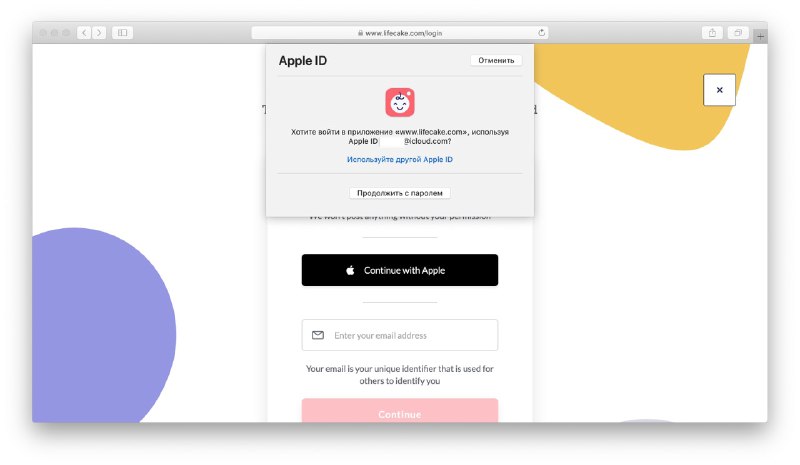
Por exemplo, se você estiver usando um Mac com Safari, poderá ver a seguinte mensagem:


Ao clicar em "Continuar", você pode usaroutro ID Apple e compartilhe ou oculte sua caixa de entrada. Quando estiver pronto, clique em Continue with Password, digite a senha do seu ID Apple e pronto.
No Firefox ou Chrome, você só precisa inserir seu ID Apple. Depois disso, você pode configurar sua caixa de correio.
Publicidade
Publicidade


Ao retornar ao site novamente, você pode clicar em Continuar com a Apple e fazer login com seu ID Apple.
Gerenciamento de sites e aplicativos
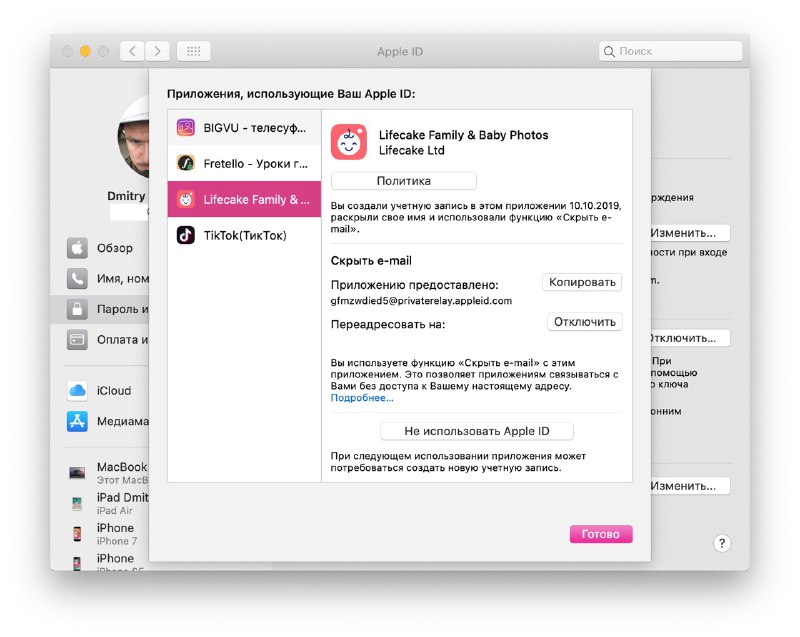
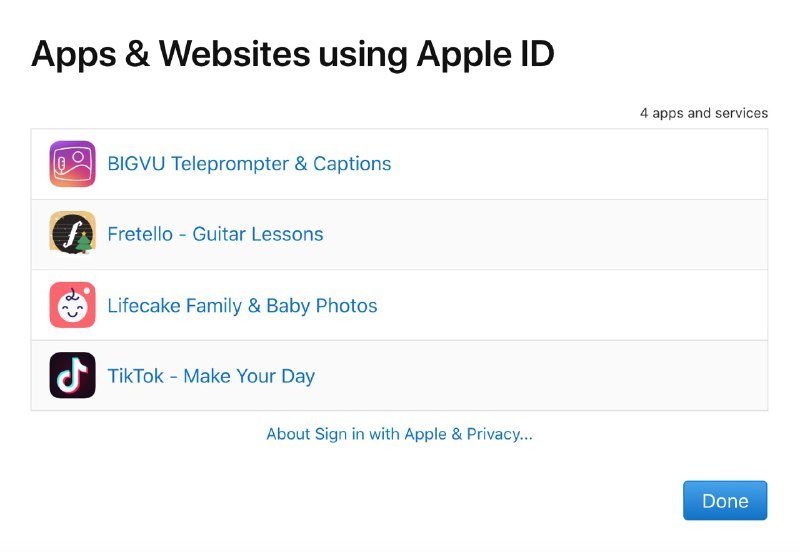
Você pode visualizar sites e aplicativos que usam o Sign in with Apple em seus dispositivos e no site. Aqui você também pode alterar algumas configurações.

IOS
- Abra o aplicativoConfiguraçõese selecioneseu nome.
- selecione um itemsenha e segurança.
- Aqui você pode verAplicativos usandoMaçã ID.
No mac
- Vá para Preferências do Sistema através da barra de menu.
- Escolha o seuidentificação da Apple.
- Selecionarsenha e segurançaesquerda.
- CliqueAlterar.
Rede–local
- Acesse o site da Apple ID.
- Role para a seçãoSegurança.
- Na seçãoAplicativos e sites usandoMaçã IDSelecionarDrive.

Entrar na Apple é muito útil se você não deseja divulgar suas informações pessoais. Agora você sabe como usá-lo.