Em um Mac, existem muitas animações que aparecem na tela conforme você interage com o sistema. Eles surgem
Publicidade
Publicidade
Se você não gosta de animações no Mac, veja como desativá-las.
Como desativar a maioria das animações emMac
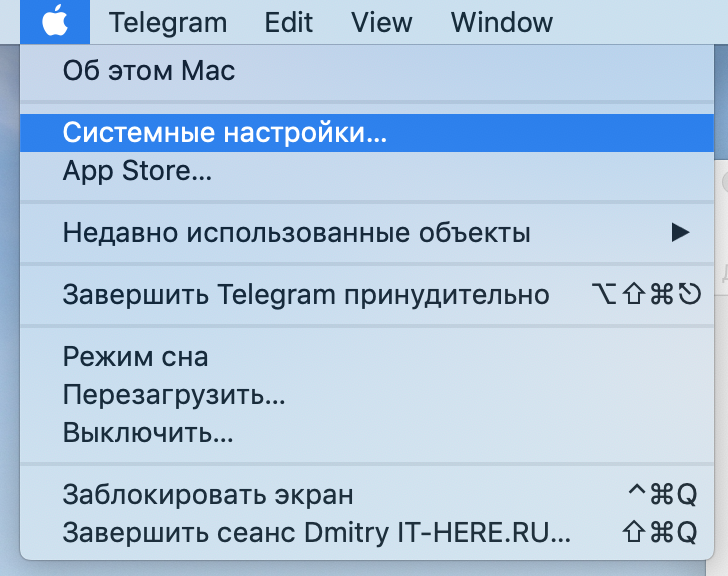
- Abra o menu Apple e escolha Preferências do Sistema.

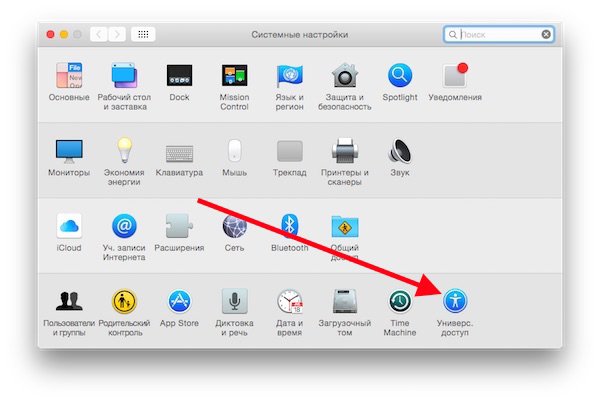
- Na janela que se abre, selecione o ícone "Acesso universal".

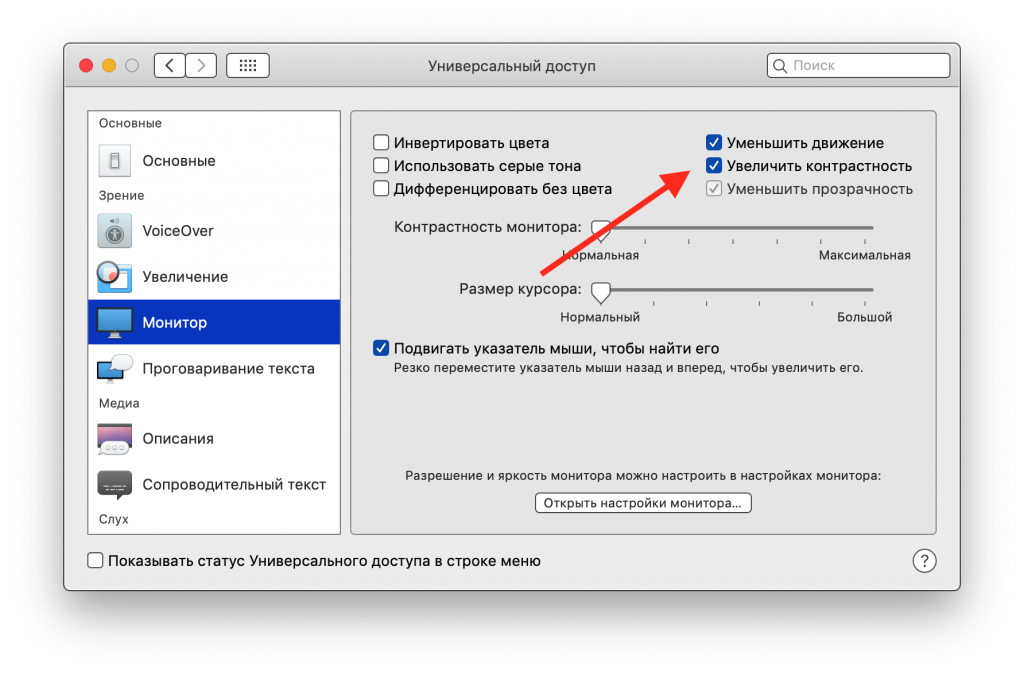
- À esquerda, selecione a seção "Monitor".
- Marque a caixa ao lado de “Reduzir movimento” no canto superior direito da janela.

As mudanças mais significativas que você notará quando abrire fechando o Controle da Missão. Animações complexas serão substituídas por fades e transições simples. A animação para alternar entre os espaços de trabalho também mudará.
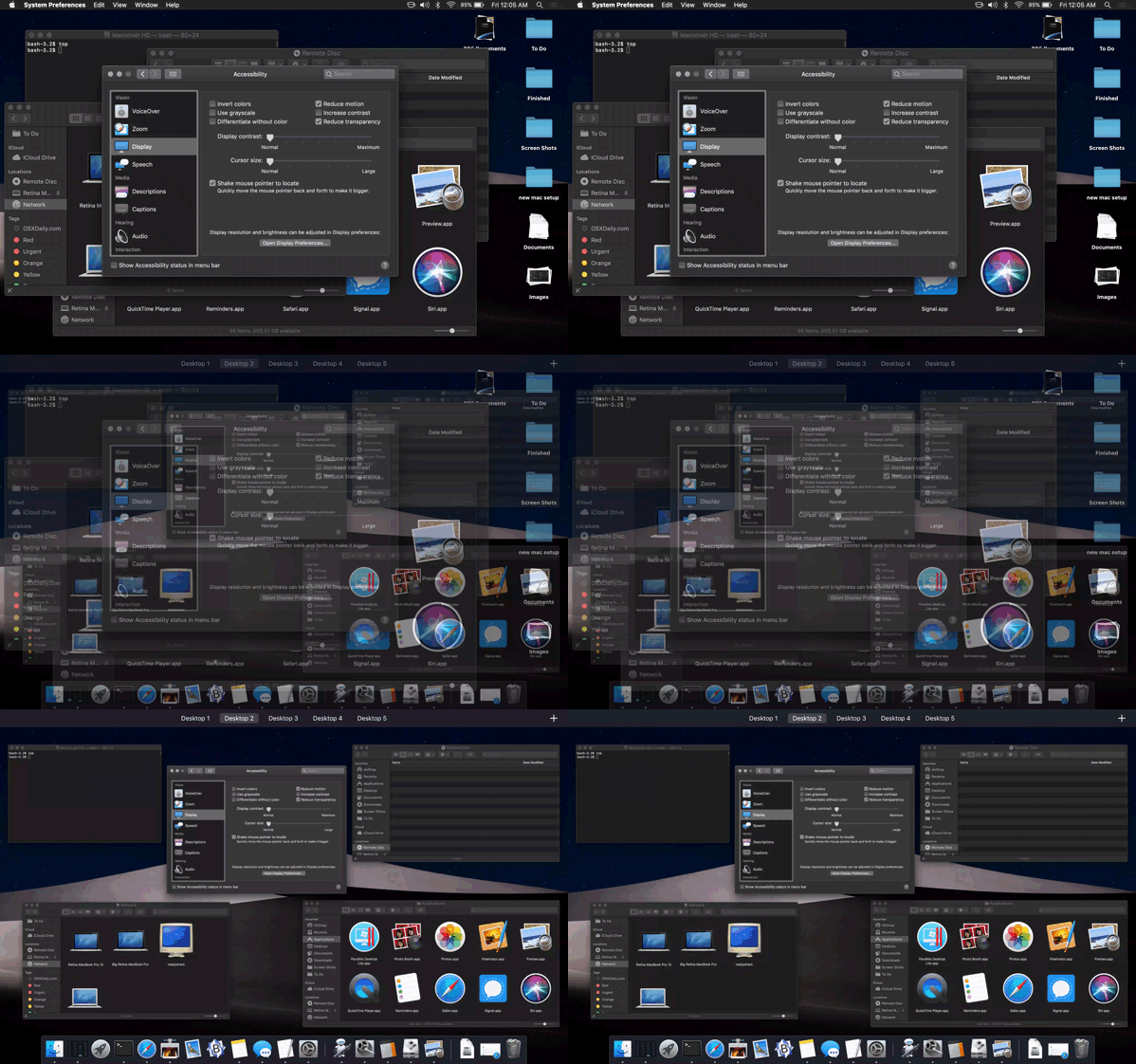

No gif acima, você pode ver a ação Reduzir Movimento, mas para entender melhor sua ação, tente alterar a configuração em seu computador e decidir o que você mais gosta.
Algumas animações persistirão mesmo depois de habilitar a opção. Por exemplo, animações na Mac App Store. No entanto, o recurso ainda desativará a reprodução automática de vídeo na Mac App Store.
A redução do movimento é usada por vários motivos.Alguns incluem um recurso porque pode acelerar alguns Macs e otimizar a vida útil da bateria. Você também pode usar Reduzir Movimento no iPhone e iPad para obter um efeito semelhante.