HomePod possui Bluetooth 5.0 para configuração automática. Não funciona como um alto-falante Bluetooth normal, mas funciona
É importante notar que, usando o Siri no HomePod, você não pode iniciar uma chamada. Você precisará fazer isso no seu iPhone e simplesmente enviar o áudio para o alto-falante.
Publicidade
Publicidade
Este método funciona com todas as chamadas, desde chamadas regulares ao FaceTime, WhatsApp, Viber, Facebook Messenger, etc.
Antes de começar, você deve saber que as chamadas para o alto-falante só podem ser transferidas do dispositivo que foi usado para configurá-lo.
Como exibir chamadas do iPhone para o HomePod
1)Inicie ou atenda uma chamada no seu iPhone.
Publicidade
Publicidade
2)Durante uma chamada, toque emAudiona aplicaçãoTelefone.
3)Selecione na listaHomePod.
Quando a chamada for para o HomePod, uma luz verde aparecerá na parte superior da coluna.
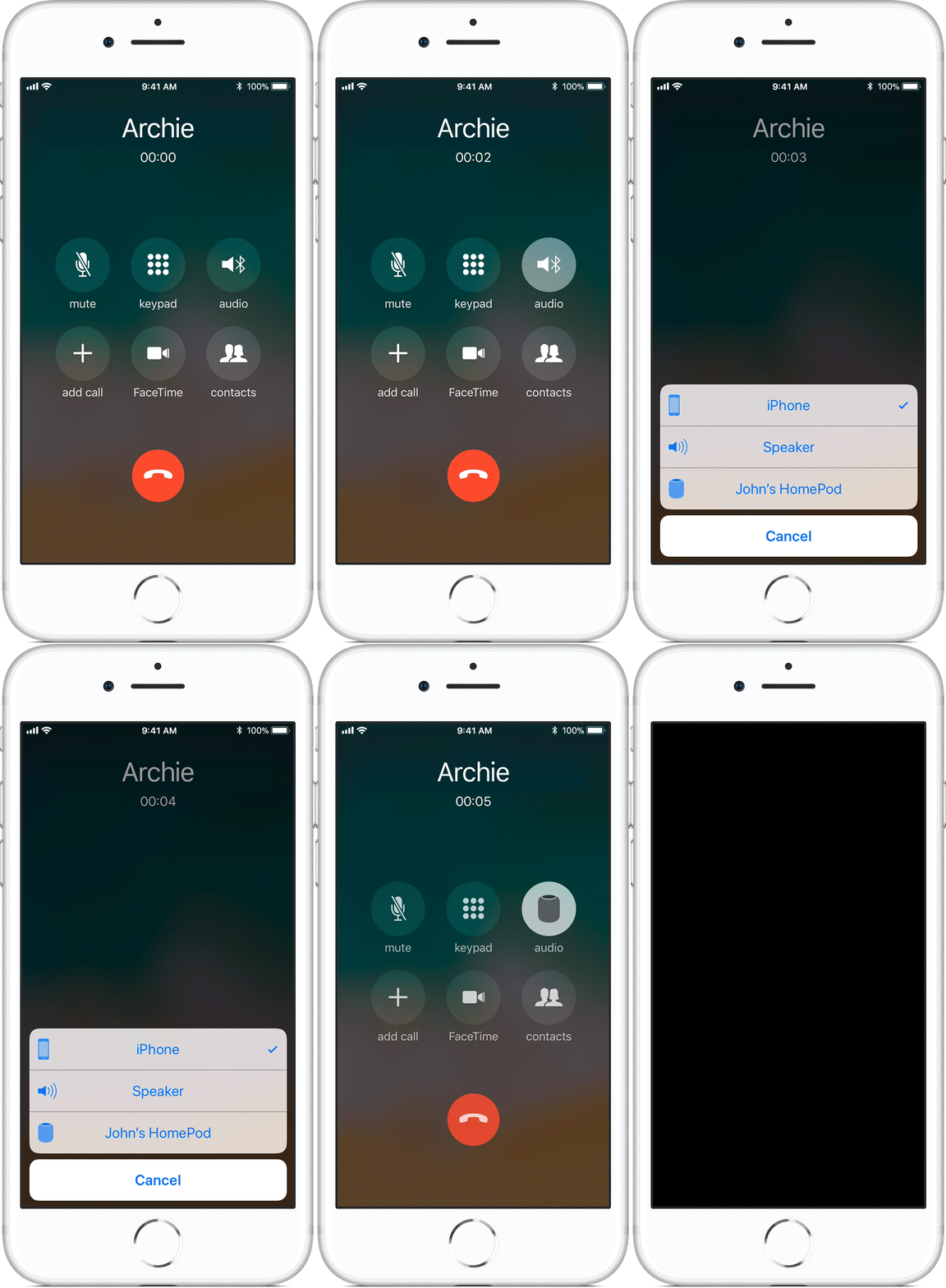

Agora você pode continuar falando sem usar as mãos, e o HomePod atuará como um alto-falante.
Para encerrar uma chamada, toque na parte superior da coluna ou faça-o via iPhone.
Como receber uma chamada de volta para o iPhone
Para retornar a saída de áudio durante uma chamada para o seu iPhone, você pode tocar no ícone Áudio novamente a qualquer momento e selecionar na listaiphone.
Gerenciar várias chamadas no HomePod
Se, enquanto estiver conversando pelo HomePod, você receber outra chamada, poderá fazer o seguinte:
- Encerrar a chamada atual e atender uma nova- Por alguns segundos, toque na luz verde na parte superior do HomePod.
- Responda ao novo e coloque o atual em espera- toque rapidamente na luz verde na parte superior da coluna.
- Alternar entre chamadas- Toque na parte superior do HomePod.
A Apple alerta que, em alguns casos, alternar chamadas pode causar problemas. Também vale a pena saber se esse recurso é suportado pelo seu operador.