Seu Mac é muito inteligente quando se trata de abrir vários arquivos, como documentos e imagens. Quando você
Publicidade
Publicidade
Por exemplo, as imagens podem ser abertas diretamente noprograma de edição de fotos, não visualização. As tabelas podem ser abertas no Excel, não no Numbers. Estes são apenas alguns exemplos, existem muito mais opções.
A seguir, mostraremos como alterar os programas padrão para abrir diferentes tipos de arquivos.
Como mudar o programa padrão
1)Cliqueclique com o botão direitoouControle + clique esquerdopara o arquivo desejado. Ou escolhaArquivona barra de menu.
Publicidade
Publicidade
2)Agora selecioneAbrir no aplicativoEDe outros.
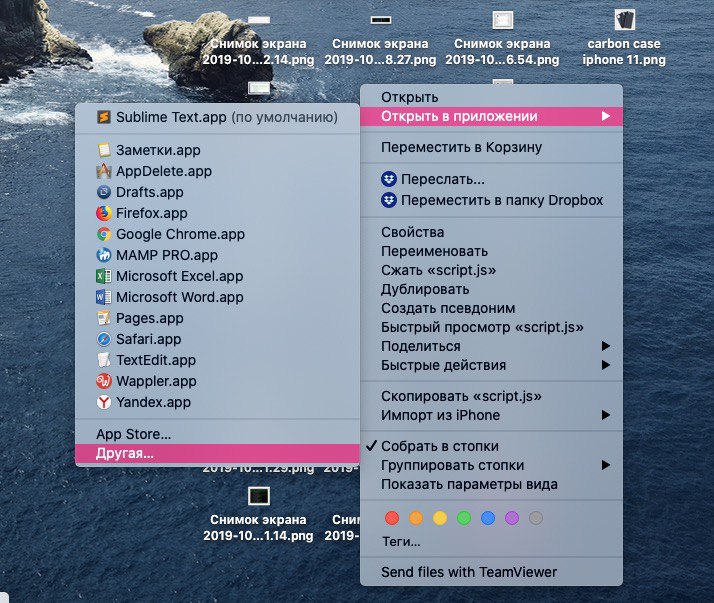

3)Haverá um menu na parte inferior da janelaAtivar, em que por padrão está selecionadoProgramas recomendados. Se o programa que você precisa acima estiver cinza, neste menu selecioneTodos os programas... Em seguida, selecione o programa desejado.
4)Marque a caixa ao ladoSempre aberto no aplicativo.
5)CliqueAberto.
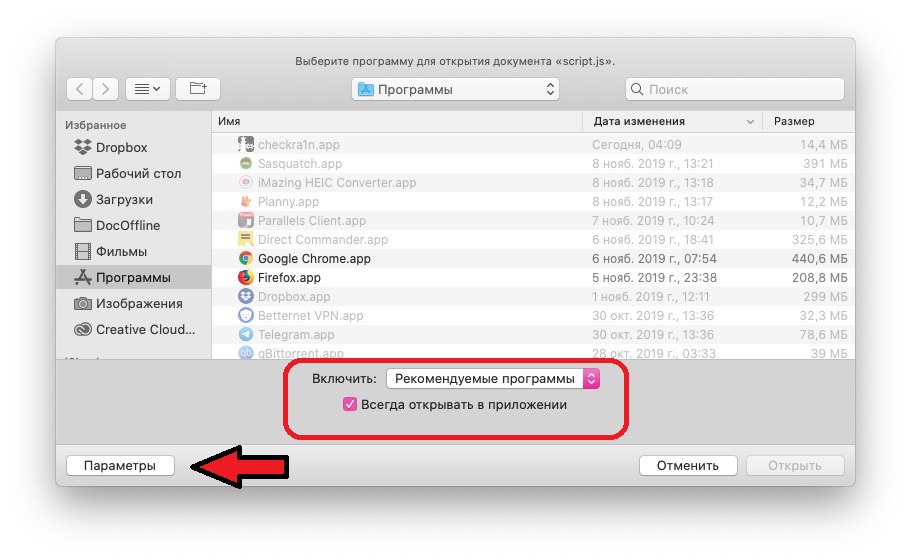

Nota: Se você não possui os menus necessários, pressione o botãoParâmetrosabaixo e eles aparecerão.
Método 2: via "Mostrar inspetor"
1)Cliqueclique direitoouControle + clique esquerdopara o arquivo desejado.
2)SelecioneMostrar inspetor.
3)Role atéAbrir no aplicativoe selecione o programa desejado no menu. Se não estiver lá, selecioneDe outros.
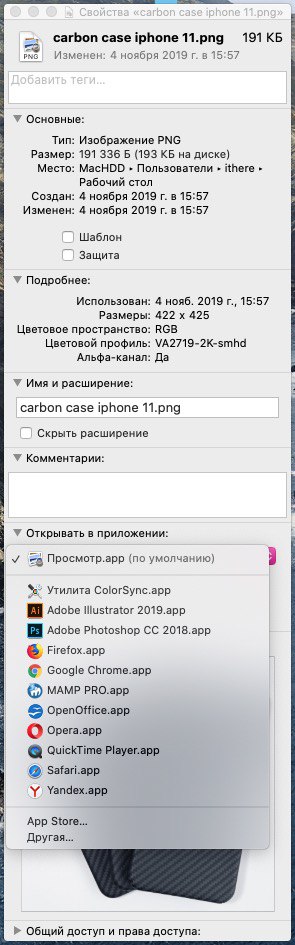

Se você escolherOutro, você verá uma lista de programas recomendados, que você pode alternar para todos os programas. Depois disso, selecione o que você precisa e cliquePara adicionar.
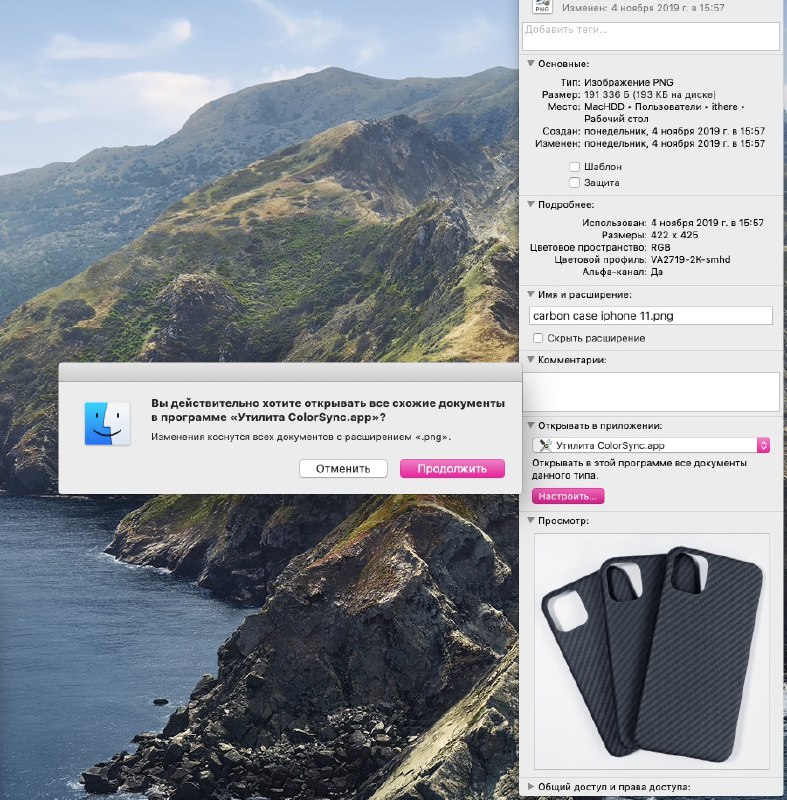
4)Na janela do inspetor, clique emPersonalizar.
5)Na janela que aparece, confirme que deseja abrir todos os arquivos deste tipo no programa selecionado.

Como você pode ver, é muito fácil alterar o programa padrão para abrir qualquer tipo de arquivo no Mac.
Você também pode estar interessado nas instruções sobre como alterar as velocidades do mouse e do trackpad e como usar Split View em um MacBook.