O problema da falta de espaço livre tende a surgir nos momentos mais inoportunos: por exemplo,
Como habilitar a função "Descarregar software não utilizado"
O IOS 11 apresenta uma nova tela de configurações de "Armazenamento"Iphone. " Lá você encontrará recomendações para liberar espaço em disco, de mover sua biblioteca no iCloud para excluir anexos em mensagens antigas.
Publicidade
Publicidade
Entre eles, há também "Descarregar software não utilizado".
Passo 1:Abra Configurações e selecione Geral.
Passo 2:Selecione "Armazenamento do iPhone/iPad".
Publicidade
Publicidade
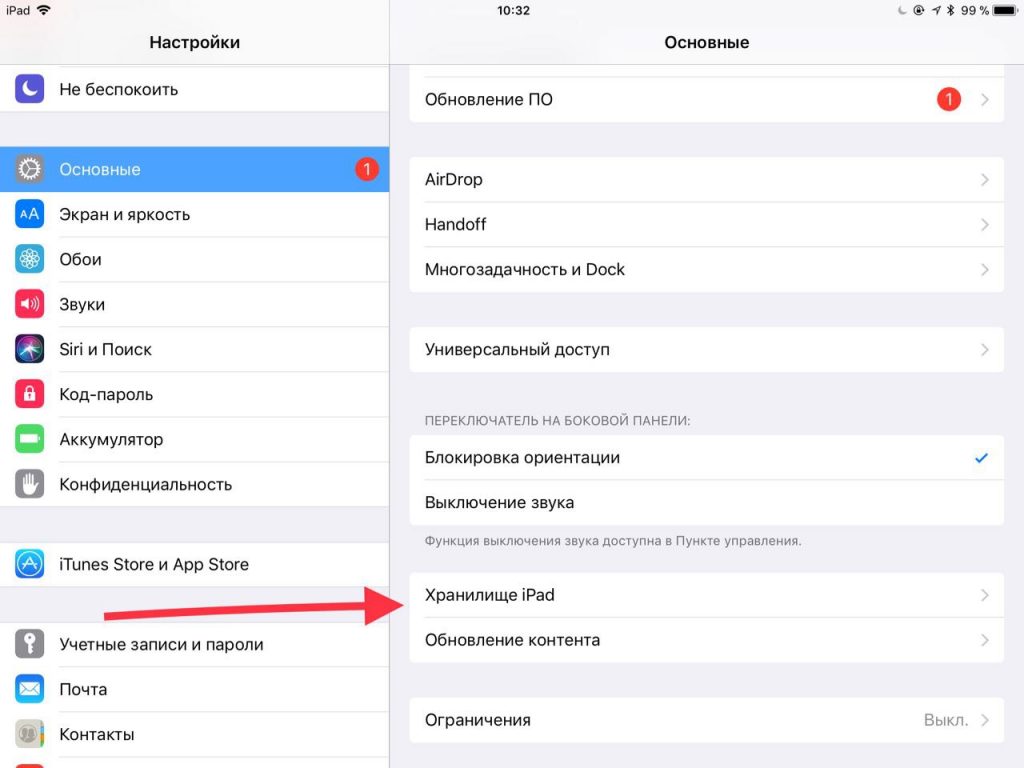

Passo 3:Encontre a seção “Descarregar não utilizado” e clique em “Ativar”.
Se você não conseguir encontrá-lo, a mesma opção estará disponível na seção de configurações da “iTunes Store e App Store”.


Como isso funciona?
Se o seu telefone acabarDepois de ativar esta função, os aplicativos não utilizados serão automaticamente detectados e excluídos. Os dados do aplicativo e os documentos relacionados não serão afetados.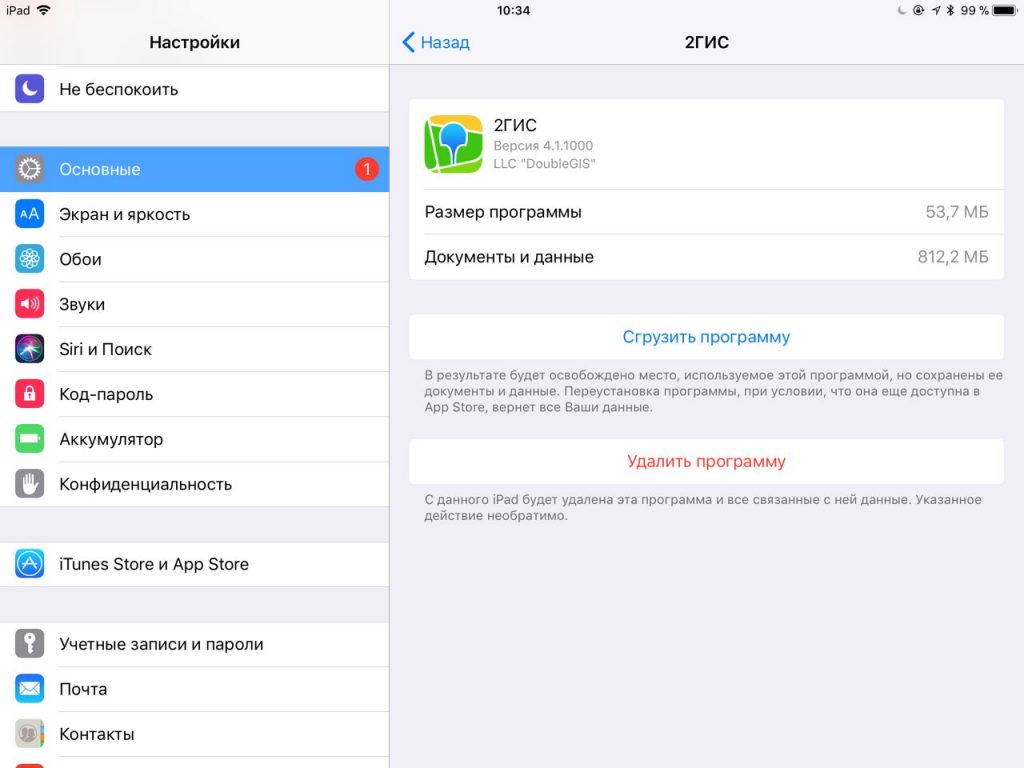


Os aplicativos serão removidos com base na frequênciausar. Isso afeta apenas os aplicativos que você não usa há muito tempo, então não se preocupe: seus aplicativos do dia a dia ficarão sãos e salvos.
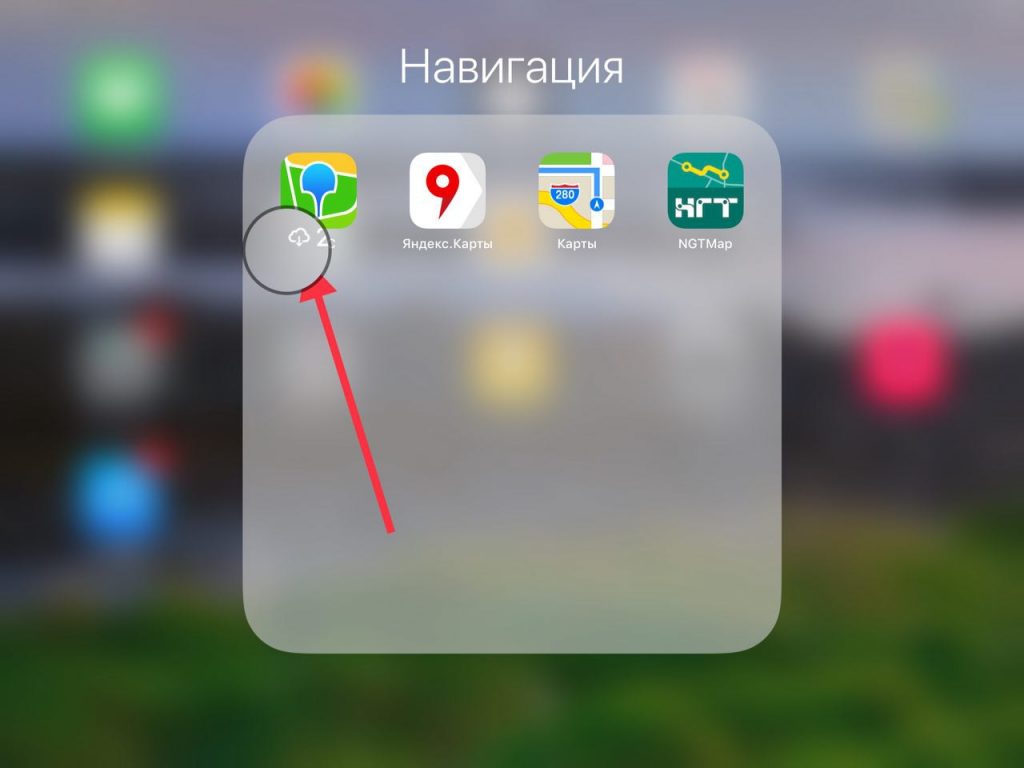
Após desinstalar o aplicativo, seu ícone acendea tela inicial permanece. No entanto, ele escurece e um ícone de download aparece próximo ao nome do aplicativo. Clicar nele iniciará o download do programa da App Store.
Como fazer download manualmente de aplicativos não utilizados
Se você não confiar no algoritmo de detecção automática de aplicativos não usados, você mesmo pode fazer isso. Existe uma maneira de baixar manualmente os aplicativos individuais.
Passo 1:Vá para Configurações > Básico> Armazenamento do iPhone.
Passo 2:Percorra a seção "Recomendações". Você verá uma lista de aplicativos classificados pelo espaço em disco que ocupam.
Passo 3:Selecione um aplicativo para ir para a tela de detalhes.


Passo 4:Clique em "Baixar programa".
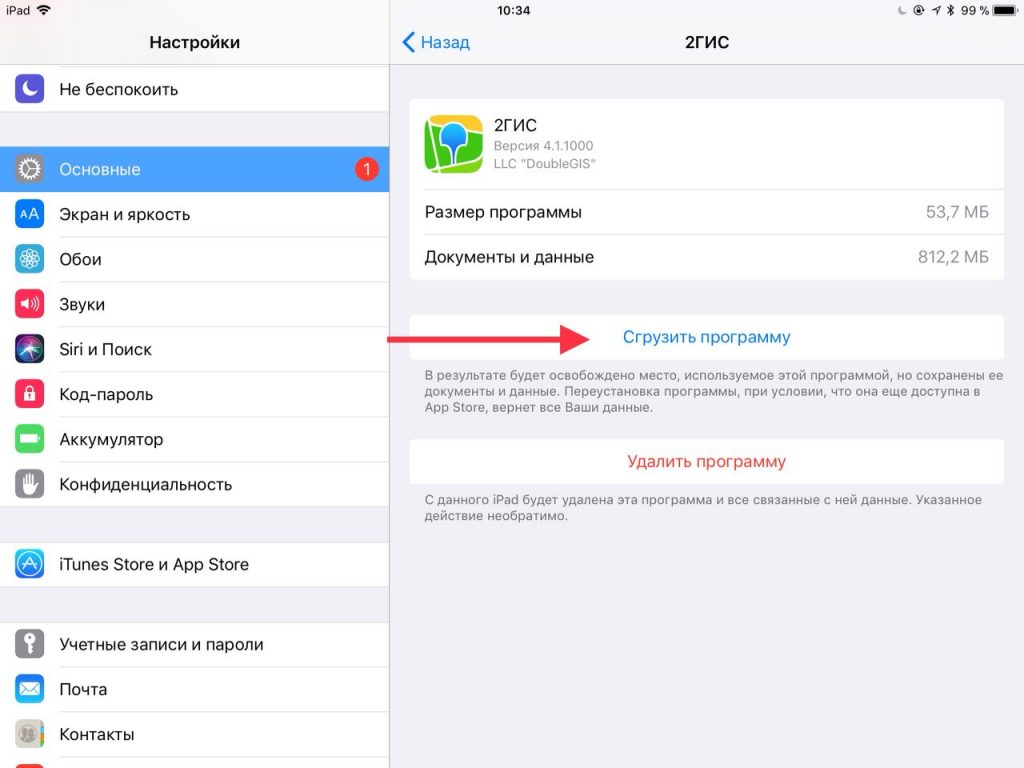

Passo 5:Confirme a operação na janela pop-up.


O aplicativo será removido do telefone. No lugar do botão "Baixar programa", aparecerá um botão para reinstalá-lo.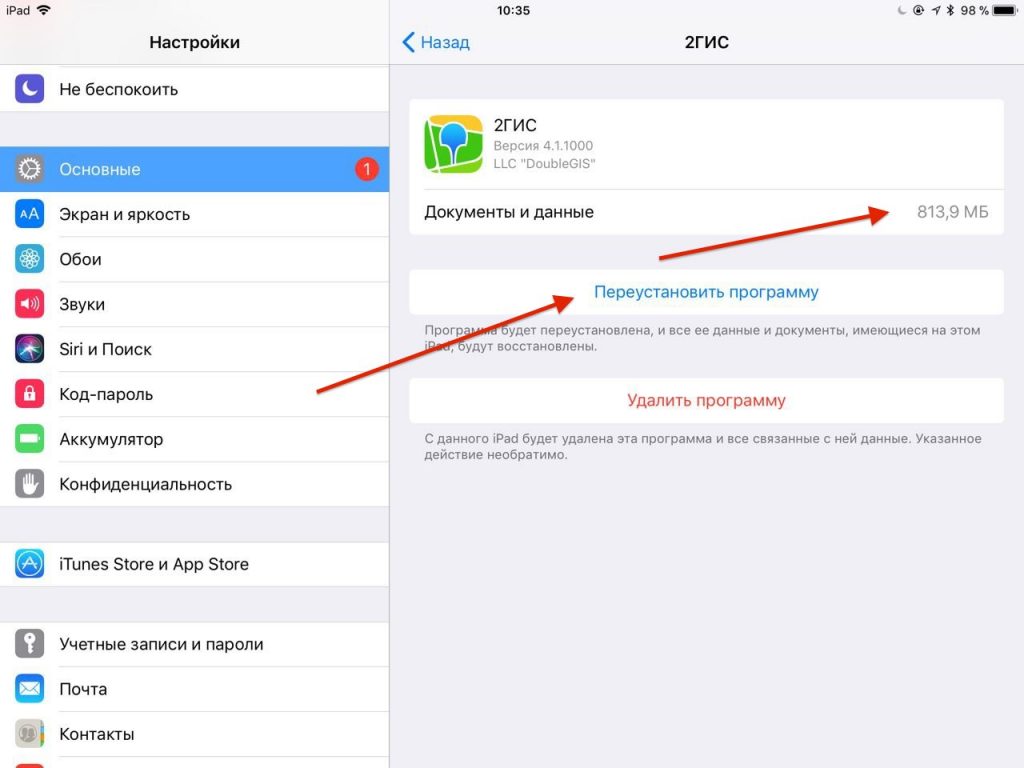

Clique nele para instalar o aplicativo novamente. O mesmo pode ser feito por meio do ícone do aplicativo na tela inicial.

Como você gerencia o espaço em disco?
Quais etapas você está realizando para liberar espaço? Compartilhe-os nos comentários abaixo.