No iOS 12, você pode restringir o acesso às informações do seu dispositivo via USB após ele ter sido
Publicidade
Publicidade
Por motivos de segurança, o iOS 12 encerra o acesso aodados através do conector Lightning, se o dispositivo não estiver ativo por uma hora. Portanto, você precisará desbloquear o dispositivo para conectá-lo ao seu Mac, PC com Windows ou qualquer outro acessório.
Aqueles que usam a sincronização do iTunes devem permitir o acesso a USB mesmo quando o dispositivo está bloqueado.
Problemas comiTunes?
Embora a nova limitação do USB melhore a segurança, o mesmo ocorre com a inconveniência.
Publicidade
Publicidade
Para manter o iTunes sincronizado a cada hora quando você conectar o dispositivo ao computador, será necessário desbloqueá-lo digitando sua senha ou usando o Touch ID e o Face ID.
Problemas com cobrando?
Se você estiver usando Acessórios USB (iAP), o sistema pode exigir que você desbloqueie seu dispositivo antes de compartilhar dados.
Isso se aplica aos seguintes tipos de dispositivos:
- Carplay
- Acessórios acessórios
- Dispositivo de carregamento
- Memória externa
Por exemplo, um dispositivo bloqueado não poderá carregar via carregamento iAP. Felizmente, isso não se aplica aos adaptadores de energia padrão.
Novo restriçõesUSB
Versões beta do iOS 11.3, a segurança da conexão USB foi aprimorada usando a nova autenticação após uma semana de inatividade. O recurso foi removido da versão final do iOS 11.3, mas retornou novamente no iOS 11.4.
Para proteger os dispositivos contra ataques de hackers e hackers usando dispositivos especiais, a Apple reforçou ainda mais a proteção no iOS 12, reduzindo o período de inatividade de 7 dias para 1 hora.
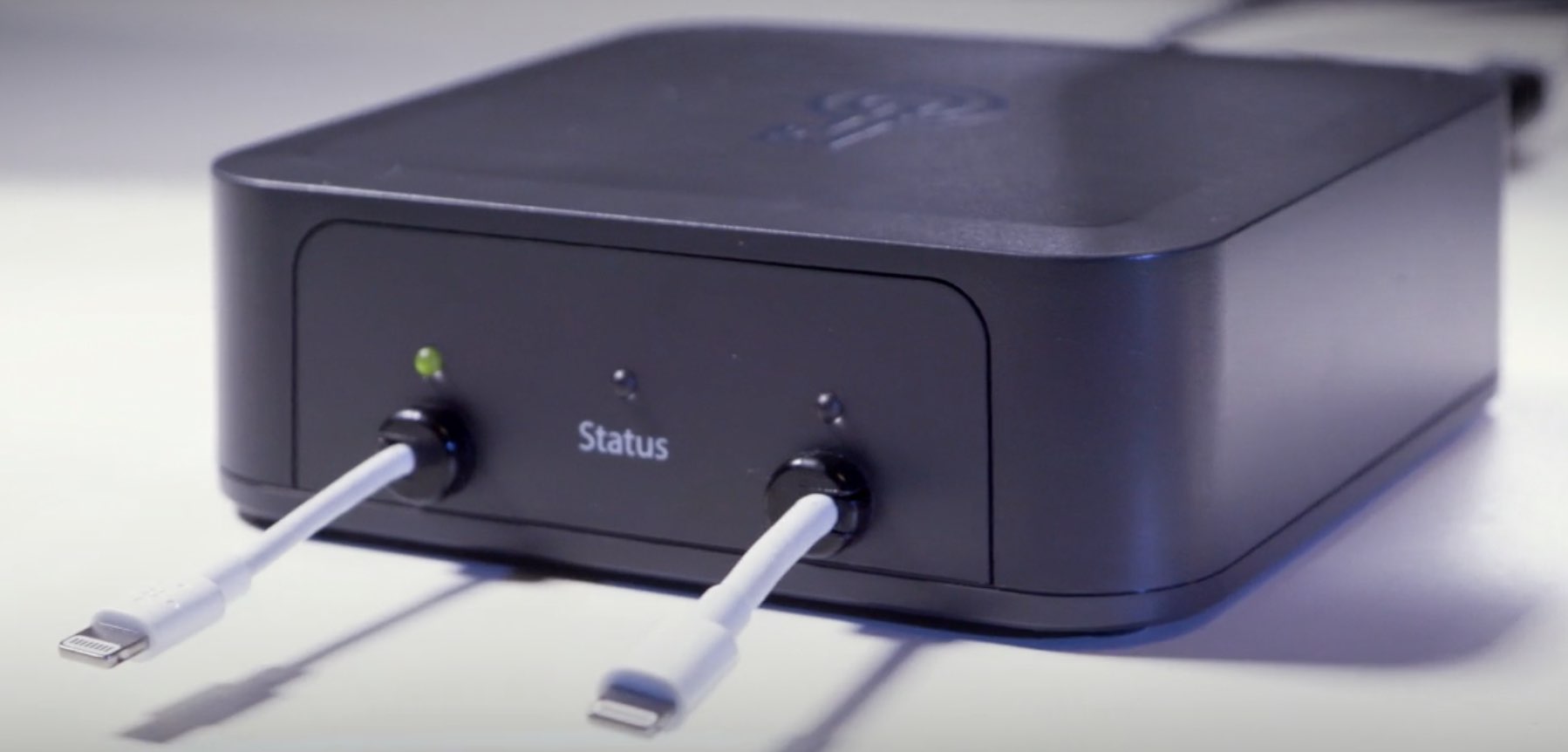

Agora, os hackers têm apenas uma hora para conectar seu dispositivo à máquina de jailbreak e executá-lo. Isso reduzirá a probabilidade de ser invadido em 90%, de acordo com especialistas em segurança.
Por queMaçãadicionado limitação
A Apple está comprometida em proteger usuários em países onde os dispositivos de hackers são comuns e onde esses dispositivos são usados pelas autoridades.
Dispositivos de hackers como o GrayKey podemadivinhe uma senha de 6 caracteres em menos de 24 horas. A nova proteção significa que agora eles podem trabalhar não mais que uma hora. É por isso que o novo recurso foi adicionado.
Abaixo, explicaremos como configurá-lo.
Como configurar o acesso a dadosiphone atravésUSB
Por padrão, o iOS 12 interrompe o acesso aos dados USB após 1 hora de inatividade, mas as configurações podem ser alteradas.
1)AbrirConfiguraçõesno iPhone ou iPad com iOS 12 ou posterior.
2)Dependendo do modelo do seu dispositivo, selecioneToque ID e senhaou Cara ID e senhae digite sua senha.

Publicidade
Publicidade
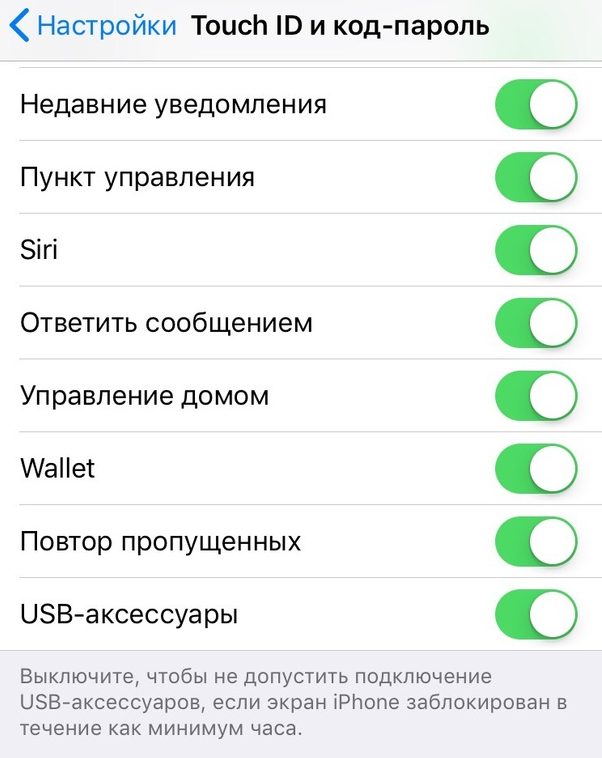
3)Role a tela para baixo e toque no botão ao lado deUSBacessórios:
- Quando a função está ativa -Os acessórios USB podem se conectar ao dispositivo a qualquer momento, mesmo após uma hora de inatividade.
- Quando o recurso está desativado -O acesso USB acessório é cortado após 1 hora de inatividade.
Se o dispositivo estiver desbloqueado, o acesso estará sempre aberto. Se o acessório não se conectar ao dispositivo após o desbloqueio, desconecte-o, desbloqueie o dispositivo e conecte o acessório.
Por que usar uma função?
O acesso persistente aos dados via USB deve ser ativado para pessoas com deficiência.
Publicidade
Publicidade
Se você usar acessórios acessórios mesmo para digitar a senha no dispositivo, o acesso precisará ser totalmente autorizado.
Isso também se aplica a quem usa acessórios baseados em iAP. Entre eles:
- Carplay
- Acessórios acessórios
- Dispositivo de carregamento
- Memória externa
Alguns carregadores iAP de terceiros podem parar de carregar o seu dispositivo se ele estiver bloqueado por mais de uma hora até você fazer login. Felizmente, isso não se aplica aos carregadores padrão da Apple.