Signal é um mensageiro criptografado que permite enviar e receber mensagens totalmente seguras em diferentes
Se você possui um PC Mac ou Windows, hoje mostraremos como configurar o Signal.
Publicidade
Publicidade
Para isso, você precisa de um smartphone comum número válido, o aplicativo móvel Signal e o programa Signal para o computador. Obviamente, você também precisará acessar a Internet de todos os dispositivos.
Como configurarSinal sobreMac
Falaremos sobre o processo de configuração do programa em um Mac, mas, em essência, será o mesmo em um PC com Windows ou Linux; portanto, as instruções também são relevantes para essas plataformas.
- Para iniciardownloadSinal duranteiphone ouAndroide configure o aplicativo usando seu número, que pode ser verificado.
- Depois dissobaixe o programaSinal duranteMac.
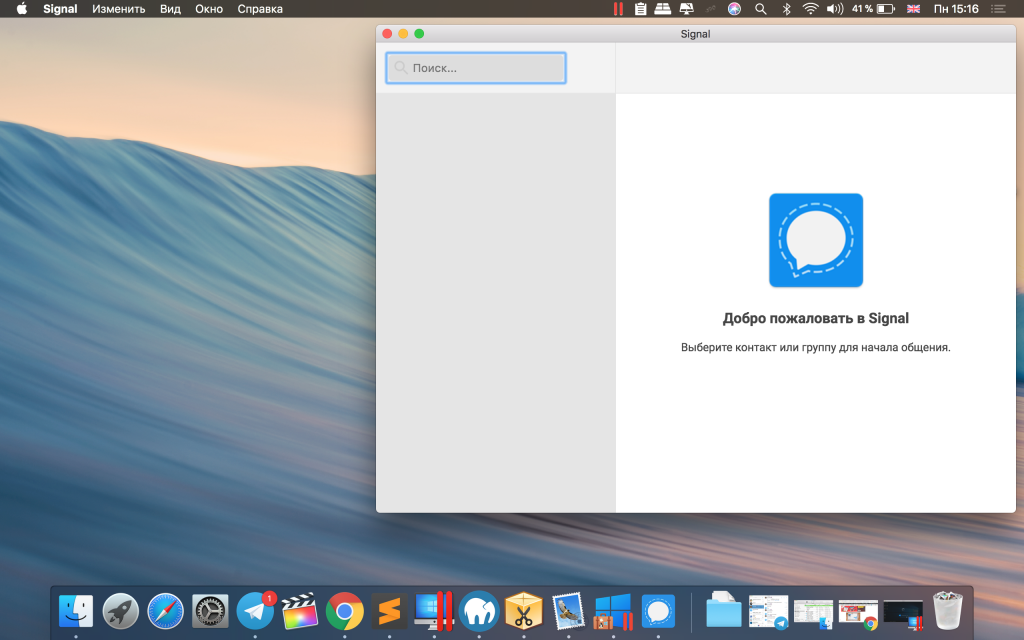
- Instale o Signal arrastando o arquivo do programa para a pasta do programa e execute o programa.
- Ao iniciar o Signal, você verá um código QR. Leve o seu smartphone para concluir a configuração.
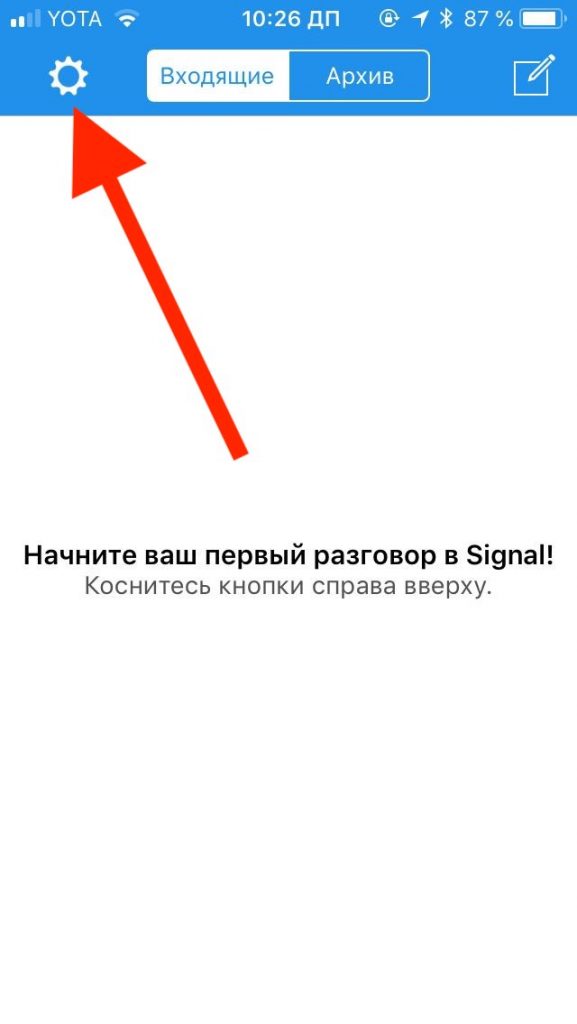
- Abra o aplicativo Signal no seu iPhone ou Android e acesse as configurações (o ícone de engrenagem no canto da tela).

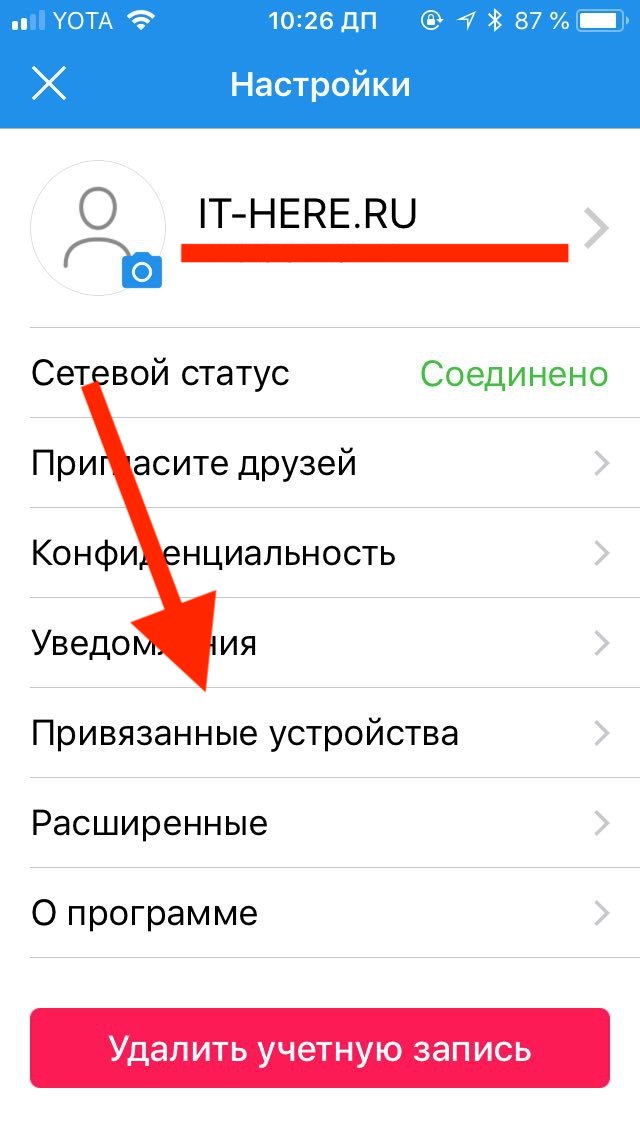
- Selecione "Dispositivos vinculados".

- Em seguida, selecione "Vinculação de dispositivo - digitalize o código QR" e aponte a câmera do smartphone para o código QR na tela do Mac.


- Quando o código QR for digitalizado, selecione o nome para Mac e isso conclui a instalação.
Agora você pode usar o Signal messenger no Mac! Bem, ou um PC com Windows.
Publicidade
Publicidade

Naturalmente, o programa Signal será útilapenas se seus amigos ou conhecidos o usarem. Se você gosta deste mensageiro, deve contar aos seus amigos, colegas, familiares, etc. sobre ele. O sinal não pode enviar SMS ou iMessages. Você só pode interagir com usuários que também tenham o programa instalado.
Ao configurar o aplicativo Signal no iOS e Android, você precisará permitir o acesso aos seus contatos e outras informações, mas isso não é necessário porque os números podem ser adicionados manualmente.