Os novos usuários de Mac têm muito com o que se acostumar, especialmente se já usam o Windows antes. No macOS
Publicidade
Hoje vamos orientar você sobre como configurar e usar o aplicativo Mensagens padrão no Mac.
Como personalizar mensagens no Mac
Se você ainda não iniciou o Mensagens no Mac, precisará inserir as informações do seu ID Apple primeiro. Use o mesmo ID Apple que está vinculado ao iCloud, App Store e outros dispositivos.
Agora você precisa configurar as informações da sua conta.
Publicidade
Publicidade
1)Na barra de menus, selecioneMensagens>Configurações.


2)Selecione a seçãoiMessage.
3)Aqui você verá seu ID Apple, número de telefone e caixa de correio associada à sua conta. Você pode escolher como outras pessoas podem entrar em contato com você por meio de Mensagens.
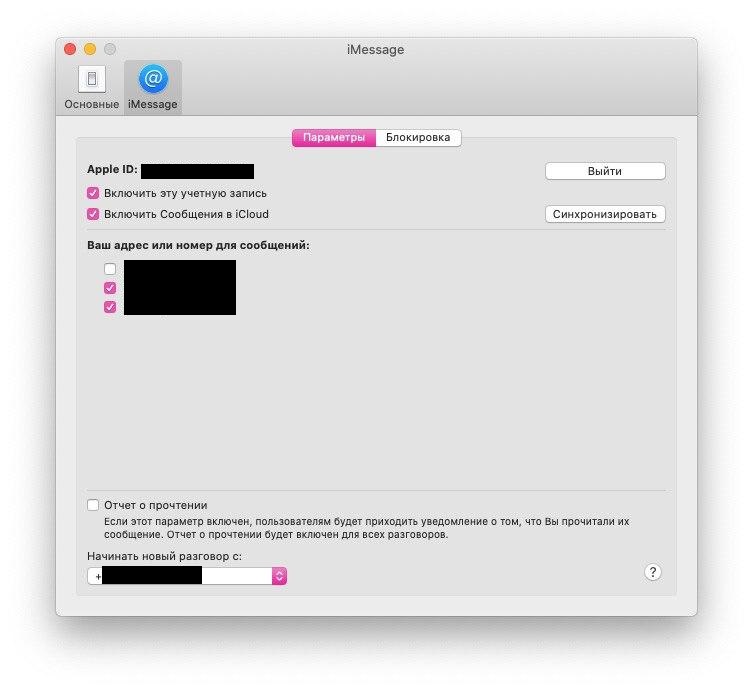

4)Na parte inferior da janela, clique no menuInicie uma nova conversa come selecione o número de telefone e a caixa postal que deseja usar.
Como encaminhar mensagens do iPhone
Se você já usa o Mensagens no iPhone, pode configurá-lo para que também vá para o Mac. Isso é ótimo se você estiver usando um Mac e não quiser se distrair com o iPhone.
1)Abra o aplicativoConfiguraçõesno seu iPhone e selecioneMensagens.
2)Selecione aquiEncaminhamento de chamadas.
3)Ligue a chave ao lado do seu Mac. Se houver outros dispositivos na lista, como um iPad, você também poderá encaminhar mensagens para eles.


Agora, quando uma mensagem chegar ao seu iPhone, ela aparecerá no seu Mac, de onde você poderá responder.
Você também pode retornar às configurações a qualquer momento e desativar esse recurso se incomodar.
Como alterar suas configurações de mensagens
Você pode configurar o período de armazenamento das mensagens, o tipo de notificações sobre elas e também selecionar o local para salvar os arquivos em Mensagens.
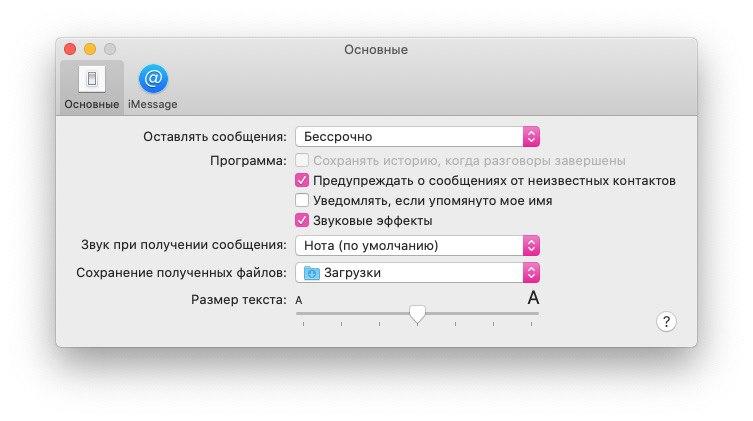

Na barra de menu, selecioneMensagens>Configuraçõese selecione a guiaPrincipal.
- Deixe mensagens: Escolha por quanto tempo as mensagens são mantidas no Mac: 30 dias, 1 ano ou indefinidamente.
- Programa: Ajuste as opções do próprio programa ao seu gosto.
- Som ao receber uma mensagem: Aqui você pode selecionar o som de notificação.
- Salvando arquivos recebidos: Selecione onde salvar os arquivos recebidos nas mensagens.
- Tamanho do texto: Use o controle deslizante para ajustar o tamanho da fonte da mensagem.
Como enviar mensagens
Para enviar uma mensagem, clique no botãoNova mensagem no canto superior esquerdo do programa. Digite o nome do destinatário e selecione um dos contatos sugeridos. Você também pode clicar no sinal de mais à direita e selecionar um contato a partir daí.


Agora digite o texto da sua mensagem e pressione a teclaRetorno/Enter.
Respostas rápidas
As mensagens têm um recurso Tapback útil. Ele permite que você responda rapidamente às mensagens com um polegar para cima, outro polegar para baixo ou um ponto de interrogação.
1)Mantenha pressionada a teclaControlee clique emcaixa de mensagem.
2)SelecioneResponda Tapback.
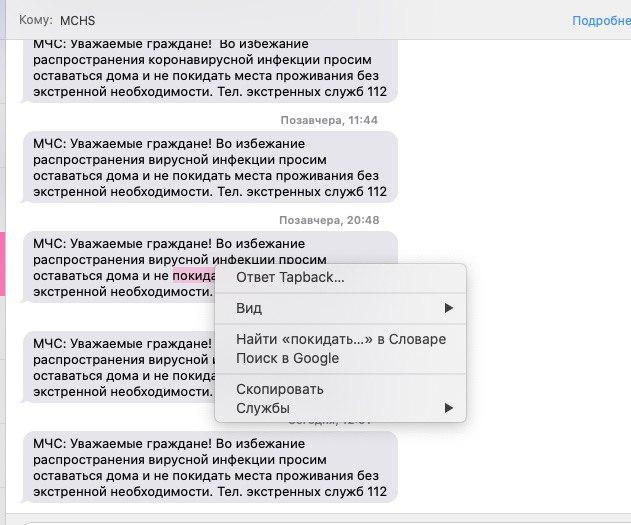

3)Agora selecione o ícone apropriado para responder.


Ações com contatos
No canto superior direito do programa você verá um botãoLeia mais... Aqui você pode encontrar informações sobre o contato com quem você mantém um diálogo aberto.


Você pode compartilhar uma imagem da sua tela com um contato, iniciar uma ligação do FaceTime etc. Os anexos da sua conversa também são exibidos aqui.
Você também pode ativar "Não perturbe" e "Ler confirmações".
Se um contato compartilhou uma localização com você, você pode ver a localização atual em um mapa.
Publicidade
Publicidade
Como deletar mensagens
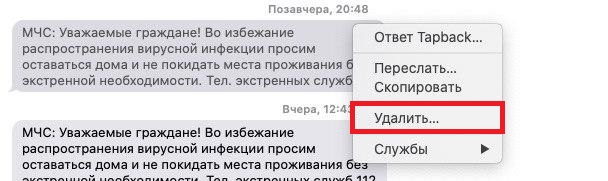
Você pode excluir mensagens específicas e conversas inteiras de uma vez. Depois disso, eles não podem ser restaurados.
Mantenha pressionada a teclaControleEclique em um espaço vaziona mensagem que você deseja excluir. Selecione uma opçãoExcluirno menu.

Publicidade
Publicidade
Para excluir uma conversa inteira, selecione a conversa no menu à esquerda e clique no íconeX. Você também pode selecionar na barra de menuArquivo>Excluir.
Sair das mensagens
Se quiser parar de receber mensagens em seu Mac, você pode sair de sua conta.
Abra o programaMensagens, na barra de menus, selecioneMensagens>Configuraçõese selecione a guiaiMessage. Ao lado do seu ID Apple, clique emSair.


Usar Mensagens no Mac é muito conveniente. Agora você sabe como fazer isso e pode ver por si mesmo.