Se você usa o Slack, já sabe que é uma ótima ferramenta para se comunicar com pessoas prestativas.
Publicidade
Publicidade
Como abrir as configurações do Slack
Existem duas maneiras de acessar as configurações do Slack.
1)CliqueSlackno menu.
2)SelecionePreferências.
Publicidade
Publicidade
Ou
1)Clique no seunome do usuáriono canto superior esquerdo da janela do Slack.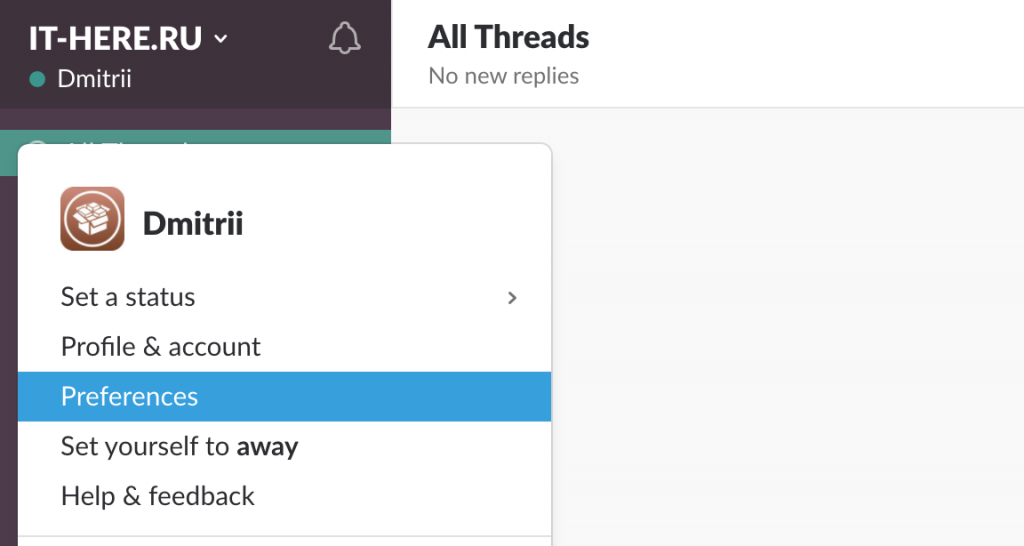

2)Selecione Preferências.
Ambos os métodos abrirão a mesma janela com as configurações do Slack.
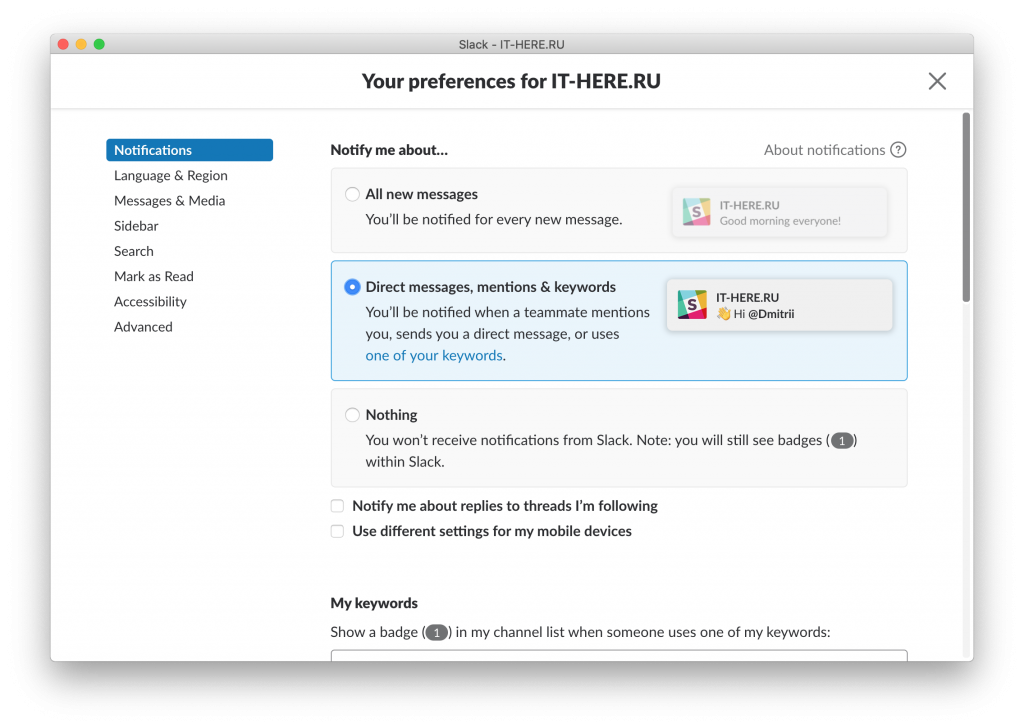
Notificações
- Notificações: Aqui você pode configurar alertas para todas as novas mensagens (Tudo Novo mensagens), Mensagens privadas (Direto mensagens), menções e palavras-chave (menções&palavras-chave) ou desabilite todos (Nada) Você também pode receber notificações de postagens que segue e alterar as configurações de dispositivos móveis.

Publicidade
Publicidade
- Palavras-chave: Se você escolherDireto mensagens,menções&palavras-chavena primeira seção, você pode inserir palavras-chave de sua escolha. Quando alguém usar uma dessas palavras-chave, você receberá uma notificação sobre isso.
- Não perturbe: Esta opção funciona da mesma maneira que Nãoperturbe ”no iPhone e no iPad. Você pode definir a hora em que as notificações do Slack não chegarão. Outros usuários podem contornar essa limitação conforme necessário.


- Sons e interface: Existem cinco opções disponíveis para visualizações, sons e ícones de mensagens. Você pode selecionar outros sons clicando em Alterar (mudança) e configurar diferente para cada janela.
- Sem atividade no computador: Se você também usa o Slack no seu dispositivo móvel, e não apenas no Mac, pode receber notificações nele quando o aplicativo da área de trabalho não estiver ativo.
- Notificações de canal: Aqui você pode alterar as configurações de canais específicos do Slack nas versões mobile e full.


Mensagens e mídia
- Tema: Você pode escolher um temaLimpar \ limpocom ícone do usuário, hora e mensagens. Ou escolha um temaCompactarnenhum ícone para economizar espaço.
- Nomes: Aqui você pode selecionar o formato de exibição dos nomes de usuário.
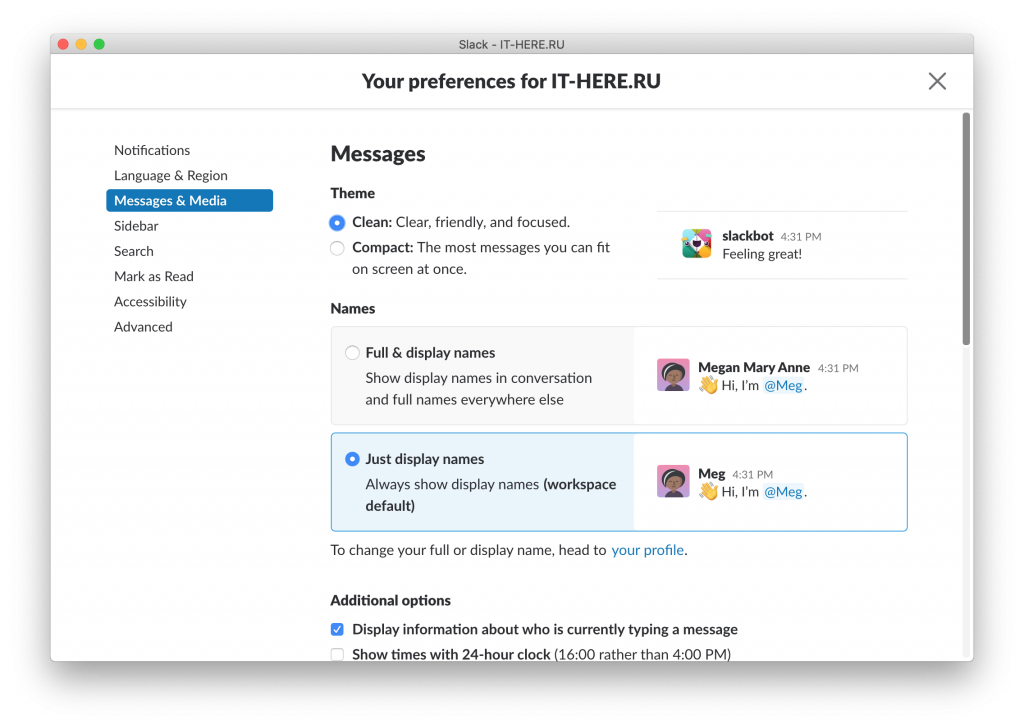

- Opções adicionais: Aqui você pode escolher se deseja saber quando alguém está digitando uma mensagem, usar o formato de 24 horas e personalizar a exibição de cores.
- Estilo emoji: Se você não gosta de ver emojis, pode ativá-los como texto. Você também pode aumentar o tamanho do emoji ou ativar a conversão automática de texto em emoji.
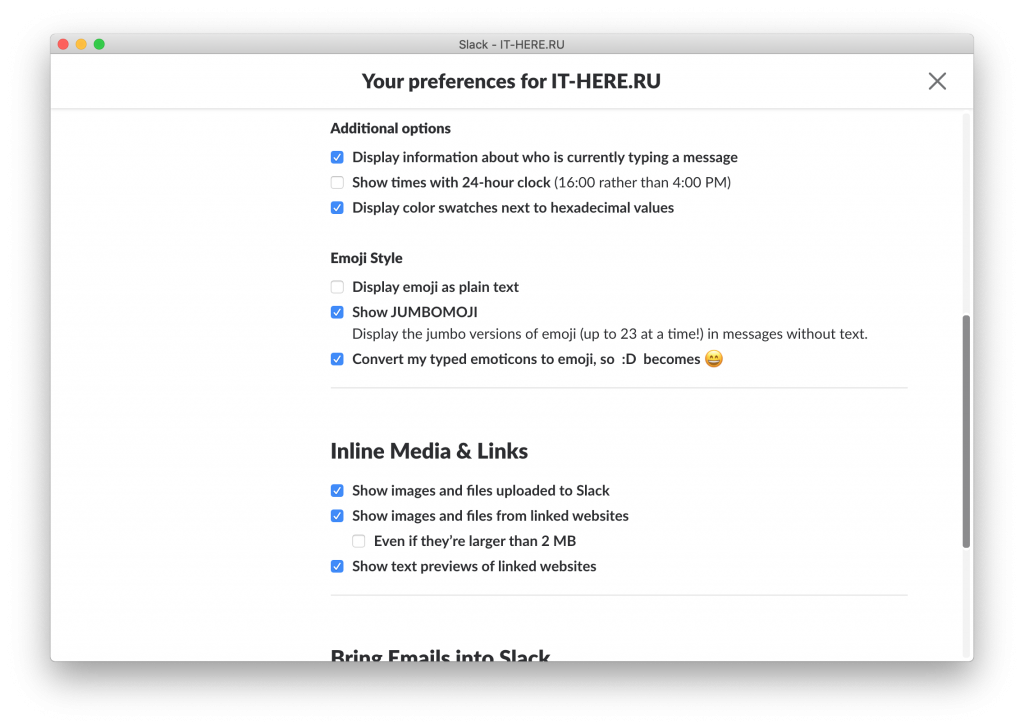

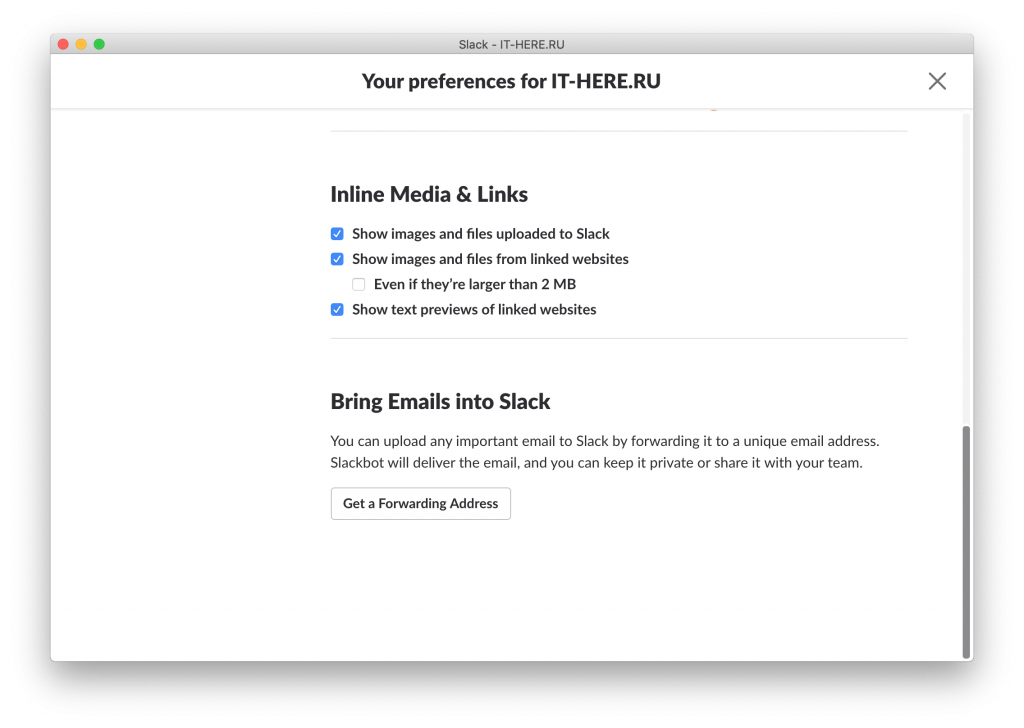
- Mídia e links: Aqui você pode escolher o formato em que deseja ver a mídia e os links que são enviados para você.
- O email: Você pode importar seus e-mails para o Slack com um clique.

Menu lateral
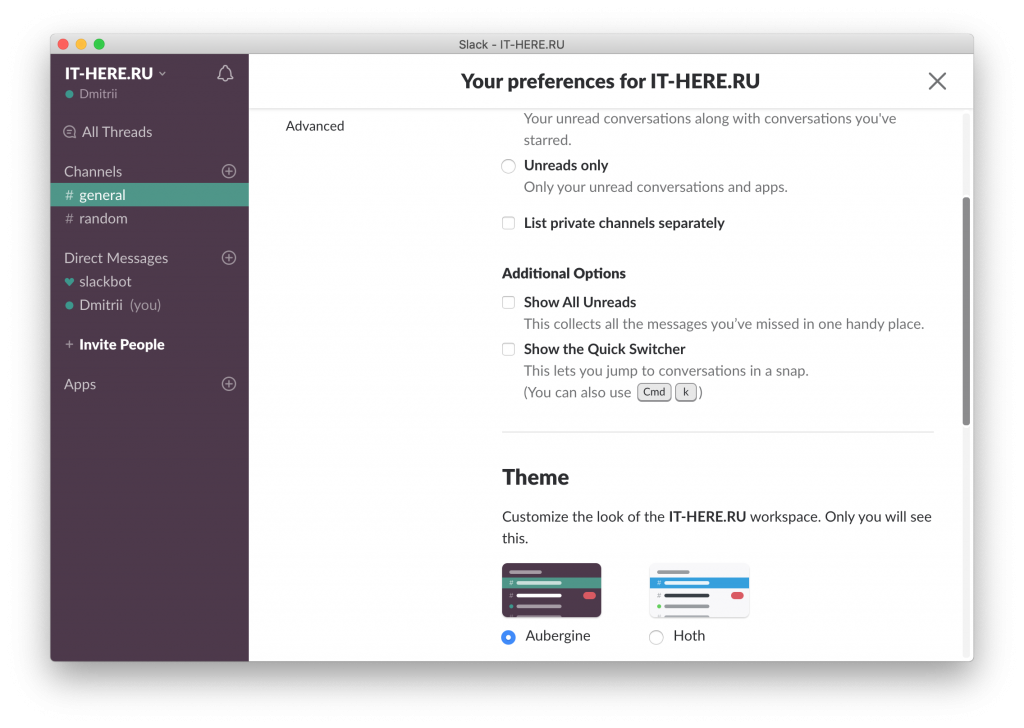
Você pode personalizar a aparência da barra lateral, o que é especialmente útil se estiver usando várias janelas do Slack - você pode torná-las diferentes.
- Aparência: Escolha o que você deseja ver na barra lateral: Todos (Tudo), Mensagens não lidas e favoritas (Não lidas e Estrelou conversas) ou apenas não lidas (Não lidas apenas) Desta forma, você pode evitar sobrecarregar seu menu.
- Adicional opções: Se você ligarMostrar todos os não lidos, uma categoria com todas as mensagens não lidas aparecerá acima dos canais.exposição a Rápido Interruptoradicionará a capacidade de alternar rapidamente entre canais.
- Tema: Você pode escolher entre seis temas disponíveis. Assim, você entenderá imediatamente qual janela está aberta. Além disso, os próprios temas também são personalizáveis.

marcar como Lido
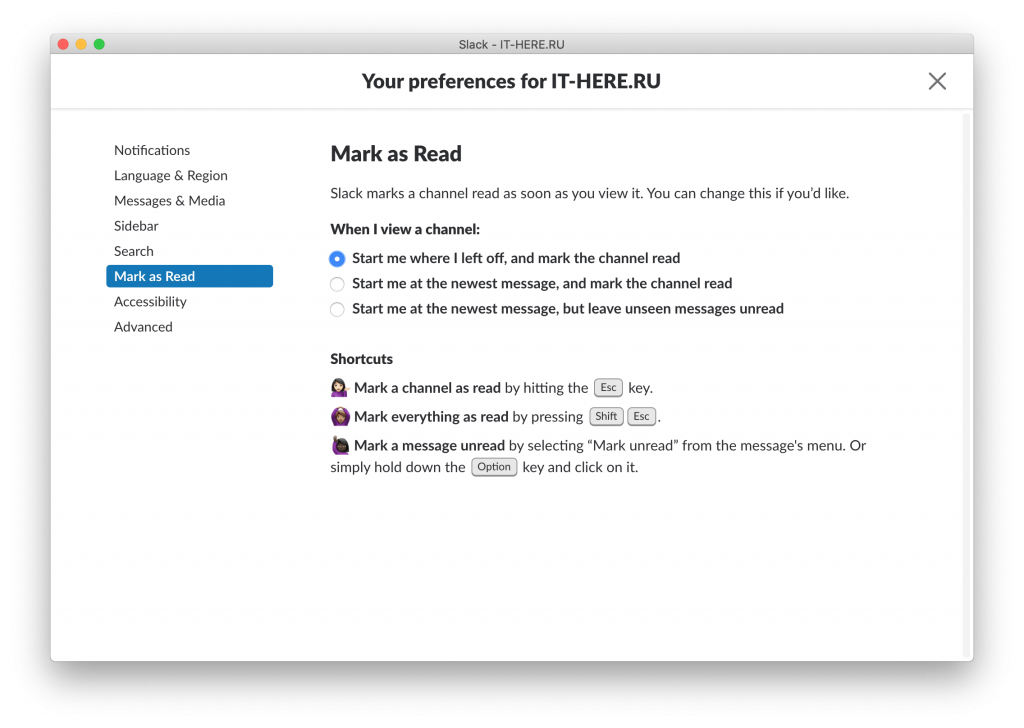
Quando você abre mensagens no Slack, elas são automaticamente marcadas como lidas. No entanto, isso pode ser alterado na seção dedicada.

Publicidade
Publicidade
Você também pode adicionar maneiras convenientes de marcar mensagens como lidas.
Outros ajustes
Você pode selecionar a porcentagem de zoom e ativar ou desativar animações na seçãoAcessibilidade.
O idioma e o fuso horário são selecionados na seçãoLíngua&Região... Infelizmente, não existe nenhum idioma russo.
Alterar opções de pesquisa na seçãoPesquisar.
Na seçãoAvançadoVocê pode ativar a verificação ortográfica, configurações automáticas de status e muito mais.
Se você usa o Slack regularmente, é melhor personalizá-lo de acordo com sua preferência. As opções de configuração tornarão o programa ainda mais conveniente e útil.