Если ваша семья использует общий компьютер, необходимо установить родительский контроль для детей. Это
Criar conta de usuário
Passo 1: Нажмите на логотип Apple в меню и выберите «Системные настройки».
Publicidade
Publicidade
Passo 2: Выберите «Пользователи и группы».
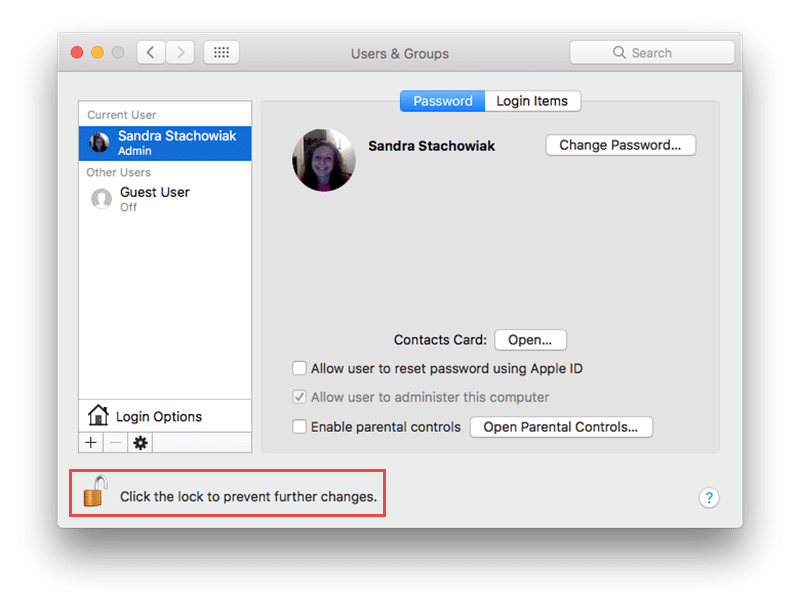
Passo 3: Нажмите на значок замка, чтобы разрешить изменения, и введите свой пароль по запросу.

Publicidade
Publicidade
Passo 4: Нажмите кнопку «+», чтобы добавить нового пользователя.
Passo 5: В раскрывающемся списке «Новая учетная запись» выберите «Управляемая Родительским контролем».


Passo 6: Заполните оставшуюся информацию для учетной записи своего ребенка и нажмите «Создать пользователя».
Publicidade
Publicidade
Abrindo o Controle dos Pais
Opção 1: Если вы только что создали учетную запись пользователя, нажмите на кнопку «Родительский контроль» на экране пользователя.
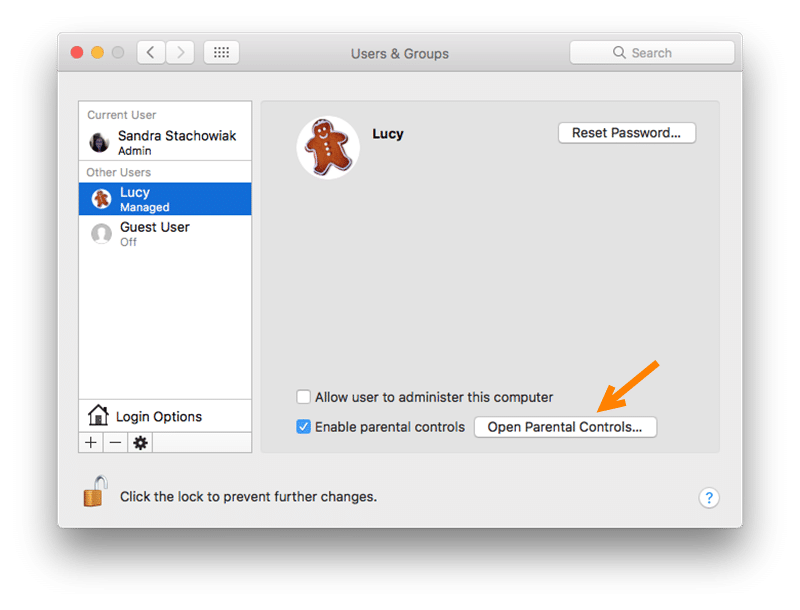

Opção 2: Если учетная запись пользователя уже существует, щелкните логотип Apple в меню. Затем выберите «Системные настройки» > «Родительский контроль». Нажмите на значок замка, чтобы разрешить изменения, и введите свой пароль.
De qualquer forma, certifique-se de selecionar o usuário correto à esquerda antes de fazer qualquer alteração.
Personalização de controles
Programas - Selecionando Acesso ao Programa
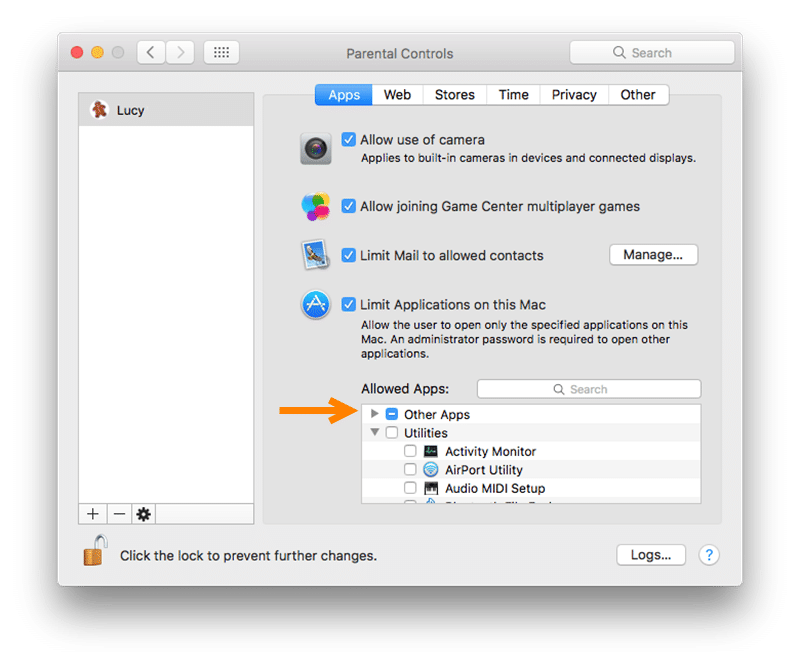
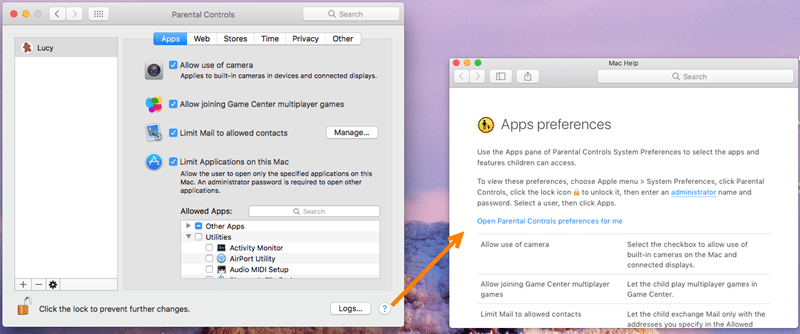
A primeira seção de controles permite definir a quais programas seu filho deve ter acesso em um Mac. Basta marcar ou desmarcar as caixas que você deseja.
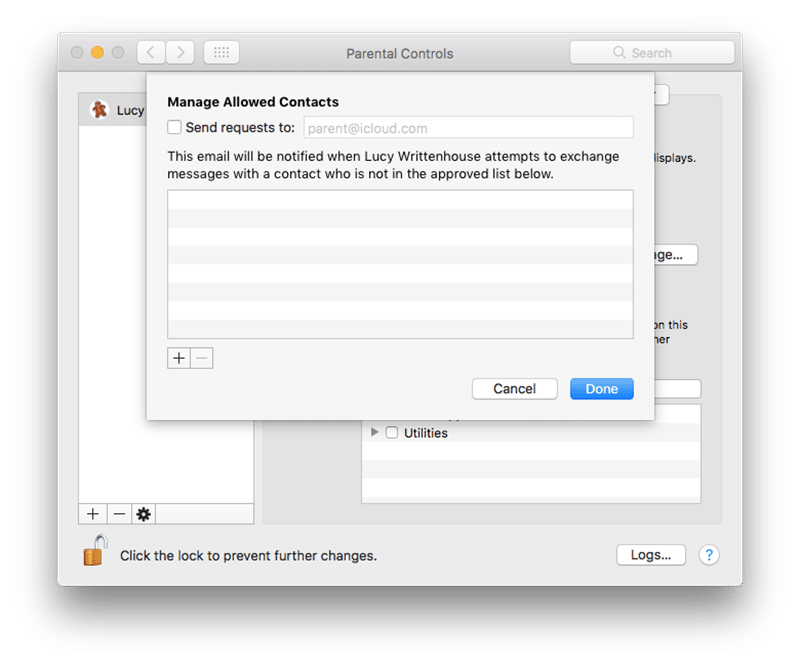
Se você decidir restringir o Mail, clique em"Gerenciar" para especificar a lista de contatos permitidos. Você também pode inserir um endereço de e-mail que será notificado se o usuário tentar trocar mensagens com alguém que não está na lista de contatos permitidos.

Se você optar por restringir os programas usados porem um Mac, você pode escolher aqueles que deseja permitir na janela Programas permitidos. Basta clicar na seta ao lado de Outros programas e utilitários para abrir uma lista dos programas que você escolher.

Web - Definindo restrições do navegador
Escolha uma das três opções que exibemacesso ilimitado, limitado, personalizável ou específico a sites. Já que isso é feito para o seu filho, você provavelmente escolherá a terceira opção - acesso a certos sites.
Publicidade
Publicidade
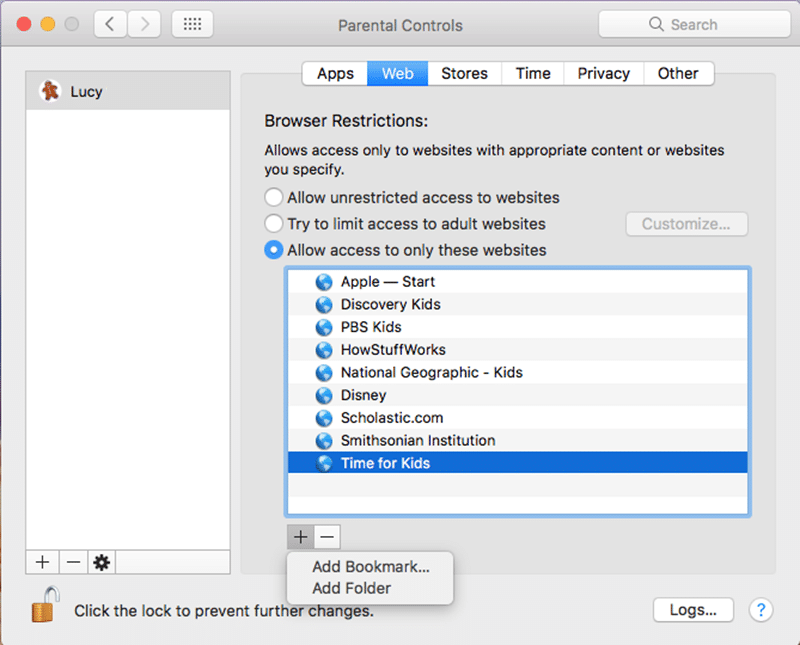

Clique no botão + e selecione Adicionar marcador para inserir um link ou Adicionar pasta para criar uma nova pasta.
Para remover um link ou pasta da lista, selecione-o e clique no botão "-".
Lojas - Desative ou restrinja lojas
Na próxima seção, você pode desativar o acesso à iTunes Store, iTunes U e iBooks Store. Basta marcar ou desmarcar essas caixas conforme necessário.
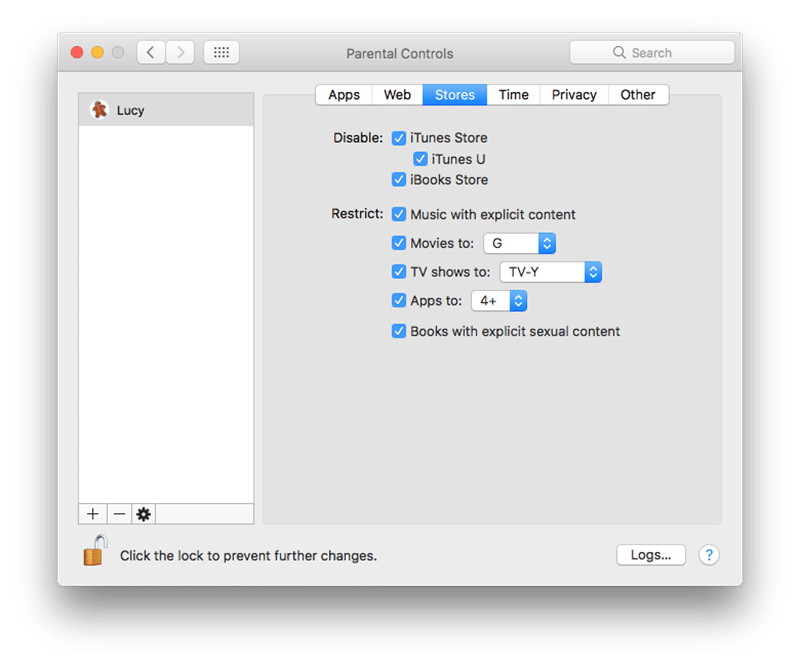

Em seguida, você pode restringir mídias comofilmes, música e livros. Novamente, marque ou desmarque as caixas conforme necessário. E observe que filmes, programas de TV e programas oferecem opções de classificação e idade.
Tempo - Restrição de trabalho no computador
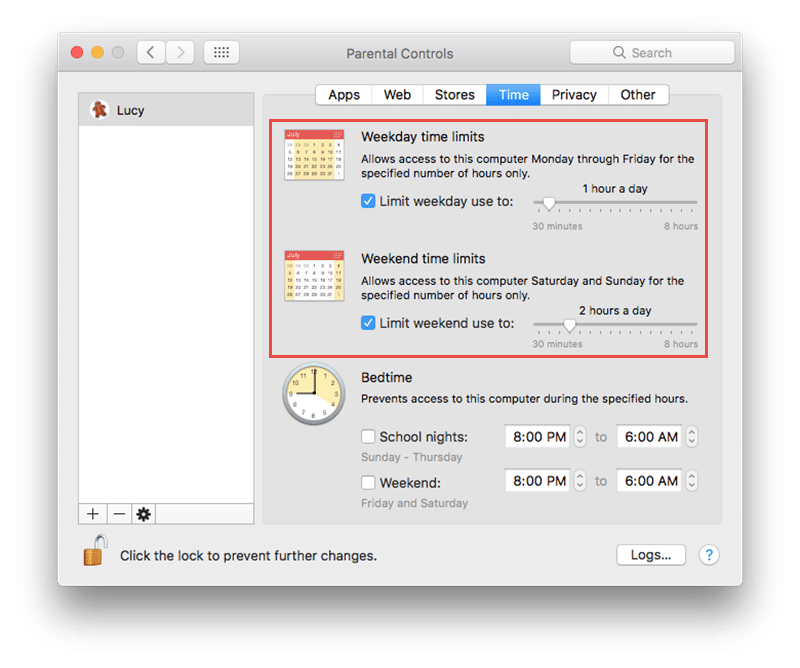
Para seu filho usar apenas o computadorno horário especificado, você pode configurar uma programação individual. Isso é para garantir que você faça sua lição de casa na hora certa, continue dormindo e reduza o uso excessivo do computador.
Restrições em dias de semana e fins de semana
Veja um ou ambos os campos, e entãoajuste a quantidade de tempo de computador permitido por dia. Você pode selecionar de 30 minutos a oito horas para cada opção em incrementos de 30 minutos.

Configurações noturnas
Além de limitar o número de horas, duranteque seu filho pode usar o computador todos os dias, você pode limitar seu uso. Para horas antes da escola e das férias, revise um ou ambos os campos e, em seguida, ajuste as configurações para cada período.


Privacidade - Gerenciar configurações de privacidade
Primeiro, você pode gerenciar programassolicitando acesso a itens como localização, fotos e contatos. Clique no botão "Alterar configurações de privacidade" para fazer os ajustes.
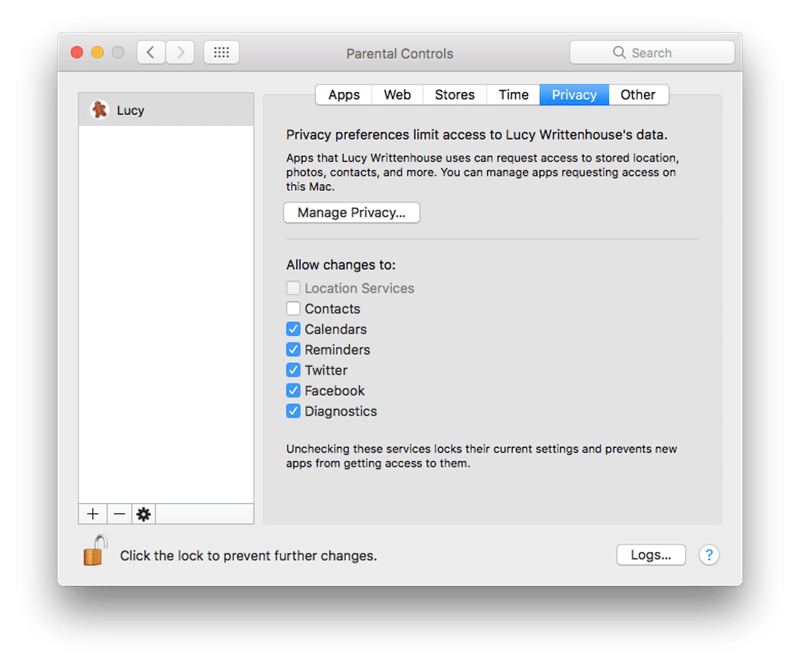

Во-вторых, вы можете выделить некоторые программы, чтобы заблокировать их текущие настройки. Это означает, что новые программы не будут иметь доступа к ним и включают такие программы как календарь, напоминания, диагностику и социальные сети.
Outro - Outras configurações
Na última seção do Controle dos Pais, você pode habilitar ou desabilitar alguns recursos. Isso inclui acesso ao Siri, configurações da impressora, gravação de CD e DVD e muito mais.
Dicas adicionais
Se você tiver uma pergunta ou quiser mais informações sobre um controle específico, clique no ponto de interrogação no canto inferior direito.
Para ver a atividade do seu filho, clique em "Logs" no canto inferior direito. Selecione um período de tempo na parte superior e clique em Programas ou Web.
Ao concluir todas as configurações, certifique-se de clicar no ícone de cadeado novamente para bloquear as alterações.

Agora que você configurou o controle dos pais,você pode se sentir relaxado quando seu filho está usando um Mac compartilhado. E lembre-se de que você pode fazer ajustes nesses controles a qualquer momento. Você acha o controle dos pais útil para seu filho?