O Smart Keyboard e o Smart Keyboard Folio da Apple possuem uma tecla de globo para acessar o diretório de emojis. No entanto, em
Publicidade
Publicidade
Para onde foi a chave do globo?
A única desvantagem do iPad Pro 2018 com Smart Keyboard Folio é a falta de luz de fundo, o que impossibilita o uso do teclado no escuro.


O Smart Keyboard Folio tem uma tecla de emoji dedicada que abre rapidamente o catálogo de emoji. No entanto, o novo Magic Keyboard e a maioria dos teclados de terceiros não possuem esse botão.
Publicidade
Publicidade
Veja como abrir o catálogo de emoji em um iPad com um teclado físico.
Como abrir o catálogo de emoji no iPad com teclado externo
Esta será a instrução mais curta do mundo.
Para adicionar emoji usando um teclado externo no iPad, coloque o cursor onde quiser e pressione o seguinte atalho de teclado:
Controle(⌃) + Espaço
Agora use as setas para cima e para baixo para selecionar o teclado emoji da lista.
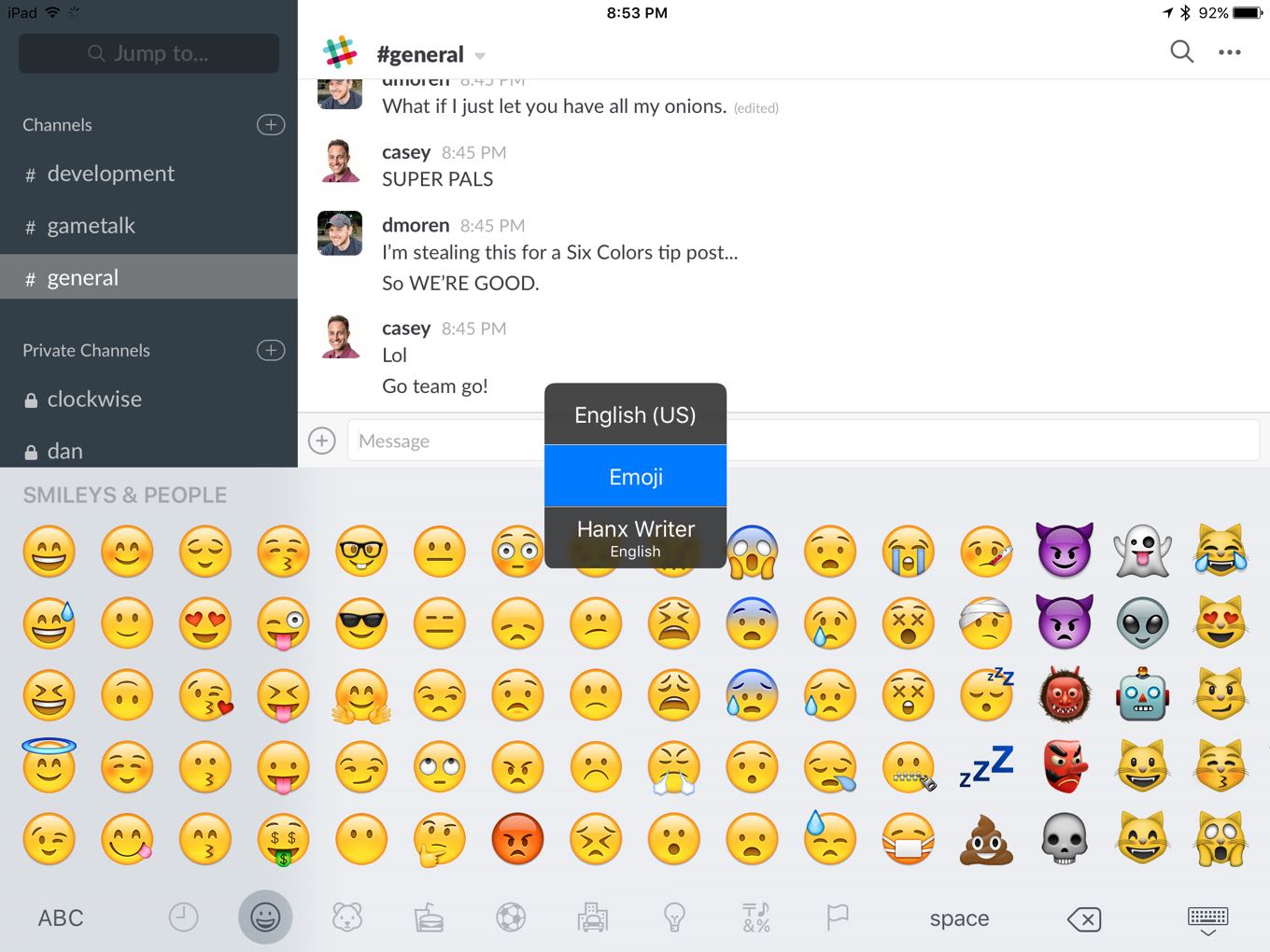
 Ao contrário do macOS, o iOS não tem pesquisa de emoji ou pesquisas de emoji em destaque.
Com um mouse, trackpad e iPadOS 13.4, você pode abrir o catálogo de emoji sem tocar na tela. Além do mais, com um teclado externo, você pode controlar totalmente o seu iPad.
Se você não usa emojis, não precisa de uma chave de globo. Se estiver no teclado, você pode alterar sua função.
Como abrir o catálogo de emoji no macOS
O Mac possui um atalho de teclado que permite abrir o catálogo de emojis a qualquer momento. Aqui está:
Controle(⌃) +Comando(⌘) + Espaço
Ao manter essas teclas pressionadas, você abrirá o catálogo de emojis.
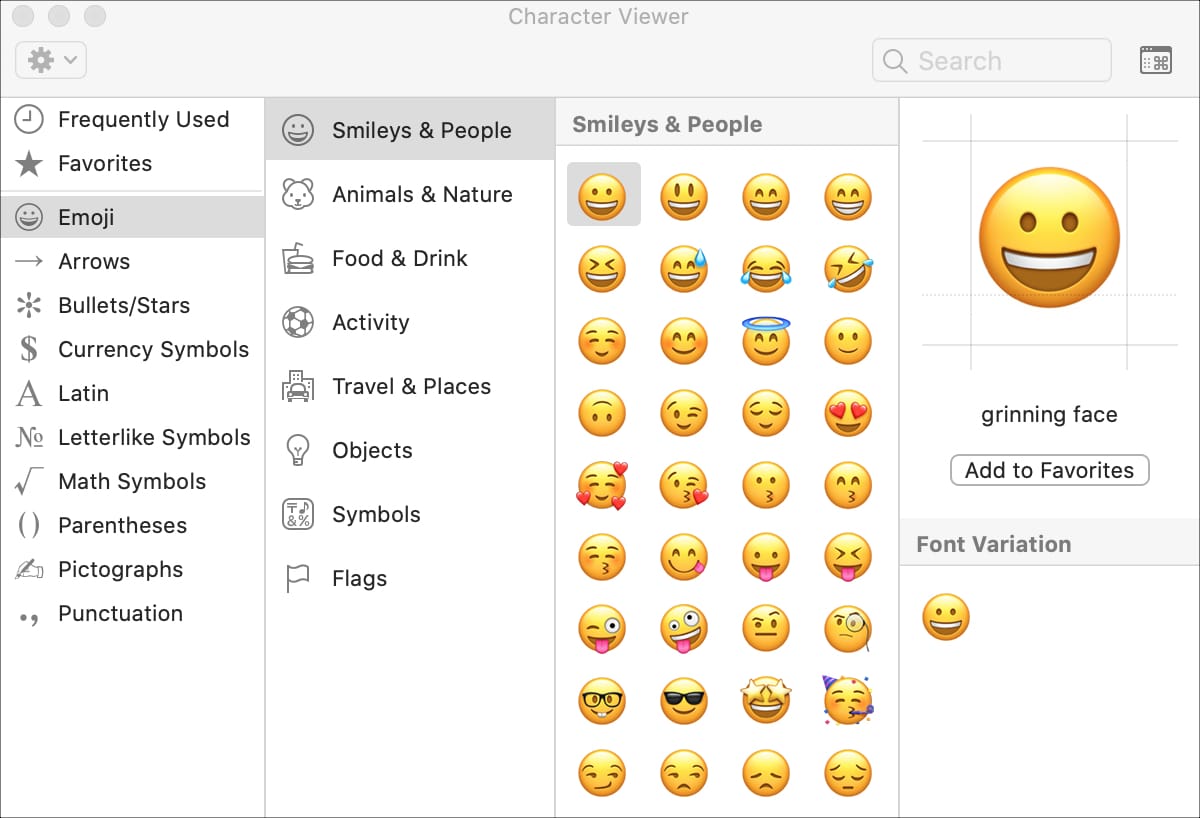
 O catálogo de emoji no macOS tem uma pesquisa útil.
No catálogo de emojis, você pode ver todos os disponíveis, seus emojis recentes e favoritos. Também existe uma pesquisa conveniente.
Seria ótimo se a pesquisa de emoji pudesse ser adicionada ao iOS também.