Você usa um ou mais discos rígidos externos com o seu Mac para armazenar vídeos, backups,
Publicidade
Publicidade
O aplicativo macOS chamadoO utilitário de disco permite limpar e reformatar discos externos e internos em apenas alguns cliques. Você também pode escolher um sistema de arquivos para diferentes partições, se desejar compartilhar o disco com amigos usando o Windows ou usá-lo você mesmo.
Neste guia passo a passo, mostraremos comoLimpe e formate rapidamente discos rígidos externos conectados ao Mac usando o Utilitário de Disco do macOS. Abordaremos as tabelas de partição suportadas pelo macOS e outros detalhes técnicos importantes disponíveis para você por meio do Utilitário de Disco.
Como limpar e formatar unidades externas no Mac
1)Inicie o Utilitário de Disco da maneira que preferir. (por exemplo, através de pesquisa)
Publicidade
Publicidade
2)Na barra lateral, selecione a unidade ou partição que deseja limpar.
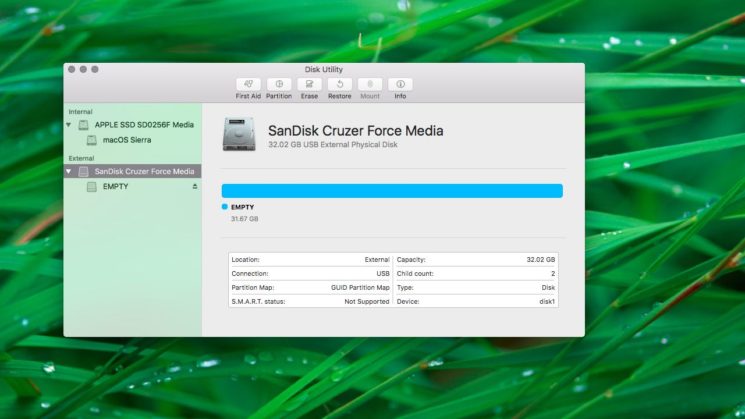

O utilitário de disco permite limpar partições ou discos.
Se você deseja redefinir o disco inteiro, juntamente com todas as partições nele, selecione-o na barra lateral e não uma das partições.
Existe uma diferença significativa entre a limpeza do discoe seção? Sim, existe: A Limpeza de disco apaga todas as partições e os arquivos localizados nelas; limpar uma partição exclui todos os arquivos nela, mas não afeta outras partições.
3)CliqueApagarna barra superior do Utilitário de Disco.
Observe que você não pode limparo dispositivo no qual a partição de inicialização está localizada. Para fazer isso, você precisa inicializar o Mac a partir de outra unidade ou ativar o modo de recuperação. Esse modo especial permite não apenas apagar a partição de inicialização, mas também executar comandos no terminal, reinstalar o macOS e outras tarefas necessárias.
4)Abra a lista suspensa"Formato"e selecione uma das opções disponíveis:
Publicidade
Publicidade
- Mac OS Extended (Diário)Usa formato Mac, protege a integridade do sistema de arquivos.
- Mac OS Extended (diário, criptografado).Usa o formato Mac, requer uma senha e criptografa os dados no disco.
- Mac OS Extended (com distinção entre maiúsculas e minúsculas, diário).Usa o formato Mac e diferencia maiúsculas de minúsculas. Por exemplo, pastas denominadas “Homework” e “HOMEWORK” serão consideradas duas pastas diferentes.
- Mac OS Extended (com distinção entre maiúsculas e minúsculas, diário, criptografado).Usa o formato Mac, diferencia maiúsculas de minúsculas e criptografa os dados no disco.
- MS-DOS (FAT).Usa o formato PC em partições de até 32 GB.
- ExFAT.Usa o formato PC em partições maiores que 32 GB.
O conjunto de opções depende do tipo de disco.
Publicidade
Publicidade


Se você planeja usar apenas o repositóriono macOS, selecione a opção de registro no diário ou avançada. Isso protege a integridade do sistema de arquivos hierárquico HFS + padrão.
A formatação de um disco em um dos formatos de PC é necessária para compatibilidade com o Windows.
Nota: para partições MS-DOS e ExFAT, o nome não deve ter mais que onze caracteres devido a limitações do sistema de arquivos da Microsoft.
A ativação da criptografia exigirá uma senha.


Certifique-se de anotar a senha e armazená-la emlocal seguro: você precisará inseri-lo toda vez que conectar a unidade ao computador. Se você esquecer a senha, não poderá descriptografar e acessar os dados no disco.
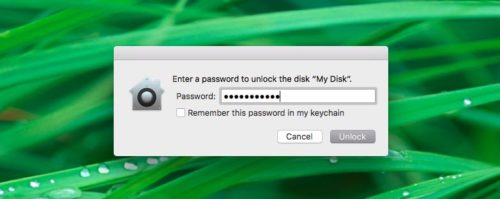

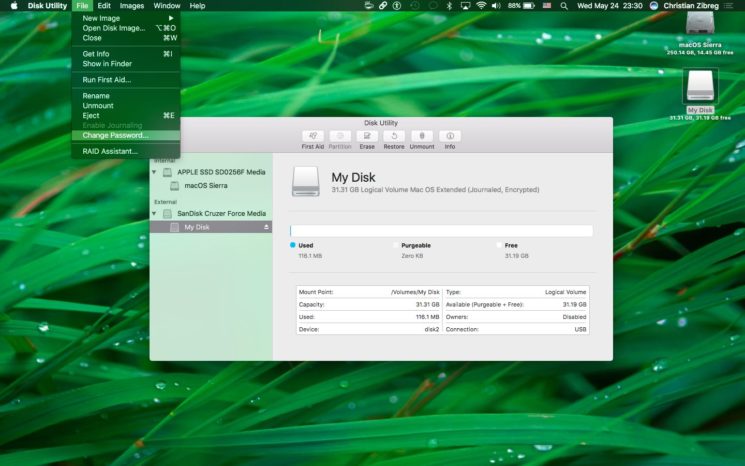
Para alterar a senha de criptografia do disco, selecione-a na barra lateral e clique em Alterar senha no menu Arquivo. Para desativá-lo, pressione a tecla Opção enquanto seleciona a seção desejada e use a opção"Descriptografar [nome da seção]".

Se você deseja criptografar uma unidade sem limpar os dados nela contidos, ative a criptografia Apple FileVault nas configurações de segurança ou pressione Control enquanto seleciona a unidade no Finder e selecione"Criptografar [nome da seção]"no menu pop-up.


5)Insira o nome da nova seção no campo apropriado.
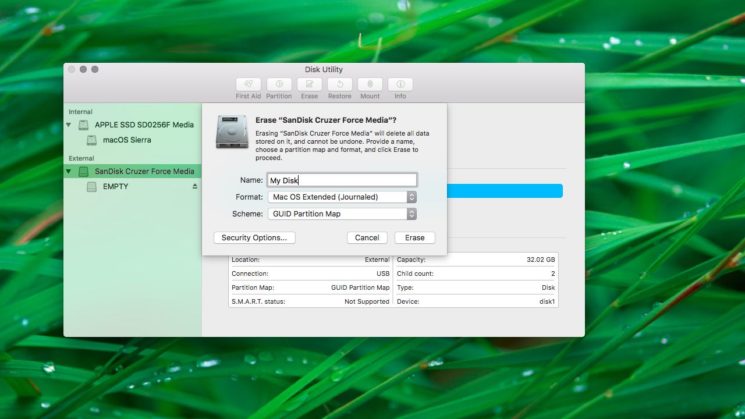

6)Se você estiver apagando um disco inteiro em vez de apenas uma partição, selecione o esquema de tabela de partição desejado na lista suspensa.
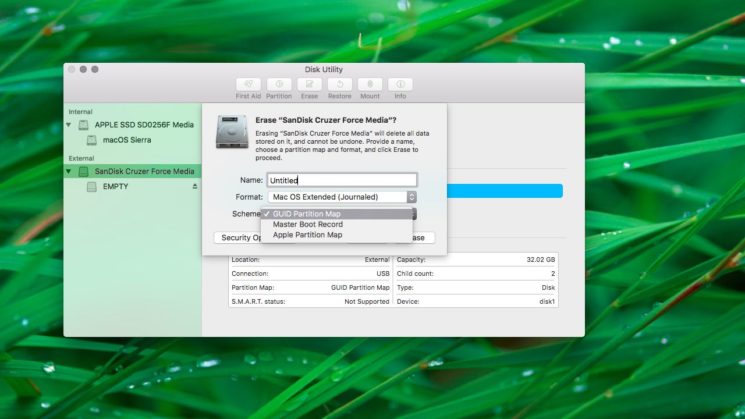

O macOS oferece suporte às seguintes tabelas de partição:
- Mapa de partição GUIDSó deve ser selecionado se você planeja usar a unidade exclusivamente com um Mac baseado em Intel.
- Mapa de partição da Appleexiste para compatibilidade com Macs mais antigos baseados em PowerPC (OS X 10.4 e anteriores).
- Registro mestre de inicialização(ou “fdisk”) é necessário para compatibilidade com o Windows instalado via Boot Camp ou em outro computador ao qual você precisa conectar uma unidade externa.
7)Para evitar a recuperação de arquivos limpos, você pode abrir no Utilitário de DiscoOpções de segurançae use o controle deslizante para indicar quantas vezes as informações serão substituídas.
As opções de substituição não estão disponíveis para mídia flash porque a Apple recomenda usar o FileVault ao usar SSDs externos.
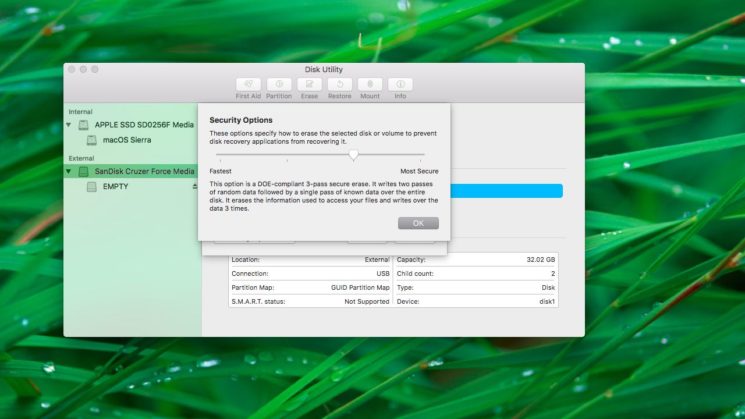

"O mais rápido"reescrever realmente não fornecenível adequado de segurança, para que os dados possam ser recuperados usando programas especiais. A próxima opção irá gravar um conjunto aleatório de dados no disco seguido de zeros, apagando assim todas as informações sobre seus arquivos.
Os dois últimos níveis sobrescrevem os dados três vezes (atendendo aos padrões do Departamento de Energia dos Estados Unidos) e sete vezes (atendendo ao Departamento de Defesa dos Estados Unidos 5220-22-M), respectivamente.
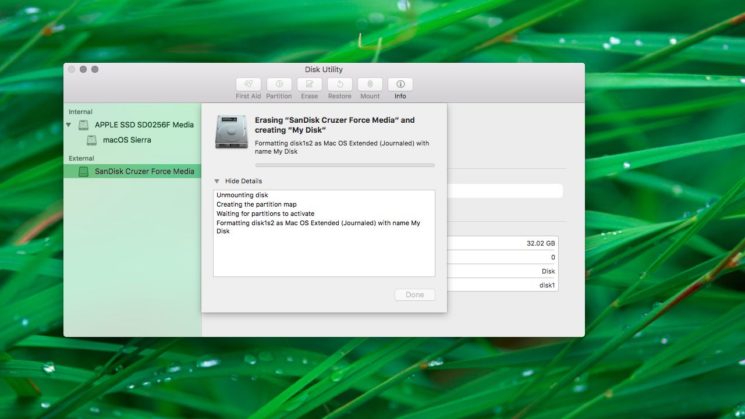
8)CliqueApagarpara começar a formatar o disco.

Publicidade
Publicidade
Você verá o ícone do disco desaparecer da área de trabalho. Não se preocupe, ele voltará assim que o Utilitário de Disco terminar a formatação.
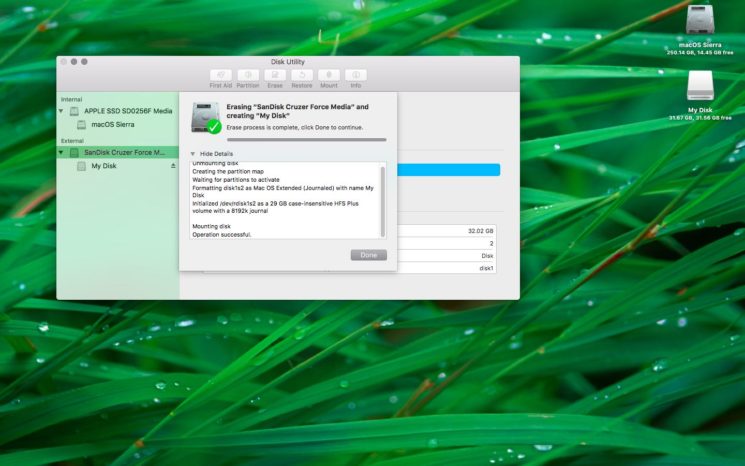

Como já mencionado, esta operação destrói todos os dados do seu disco. Recomendamos sinceramente que você salve todos os arquivos de que precisa em uma unidade diferente antes de começar.
9)Após a conclusão da limpeza e formatação do disco, feche o Utilitário de Disco.
Parabéns, seu disco foi limpo, reformatado e pronto para uso com sucesso. Lembre-se de desmontar seus dispositivos de armazenamento externo após terminar de usá-los.
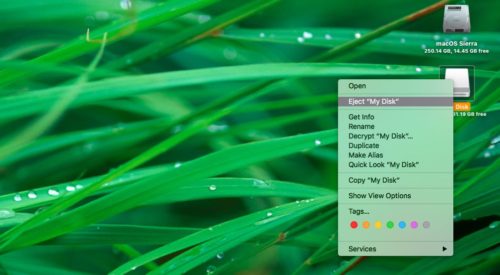

Para fazer isso, clique com o botão direito ou clique com a tecla Option pressionada no ícone da unidade externa em sua área de trabalho e selecioneVerificação de saída... Você também pode arrastá-lo para o Lixo.
Deixar de realizar essas operações antes de desconectar a unidade pode resultar em perda de dados.
Se você tiver alguma dúvida sobre esta instrução, pergunte nos comentários. Além disso, não se esqueça de compartilhar sua gravação favorita com seus amigos!