É provável que você tenha perdido acidentalmente sua coleção de músicas em seu PC ou seu PC tenha sido perdido ou
Mas não se preocupe, existe uma maneira fácil de transferir todas as suas músicas para o Mac. Tudo que você precisa – é baixar um aplicativo de terceiros e gastar alguns minutos.
Publicidade
Publicidade
A anotação: Quando você conecta seu dispositivo iOS a um Mac ou PC com o qual não foi sincronizado anteriormente, uma janela do iTunes aparecerá perguntando se você deseja sincronizar o dispositivo com aquele Mac específico. Não faça isso. Caso contrário, todas as informações do seu dispositivo serão apagadas. Lembre-se também de que isso só funcionará com músicas que você transferiu manualmente para o iPhone antes, excluindo as faixas que foram baixadas do Apple Music.
Use AnyTrans (licença temporária gratuita)
AnyTrans – este é um aplicativo com ótimorecursos de sincronização e arquivamento não apenas para Mac, mas também para PCs com Windows. Uma das funções que pode realizar é extrair músicas de dispositivos iOS e copiá-las para o seu computador. O aplicativo oferece a oportunidade de uso gratuito temporário por 7 dias, após os quais você terá que pagar US$ 35. Mas o uso temporário também é adequado para a sua tarefa.
Baixe o aplicativo para o seu sistema operacional aqui (clique no botão Download grátis da página), abra o arquivo DMG e adicione o aplicativo à pasta de destino simplesmente arrastando e soltando-o.
Publicidade
Publicidade
Passo 1:Inicie o aplicativo e conecte seu dispositivo iOS ao PC.
Passo 2:Ele será reconhecido imediatamente e você verá um atalho que o ajudará a continuar. Clique no botãoCardápiono canto direito, destacado na imagem abaixo.


Passo 3:Então clique emAudioe selecioneMusic.
Publicidade
Publicidade
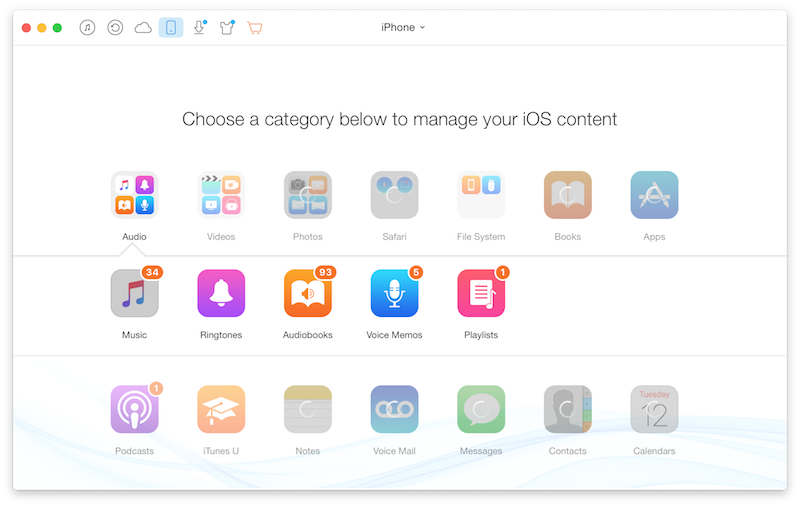

Passo 4:Agora, você verá todas as suas trilhas aqui. Selecione todas as faixas que deseja transferir.
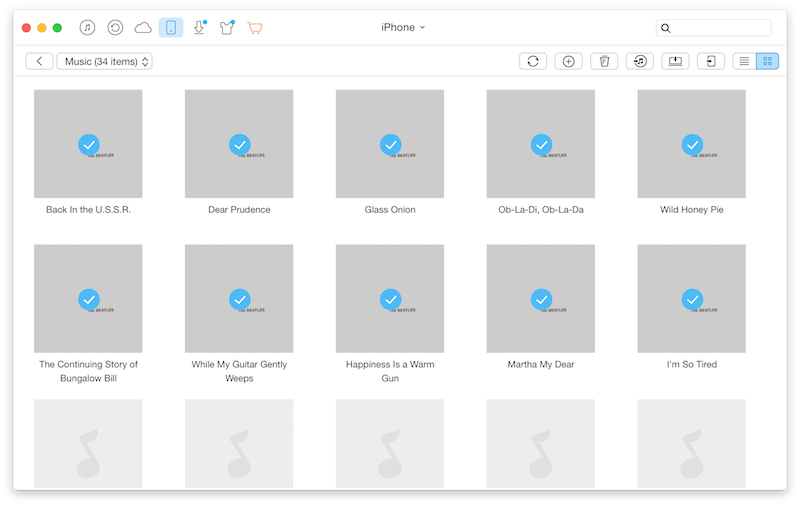

Passo 5:Em seguida, olhe para a barra de ferramentas na parte superior e você verá dois botões –Enviar para Mac(por exemplo, eu uso um Mac) eEnviar para o iTunes... Se você escolher o segundo, adicione faixas à lista da biblioteca do iTunes.
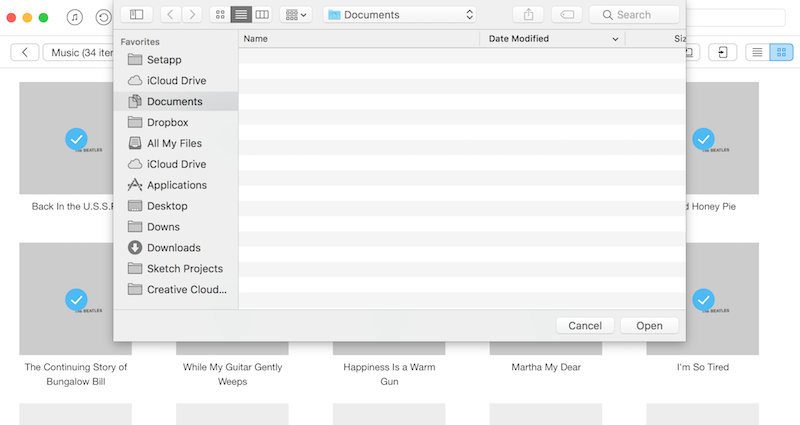
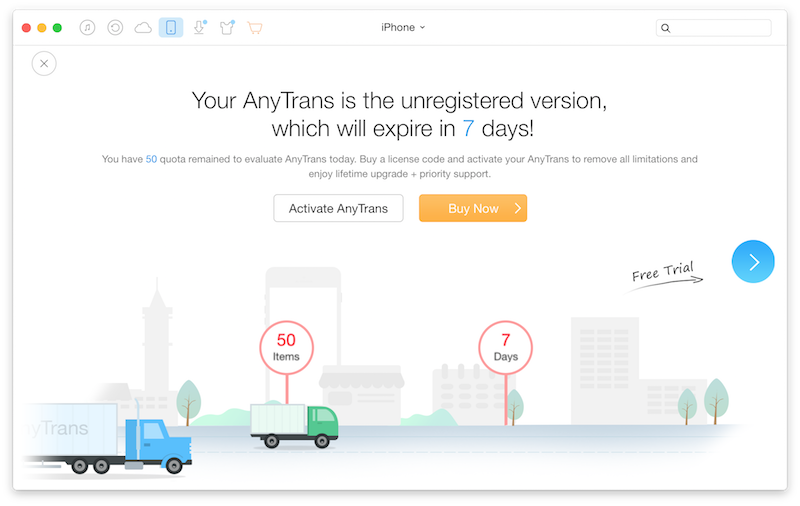
Passo 6:A opção Enviar para Mac abrirá a seleção de arquivos. Selecione a pasta de destino e aplique a ação. Neste ponto, você verá um pop-up notificando que o aplicativo foi ativado.

Aguarde alguns segundos e selecione Continuar com uma licença temporária gratuita. Muito em breve, todas as suas faixas serão copiadas para a pasta de sua escolha.

Você está usando serviços de streaming?
Você está usando serviços de streaming de música como Apple Music ou Spotify, ou todas as suas músicas estão na mídia? Compartilhe conosco nos comentários abaixo.