Talvez você queira mudar seu nome no YouTube para ser mais reconhecível ou queira mudar completamente
Lembre-se de que o nome da sua conta do Google é semprecorresponderá à conta do YouTube vinculada a ela. O mesmo vale para o nome do canal. Em outras palavras, o nome da sua conta do Google é o seu nome do YouTube. Se isso lhe convém, você pode seguir as três primeiras etapas para alterar o nome em qualquer lugar imediatamente.
Publicidade
Publicidade
No entanto, se você deseja manter seu nome no Google, mas alterar o nome no YouTube, precisará alterar as configurações do seu canal. Nesse caso, você pode começar imediatamente com o quarto passo.
</ p>Vá para as configurações do YouTube
Rede–versão:
Publicidade
Publicidade
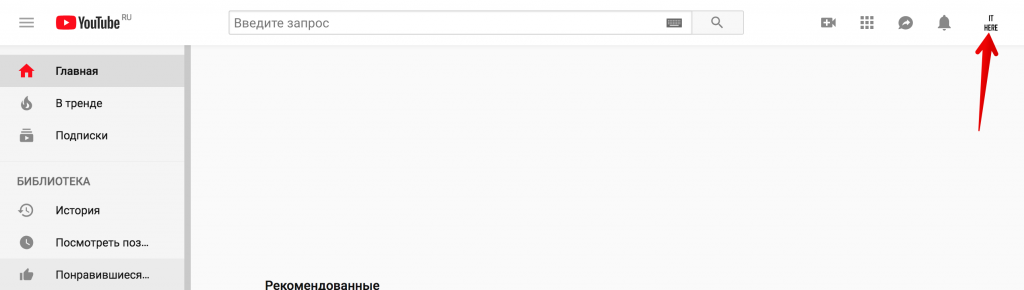
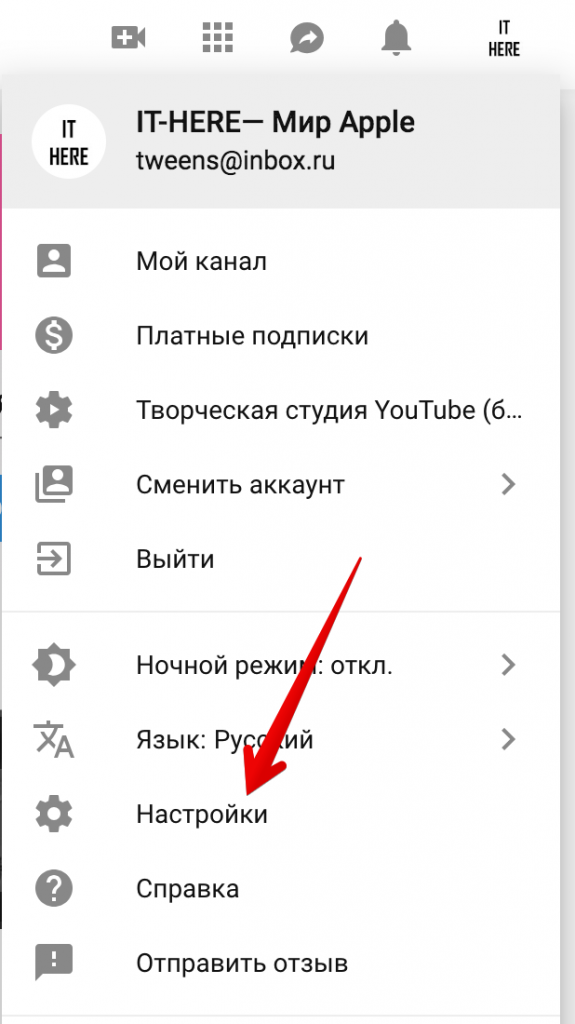
Acesse YouTube.com e faça login na sua conta. Clique no ícone do seu perfil no canto superior direito da janela e selecione Configurações no menu que é aberto.


Inscrição:
Abra o aplicativo, faça login na sua conta (se ainda não o fez) e clique no ícone do seu perfil no canto superior direito da tela.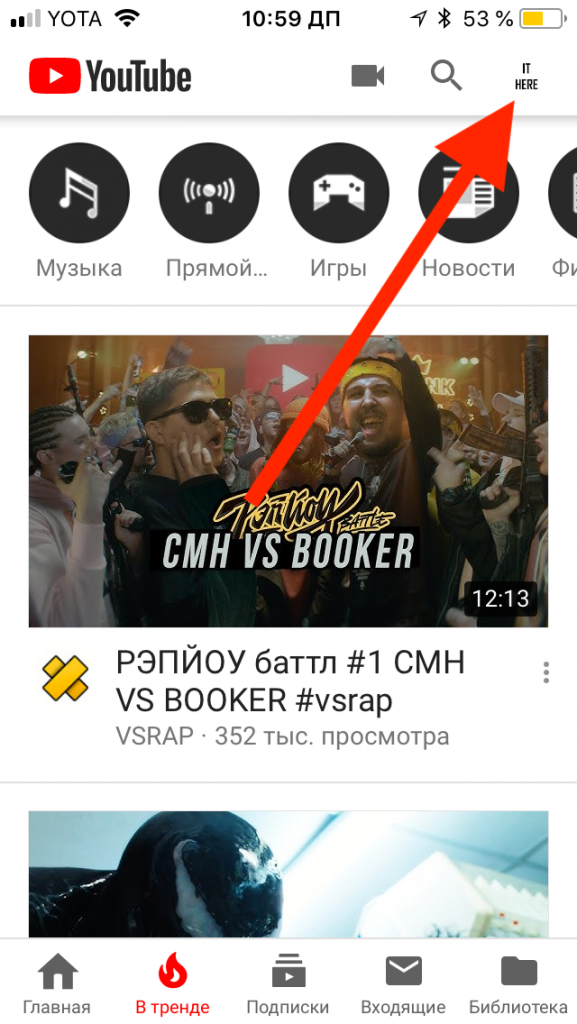

Abra o editor de nomes
Versão Web:
Clique Mudar paraGoogleao lado do seu nome.


Inscrição:
Selecione Meu canal. Na próxima aba, clique em ícone de engrenagem.
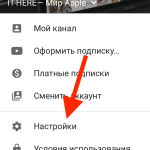

Configurações


Engrenagem – configurações
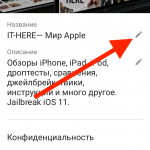

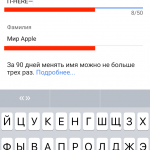
Alterar nome

Crie uma conta de marca se você quiser alterar apenas o nome do canal
Muitos blogueiros enfrentam o seguinte dilema: desejam manter seu nome real no Google, mas alteram o nome no YouTube. Nesse caso, a criação de uma conta de marca ajudará.
Se o seu canal estiver associado a uma Conta do Google, elessempre haverá o mesmo nome. Mas, se você criar uma conta de marca, poderá contornar essa limitação. Você pode alternar facilmente entre seu canal principal e a conta da marca.
Isso não pode ser feito através do aplicativo, portanto, o YouTube deve ser acessado através de um navegador.
Apenas versão da Web:
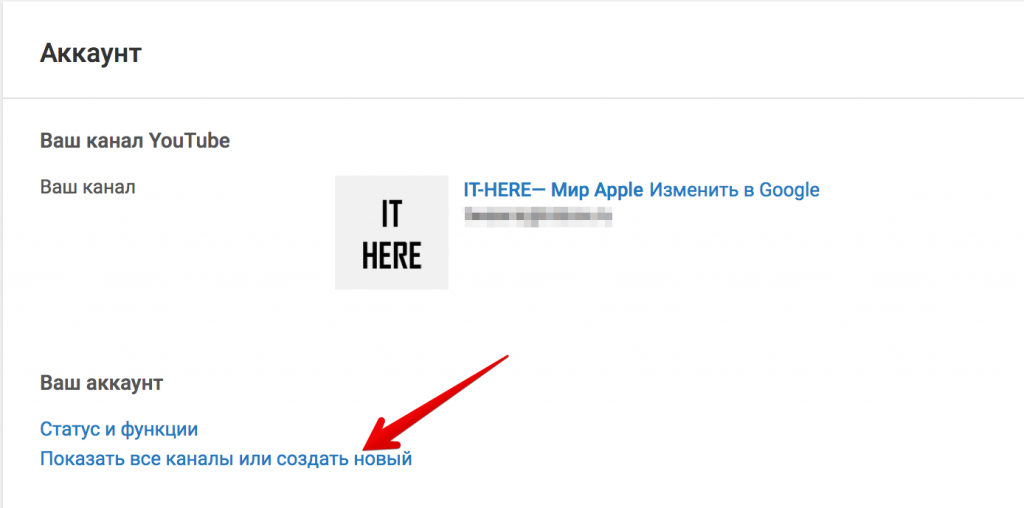
- Acesse sua conta e clique o seu ícone de perfil>Configurações.
- CliqueMostre todos os canais ou crie um novo.

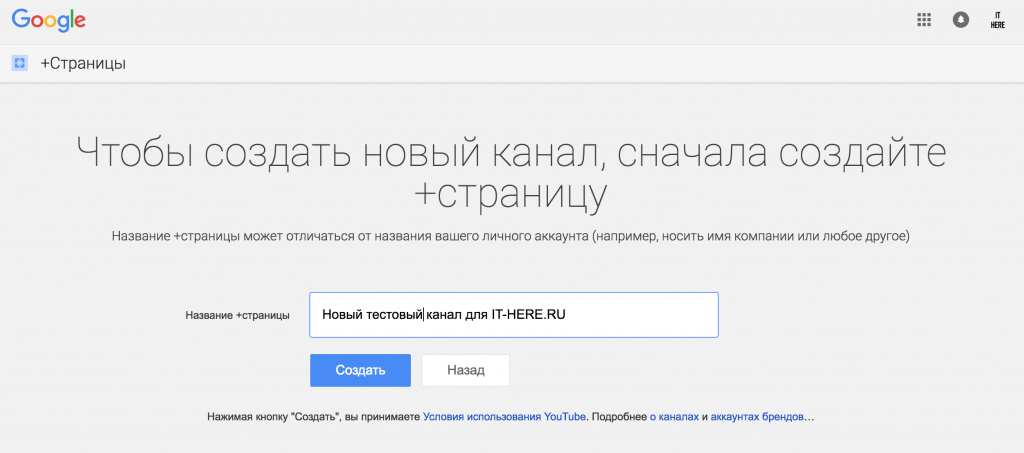
- SelecioneCriar canal.


- Digite o nome desejado e clique emCriar. Você será redirecionado para a página do canal criado, que substituirá pelo seu canal principal seguindo estas etapas.

Substitua sua conta de marca pela sua conta principal
Para retornar à sua conta principal, clique emícone de perfil vazio> Alterar contae selecione o seu (aquele que você deseja renomear).
- Clique em o seu ícone de perfil>Configurações.
- CliqueConfigurações avançadas no menu esquerdo.


- CliqueVincular canal à página.


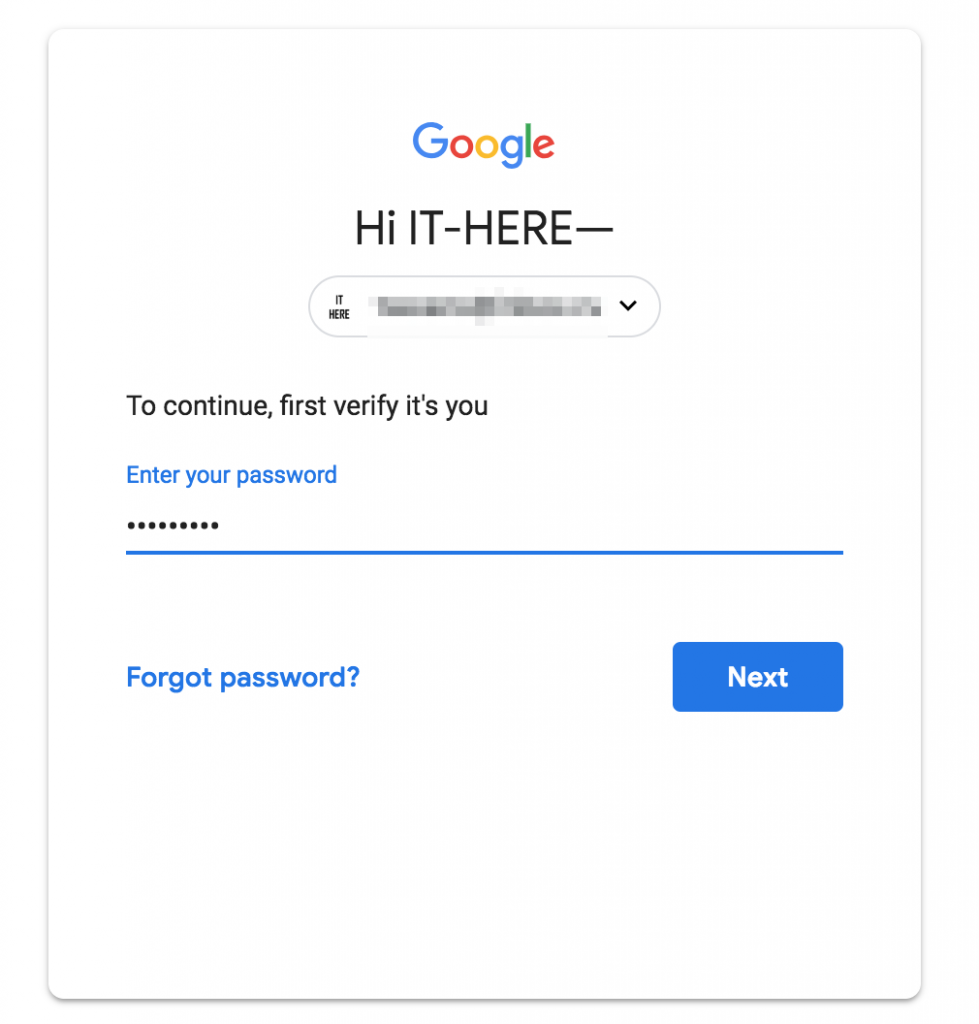
- Faça login na sua conta novamente.

Nota: Se a alteração de URL estiver disponível para você, você veráitem adicional nas configurações do canal. Para fazer isso, seu canal deve ter pelo menos 30 dias, você deve ter pelo menos 100 inscritos e deve ter uma foto de perfil e um cabeçalho de canal instalados.
Publicidade
Publicidade
Confirmar ação
CliqueSelecione conta.
Selecioneacabou de criar canal.
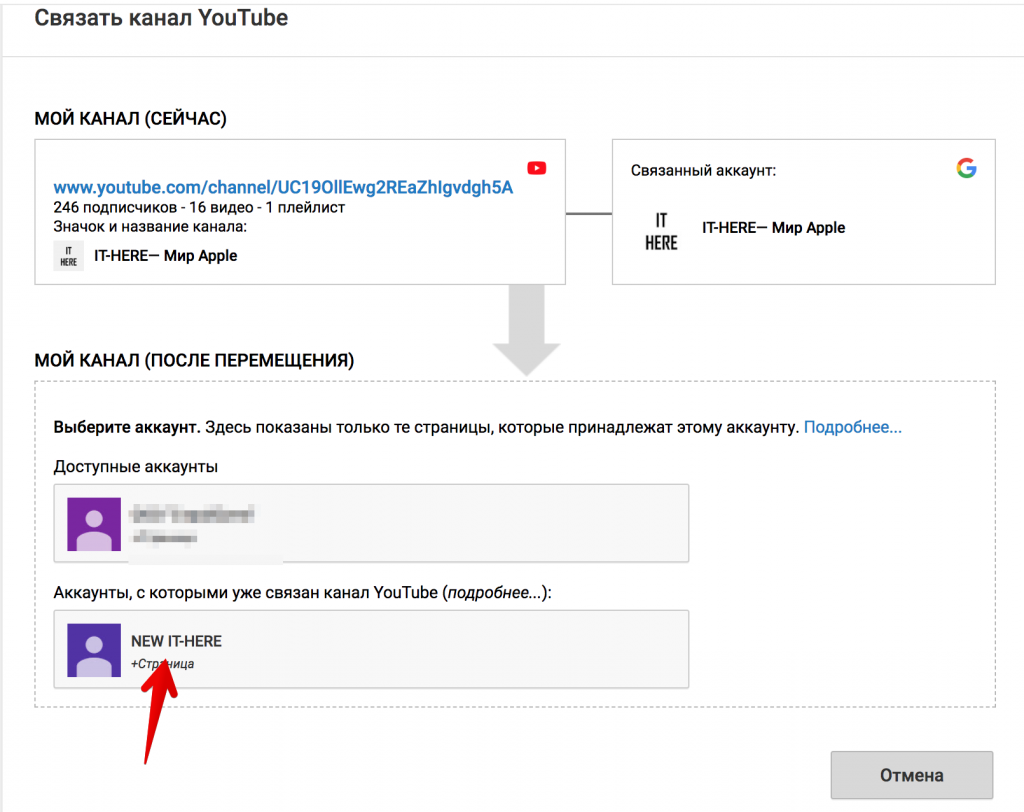

Aparecerá uma mensagem informando que a conta da marca já possui um canal do YouTube e seu conteúdo será excluído se você vincular os canais. Não importa, porque não há nada na conta recém-criada.


CliqueExcluir canalECanal de linkpara substituir a conta da marca pela principal.
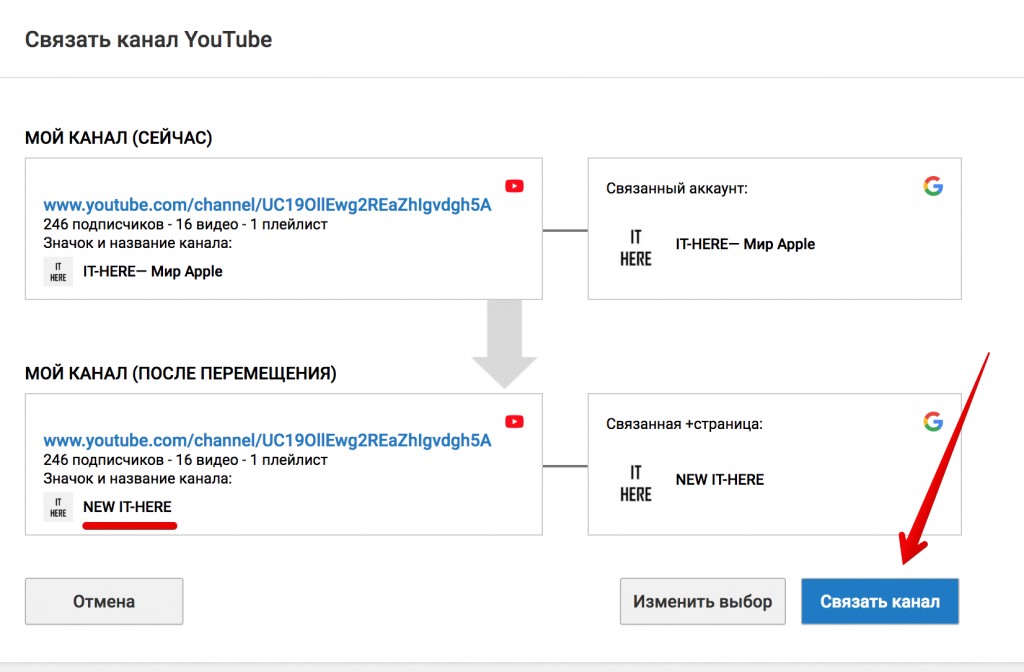

Isso é tudo, você renomeou com sucesso o seu canal do YouTube.