Você acabou de começar a usar um iPhone novo e precisa transferir os existentes para ele.
Como transferir contatos do dispositivo Android
Sincronização com serviços Google
O sistema operacional Android cria automaticamente cópias e sincroniza seus contatos com sua conta do Google vinculada ao dispositivo.
Publicidade
Publicidade
Isso significa que sincronizar seus contatoscom um iPhone é questão de segundos. Em primeiro lugar, vamos configurar o processo correto para sincronizar seus contatos no seu dispositivo Android.
No seu dispositivo Android, abra"Configurações"e selecione o cardápio"Contas".
Selecione sua conta do Gmail e certifique-se de que a opção esteja marcada"Sincronizando contatos"... Isso significa que todos os seus contatos são sincronizados com sua conta do Gmail.
Publicidade
Publicidade
Agora, no seu iPhone, abra o aplicativo Ajustes.
Escolher"Contatos"e equipe"Adicionar Conta". Se você já estiver conectado à sua conta do Google no aplicativo de e-mail, essa conta já estará listada neste menu. Caso contrário, selecione o comando"Adicionar Conta".
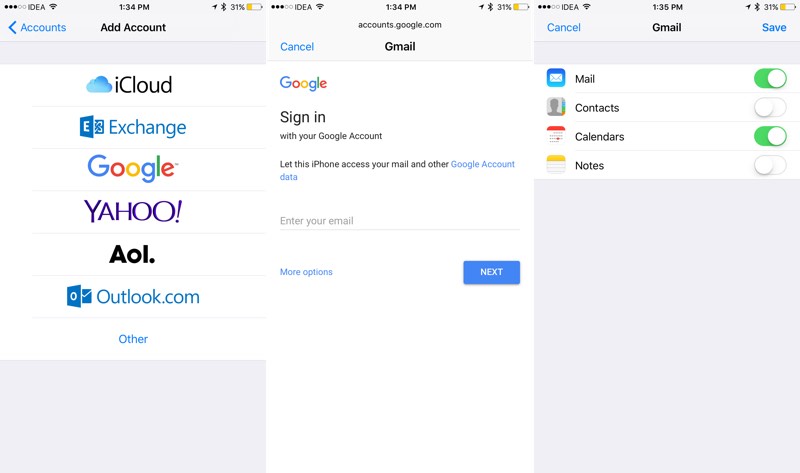

Em seguida, selecione os serviços "Google" e insira sua conta com os dados do seu ID.
Na próxima tela, ative a chave ao lado da opção"Contatos"para ativar o processo de sincronização. Depois clique no botão"Salve ". Depois disso, terá início o processo de sincronização dos seus contatos do serviço Google com o seu iPhone. Em poucos segundos você encontrará todos os seus contatos no aplicativo"Contatos".
Transferência de informações de contato do serviço "Gmail" para o serviço "iCloud"
Se for necessário mudar completamentelocal de armazenamento de contatos, então você precisará transferir todos os seus contatos do serviço "Gmail" para o serviço "iCloud". Se for este o seu caso, siga as instruções abaixo.
Você deve completar todas as etapas listadas deConsulte a seção anterior para sincronizar as informações de contato do seu dispositivo Android com o Google. Depois disso, passe a usar seu PC ou Mac.
Em um PC, abra o link Gmail.com. Na seção superior esquerda da interface, clique na opção"Gmail"e selecione o cardápio"Contatos".


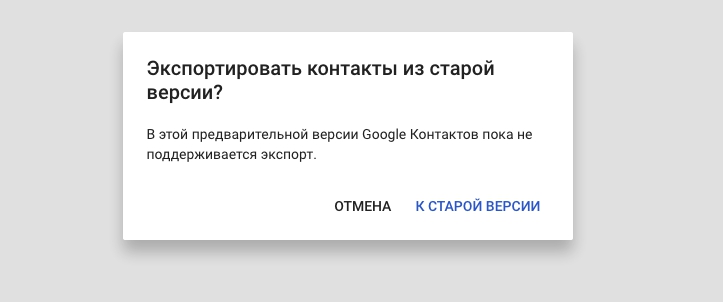
 Uma lista de contatos armazenados no serviço Google será aberta em um novo marcador. Na barra lateral, selecione"Mais"e então o comando"Exportar". Um menu pop-up que aparece dirá que esta função está disponível apenas na versão antiga do serviço. Concordamos e clicamos no botão"Para a versão antiga".

No menu que aparece, marque a caixa na primeira caixa de seleção para selecionar todos os contatos ou selecione manualmente os contatos a serem sincronizados e transferidos.
После выбора необходимых контактов, кликаем на кнопку "Mais"E"Exportar".

В качестве формата данных, необходимо выбрать формат "Contatos VCard".


Depois disso, começará o download do arquivo, com todos os dados de seus contatos.
Publicidade
Publicidade
Затем переходим в сервис «iCloud.com» и входим в свою учетную запись. Выбираем закладку "Contatos"... Aqui você encontrará uma falta de contatos. Vamos importar os contatos do arquivo do Gmail que acabamos de baixar.
Publicidade
Publicidade
Na parte inferior, clique no ícone «Настройки» и выбираем команду «Импорт vCard»... No menu que aparece, selecione o arquivo que você acabou de baixar.


Em um ou dois segundos, todos os seus contatos aparecerão na guia apropriada.
Agora vamos passar para o seu dispositivo iPhone.
Agora você precisa sincronizar seus contatos armazenados em sua conta de serviço em nuvem «iCloud» с вашим устройством, чтобы они появились в приложении "Contatos".
Открываем "Configurações" и переходим в настройки ICloud. Убеждаемся, что включена опция синхронизации контактов. После чего, если вы запустите приложение "Contatos"então você encontrará todos os seus contatos sincronizados lá.
Usamos o aplicativo "Mover para iOS"
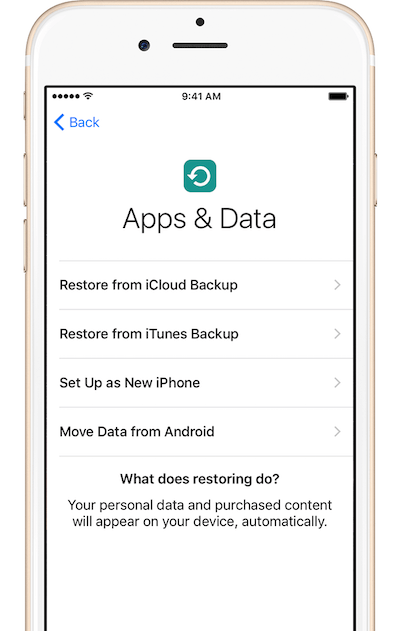
Компания Apple выпустила свое собственное приложение под названием "Mover para iOS"que permite a você transferir seus dadossua conta do Google, mensagens instantâneas e aplicativos em seu iPhone. Esta operação é realizada apenas durante a configuração inicial do seu iPhone, quando você seleciona a opção "Move Data from Android» [Transferir dados do dispositivo Andriod].

No seu dispositivo Android, certifique-seas informações de contato foram sincronizadas. Em seguida, certifique-se de que os dois dispositivos estão conectados na mesma rede "Wi-Fi" e, a seguir, realize o procedimento de emparelhamento dos dois dispositivos entre si. Em seguida, no menu, marque a linha "Conta do Google" como o objeto a ser movido. Inicie o processo de transferência e aguarde um pouco.
Из своего печального опыта, могу сказать, что приложение "Mover para iOS" работает не лучшим образом. Я бы рекомендовал вам использовать это приложение только в случае переноса данных учетной записи из сервиса «Google»mas não arquivos de foto e vídeo pesados.
Como transferir contatos de um iPhone antigo
Ativamos a sincronização do serviço "iCloud" ao configurar um novo dispositivo
На текущем устройстве iPhone, необходимо убедиться, что все данные ваших контактов синхронизируются со службами сервиса ICloud.
В случае сервиса ICloud, переходим в "Configurações" потом в ICloud и убеждаемся, что указанные там данные ID действительно принадлежат вам.
Затем убеждаемся, что опция "Contatos" включена.
Publicidade
Publicidade
Теперь, выбираем закладку "Cópia de segurança" и выбираем команду "Criar um backup". Устройство iPhone начнет синхронизировать свои данные с облачной службой ICloud... Isto pode tomar algum tempo.
После этого, во время первоначальной настройки вашего нового телефона, в разделе "Aplicativos e dados", выбираем команду "Recuperar da cópia do iCloud"... Você precisará inserir os detalhes da sua contaregistros no serviço "iCloud" e aguarde enquanto o processo de recuperação de dados está em andamento. Ao final do processo de recuperação, os dados dos seus contatos aparecerão no dispositivo.
Sincronização com serviços Google Sync
Se você planeja continuar usando os serviços do Google para sincronizar os dados dos seus contatos, veja como transferi-los para o seu novo iPhone.
Em primeiro lugar, certifique-se de que a opção de sincronizar dados com o serviço de nuvem do Google está habilitada no iPhone antigo.
Переходим в "Configurações"->"Correio, endereços, calendários"->"Contas"->"Gmail" и убеждаемся, что опция «Контакты» включена. Убедитесь также, что имеется интернет соединение для того, чтобы синхронизировались данные с сервисом «Google».
Затем, на новом устройстве iPhone, запускаем "Configurações", выбираем закладку "Correio, endereços, calendários"->"Contas", и кликаем на команду "Adicionar Conta".
Из списка выбираем сервис "Google" и убеждаемся, что меню "Contatos" выбраны, прежде, чем кликнуть на "Salve ". Все данные ваших контактов, хранящиеся в вашей учетной записи облачного сервиса "Google" появятся на вашем новом устройстве iPhone.