Se você está acostumado a digitar no telefone com os dois polegares, provavelmente está fazendo isso muito bem.
O que é talSwiftKey?
O SwiftKey é um teclado que permite que vocêsoletre e crie palavras usando a função SwiftKey Flow. Na verdade, você simplesmente não precisará tirar o dedo do teclado. Apenas dirija, pegando as letras, e é isso. A palavra aparecerá em uma caixa de mensagem em um segundo. Então você alcança aqueles que imprimem com dois polegares.
Publicidade
Publicidade


Nota: vocêvocê podedesative a opção SwiftKey Flow se quiser digitar todas as letras.
Quais são os principais recursos?
Legal opções Projeto
A personalização do design é um recurso muito bom.SwiftKey. Você pode baixar temas que correspondem ao seu estilo ou humor. De cores escuras comuns a estrelas cadentes e fotos de férias, você pode mudar instantaneamente um design para outro.
Publicidade
Publicidade
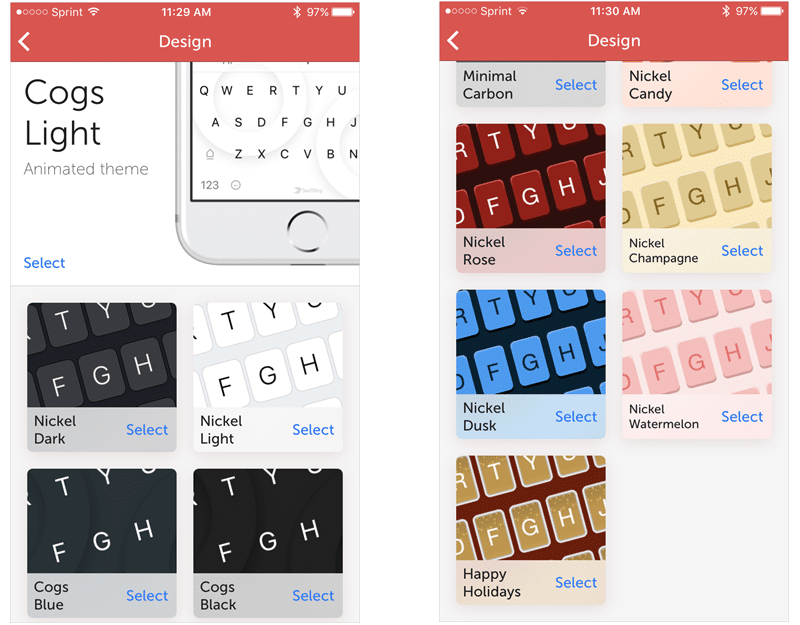

Para visualizar, baixar e selecionar um tema, abra o SwiftKey e vá para Temas.
Configurações simples
O SwiftKey fornece seis configurações simples para tornar o processo de impressão o mais conveniente possível para você. Você pode ativar ou desativar o seguinte:
- Correção automática: o aplicativo irá corrigir e completar as palavras para você.
- Ponto rápido: você pode clicar duas vezes na barra de espaço para inserir um ponto.
- Letras maiúsculas automáticas: Soletre automaticamente as palavras no início de uma frase com uma letra maiúscula.
- Som do teclado: o som de um clique quando você clica nas letras.
- SwiftKey Flow: Digite as palavras ortográficas e sem levantar o dedo.
- Tecla Emoji: substitui a tecla do globo por uma tecla com acesso rápido a emoji.
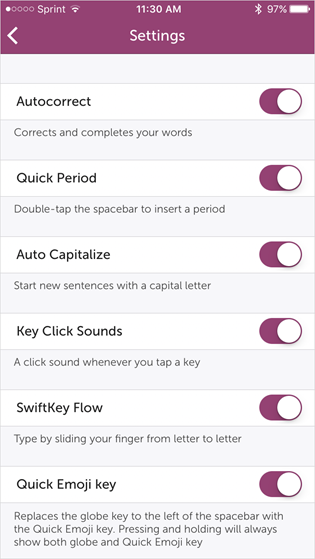

Para configurar essas opções, abra o aplicativo e vá para Configurações.
Alguns de idiomas
Se você precisar usar mais de um idioma,você é sortudo. O SwiftKey oferece uma grande variedade de idiomas para download. Assim, quando você digita em um dos idiomas, as palavras serão corrigidas corretamente. Você pode ativar, desativar e remover idiomas do aplicativo. Isso é muito mais rápido do que usar o aplicativo com um tradutor.
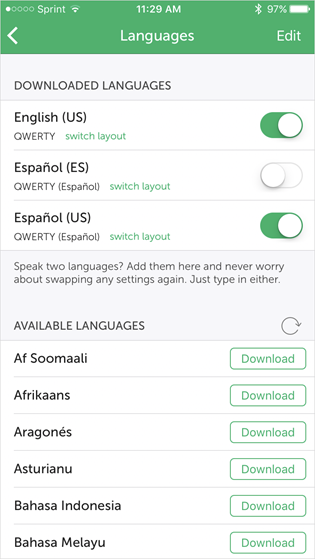

Para baixar, ativar ou desativar idiomas, vá para a guia Idiomas.
Socorro e Apoio, suporte
Se você tiver dúvidas ou tiver algumaproblemas com o SwiftKey, você pode acessar o Suporte. Procure perguntas, tópicos ou insira a palavra principal na pesquisa. Basta abrir o aplicativo e selecione Suporte.


O que é ainda podeSwiftKey?
Além desses incríveis recursos do SwiftKeyOfertas extras para facilitar sua vida. Ao abrir o aplicativo, você verá todas as configurações que descrevemos acima. Mas se você rolar para baixo na tela principal, verá ainda mais configurações e informações adicionais.
Conta
Ao abrir a guia Conta, você pode ativarUm recurso que aprenderá seu estilo de escrita em redes sociais e e-mail. Agora funciona para o Facebook e o Google. A função também permite criar cópias e sincronizar idiomas entre os dispositivos.
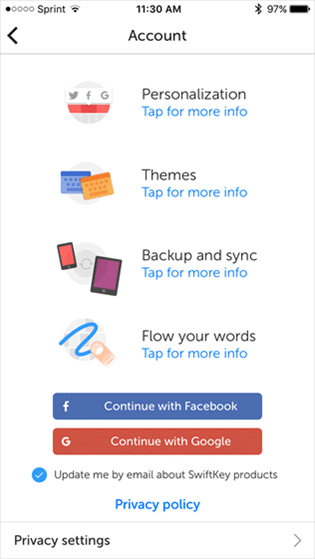

Nota: Antes de ativar sua conta, você deve ler sobreConfigurações de privacidadeSwiftkeye Política de Privacidade. Ambos os documentos podem ser encontrados na tela da conta.
Estatisticas
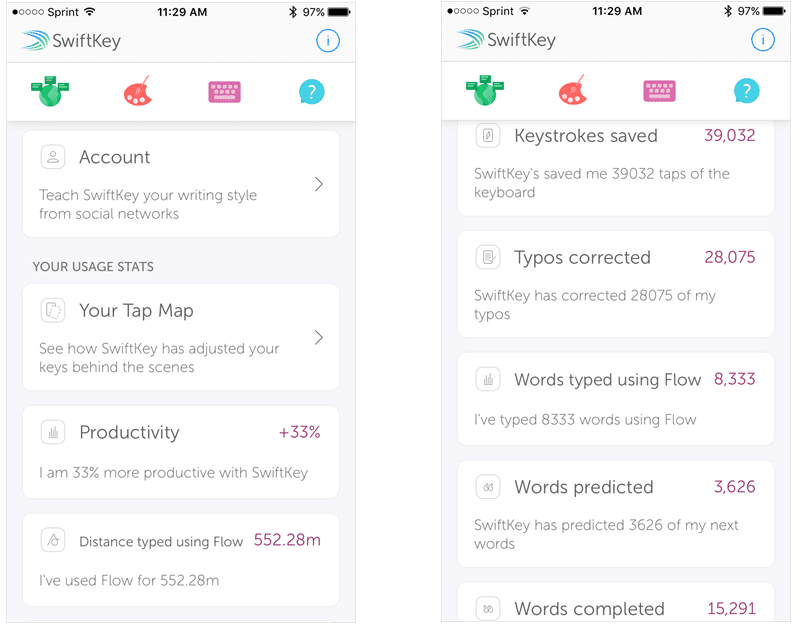
Depois de usar o SwiftKey por um longo tempo, consulte suas estatísticas de uso. Isso mostrará o quanto sua produtividade melhorou.
- Mapa de digitação: mostra como o aplicativo adaptou as chaves para suas ações.
- Produtividade: mostra a porcentagem de melhoria de produtividade.
- Distância impressa: se você tiver a opção SwiftKey Flow ativada, poderá ver quantos quilômetros gastou no teclado.
- Pressionamentos de tecla salvos: mostra quantas pressionamentos de tecla você salvou usando os recursos do aplicativo.
- Erros de digitação corrigidos: mostra quantos erros de digitação foram corrigidos pelo aplicativo para todos os tempos.
- Palavras digitadas com fluxo: mostra o número de palavras que você digitou durante a digitação.
- Dicas: Exibe o número de palavras solicitadas pelo aplicativo.
- Palavras concluídas: o número de palavras que o aplicativo concluiu para você.

Publicidade
Publicidade
Como baixar e estabelecerSwiftKey
Se você acha que o SwiftKey o ajudaráimprimir mais rápido, você pode baixá-lo em seu iPhone ou iPad na App Store gratuitamente. Ao instalar o aplicativo, você precisará instalá-lo com o teclado nas configurações.
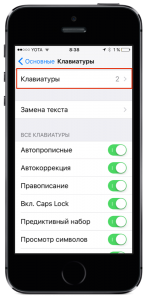
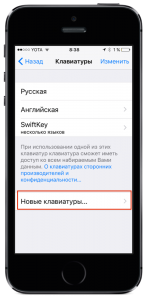
Abra Configurações, Geral, Teclado. Em seguida, selecione SwiftKey nos teclados. Para usar o teclado, você precisa habilitar a opção Permitir acesso total.
Publicidade
Publicidade




Se você ainda tiver um teclado padrão aberto ao digitar uma mensagem, mantenha pressionada a tecla do globo e selecione SwiftKey nas opções.
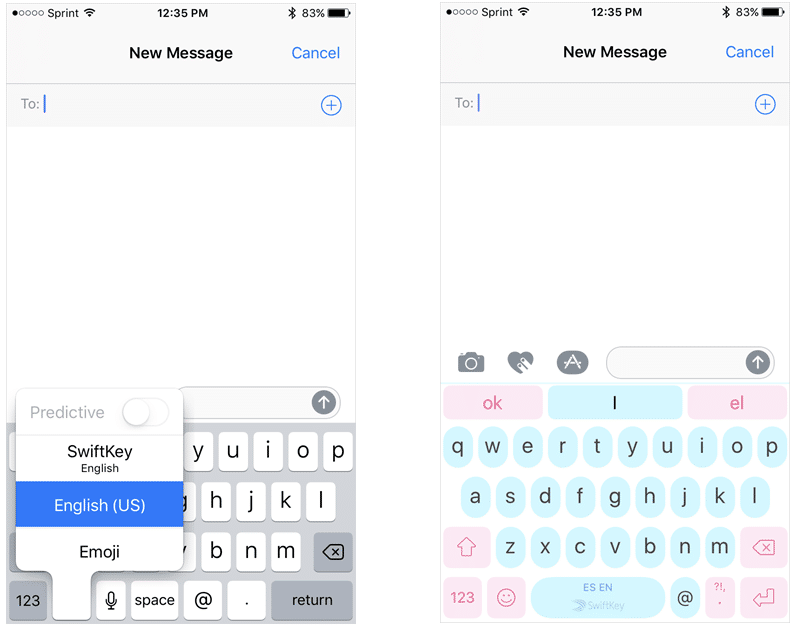

Agora você pode imprimir mais rápido, fazer menoserros e tudo isso em designs elegantes. Além disso, se você decidir praticar seus polegares, poderá desativar o SwiftKey Flow e digitar uma letra de cada vez. De qualquer forma, o SwiftKey é um bom aplicativo que economiza seu tempo.