O iOS 12 deu uma grande reformulação em seu sistema de gerenciamento de senhas e agora é algo que você realmente deseja usar.
Aparentemente, a Apple quer que você usesenhas fortes geradas por seus próprios algoritmos. Agora é ainda mais fácil compartilhar senhas. Com o AirDrop, você pode enviar sua senha para qualquer dispositivo Apple próximo.
Publicidade
Publicidade
Leia também:Melhores recursos do iOS 12 em GIFs
Estamos falando da Apple, então a senha não é enviada em texto simples. Ele aparece imediatamente nas Chaves do iCloud do dispositivo. O recurso funciona apenas em dispositivos com iOS 12 e macOS Mojave.
Publicidade
Publicidade
Como compartilhar sua senha noiOS12 atéAirdrop
Passo 1: Vá paraConfiguraçõese selecioneSenhas e contas.
Passo 2: SelecioneSenhas de site e software... Você também pode dizer ao Siri para "mostrar minhas senhas" para abrir a mesma página.
Passo 3: Faça login com Touch ID, Senha ou ID de rosto.
Passo 4: Selecione uma conta da lista.
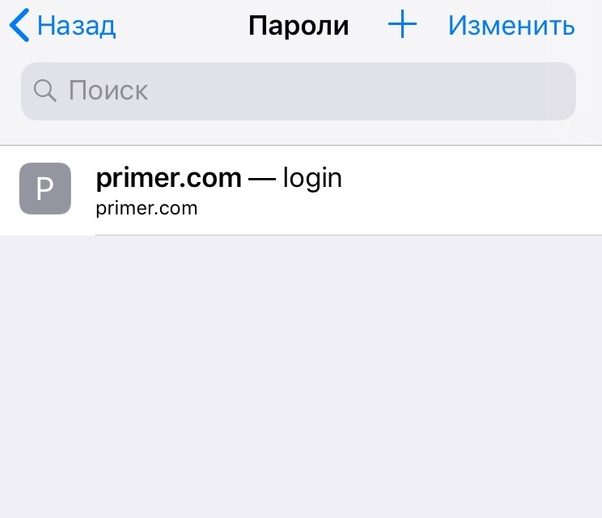

Passo 5: Pressione uma linhaSenhae selecioneAirdrop.


Passo 6: No menu AirDrop, selecione o contato com o qual deseja compartilhar a senha.
A senha será enviada para o dispositivo de sua escolha.
Aqui estamos falando sobre como compartilharsenhas de contas, mas no iOS 11 tornou-se possível compartilhar senhas de Wi-Fi "pelo ar". O usuário deve simplesmente abrir a tela de autorização do Wi-Fi e trazer o dispositivo até o seu. Depois disso, o sistema fará tudo sozinho, e você nem precisa dizer sua senha em voz alta.