Você pode conectar discos rígidos externos, unidades flash, cartões SD e outros dispositivos de armazenamento ao seu iPhone e iPad usando
Nós dizemos como conectar e selecionar um adaptador para acessar unidades de dispositivos iOS ou iPadOS.
Publicidade
Publicidade
Como conectar uma unidade externa ao iPad e iPhone
As capturas de tela mostram a conexão do disco rígido externo ao iPad, mas todas as etapas se aplicam ao iPhone.
- Abra o aplicativoArquivosno iPhone ou iPad.
- Conecte a unidade USB ao dispositivo diretamente ou comusando o adaptador apropriado para o modelo do seu dispositivo. O único dispositivo entre os dispositivos iOS e iPadOS equipado com uma porta USB-C é o iPad Pro a partir de 2018.
- CliqueRevisãose você não estiver na tela principal do aplicativo Arquivos.
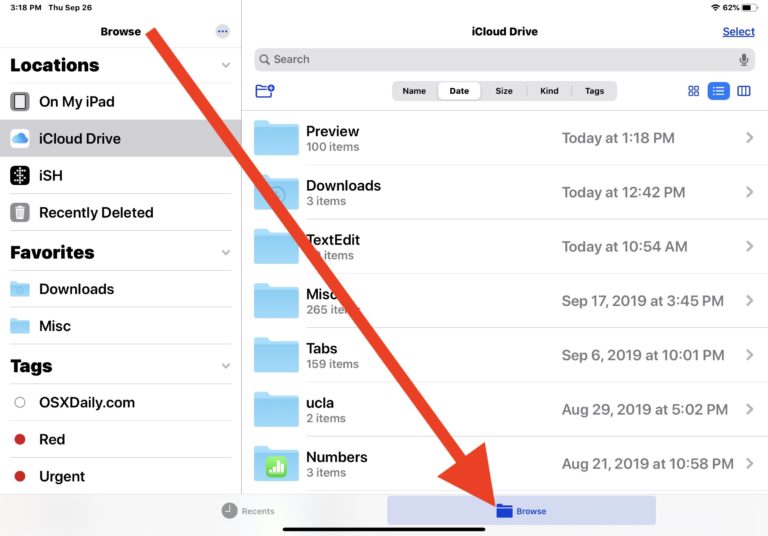
 Fonte: OSXDaily.com
 - Na lista de dispositivos conectados à esquerda, clique no nome da unidade que você precisa.
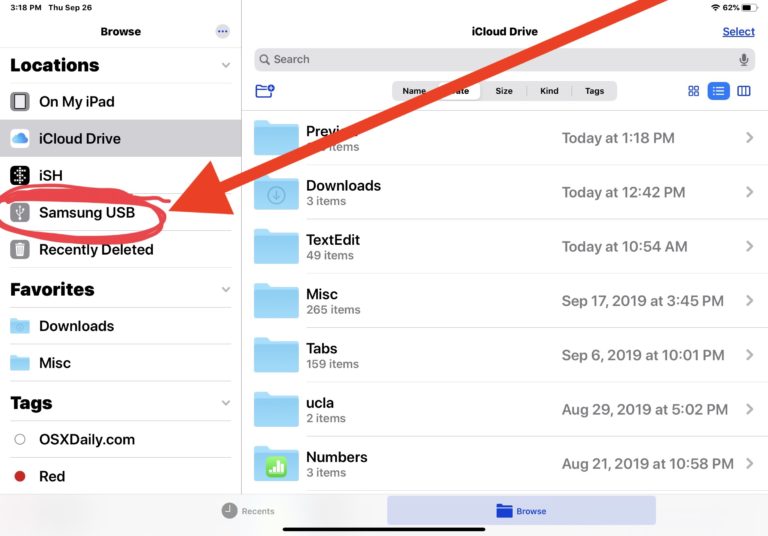
 Fonte: OSXDaily.com
No aplicativo Arquivos, você pode criar novas pastas, cortar, copiar, colar, mover e renomear arquivos e pastas, bem como classificar arquivos.
Publicidade
Publicidade
O aplicativo suporta diferentes sistemas de arquivos, incluindo APFS, ExFAT, FAT32, HSF+.
Como escolher um adaptador para conectar unidades externas ao iPad ou iPhone
O tipo de adaptador depende do modelo do seu iPad ou iPhone, bem como do dispositivo ao qual você deseja se conectar.
1. Para iPad e iPhone (com Lightning):
- Adaptador Apple Lightning USB-3 (funciona para iPhone, iPad, iPad Air, iPad mini, iPad Pro mais antigo, para conectar ao USB-C)
- Adaptador Apple Lightning para câmera USB (compatível com iPhone, iPad, iPad Air, iPad mini, iPad Pro até 2018, para conexão ao USB-A)
- Leitor de cartão Apple Lightning em cartões SD (para iPhone, iPad, iPad Air, iPad mini, iPad Pro mais antigo, para conectar aos leitores de cartão SD)
2. Para iPad Pro (2018 e mais recente com USB-C):
- Adaptador Apple USB-C para USB-A (funciona com o novo iPad Pro para conectar ao USB)
- Leitor de cartão SD USB-C da Apple (funciona com o novo iPad Pro para conectar a um cartão SD)
Se o seu iPad ou iPhone tiver uma portaLightning, você precisará de adaptadores com o Lightning (lista número 1). Se o seu dispositivo tiver uma porta USB-C, você precisará de um adaptador baseado em USB-C (lista número 2).
Publicidade
Publicidade
Se você quiser economizar dinheiro, você pode solicitar um adaptador no AliExpress:
- Apple Lightning para adaptador de câmera USB (para USB-A)
- Adaptador Apple Lightning USB-3 (para USB-C)
- Apple Lightning para leitor de cartão SD (para conexão a leitores de cartão SD)
Para conectar mídia externa ao iPhonee dispositivos iPad devem rodar iOS e iPadOS 13 – nas versões anteriores, o aplicativo Arquivos não tem a função de acessar dados de um disco rígido externo.
Usando o aplicativo Arquivos no iPad e iPhone, você pode conectar-se não apenas a unidades externas, mas também a servidores SMB.