O iOS 12 finalmente tem um modo Não Perturbe atualizado, nem de longe tão avançado quanto o Android, mas ainda assim
Publicidade
Publicidade
Além disso, o iPhone se comporta de maneira diferente quando o modo está ativo. A tela de bloqueio fica preta e todas as notificações desaparecem. A tela não acende mesmo quando uma nova notificação chega.
Leia também:iOS 12: todos os recursos novos e ocultos
Opções no Centro de Controle

Publicidade
Publicidade
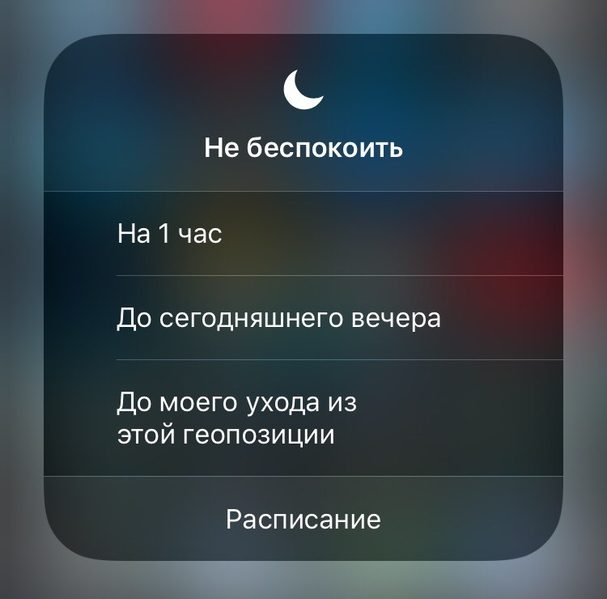
Como abro as novas opções de Não perturbe? Do Centro de Controle. Com o Control Center aberto, toque em 3D no ícone do modo crescente ou simplesmente segure-o por mais tempo do que o normal.
Publicidade
Publicidade
Você verá opções adicionais: você pode ligar o modo por uma hora, até hoje à noite (ou no final do evento) e também até deixar sua localização atual.
A opção mais conveniente é por 1 hora. Assim, você pode silenciar seu smartphone de maneira fácil e rápida por um tempo e não se preocupe em esquecer de desligar o modo.
Não perturbe à noite
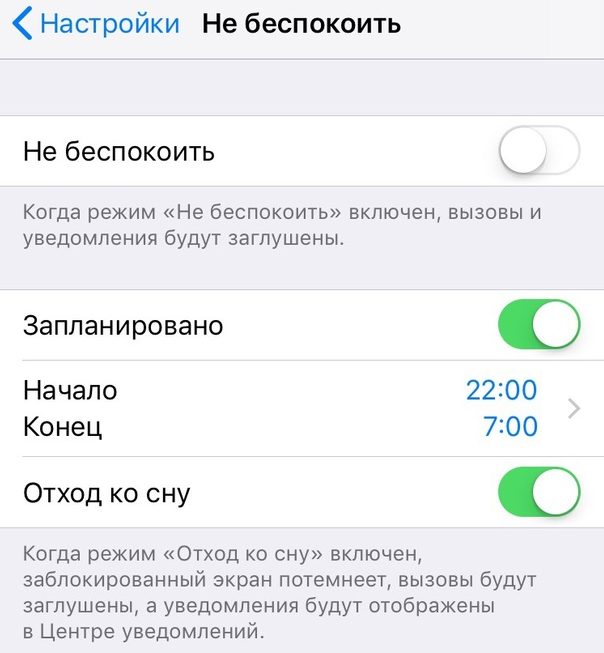

Na seçãoNão perturbeVConfiguraçõesQuando você clica no interruptor ao lado doPlanejado, você verá uma opção adicional –Vá dormir.
Ligue a opção e seu smartphone não será vocêperturbe enquanto você dorme. A tela ficará escura e você verá uma mensagem informando que Não perturbe está ativo e as notificações aparecerão silenciosamente na Central de ações. Você não ouvirá nenhum som e a tela não acenderá a cada nova notificação.
Também existe um pequeno truque para ativar o widget do tempo na tela de bloqueio. Ele está disponível apenas com o recurso Sleep.
Não perturbe em esteroides – Modo de descanso
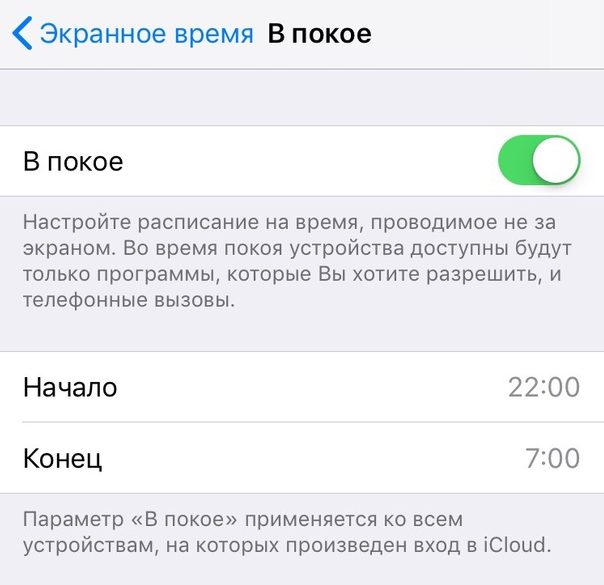

Se você é viciado em redes sociais ou nãovocê pode deixar seu smartphone de lado à noite, há uma solução. A seção Tempo de tela tem um novo modo - "Em repouso". É melhor usado em conjunto com o modo Não perturbe.
Vá paraConfigurações->Tempo de tela->Em repousoe estabeleça um cronograma. Faça o mesmo que no modo Não perturbe.
Assim que o modo Não perturbe for ativado, vocênão conseguirá usar a maioria dos aplicativos do iPhone. Tudo, do Instagram ao Facebook, ficará bloqueado até você acordar. Ou você pode simplesmente desligar a função "Em repouso" se for absolutamente necessário.
Leia também:Como usar o tempo da tela e os limites do programa no iOS 12
Este é um ótimo começo para melhorar o Nãopreocupação". Esperançosamente, o iOS 13 trará opções ainda mais úteis. Seria bom poder bloquear apenas algumas das notificações. Além disso, o modo pode ser integrado com a função Atalhos.