Um flash LED foi adicionado ao iPad Pro há um ano. Para ser mais preciso, agora existe esse tipo de flash em todos os iPad Pro disponíveis em
O seu suporta a função?iPad?
A função funciona apenas no iPad com iOS 11 e flash LED. Aqui estão todos os modelos suportados: iPad Pro 9.7, iPad Pro 10.5, iPad Pro 12.9 (ambas as gerações).
Publicidade
Publicidade
Em modelos mais antigos (incluindo iPad Air e iPad Air 2) e iPad mini, não há flash LED, portanto, eles não suportam esta função.
Leia também: Como configurar o Control Center no iOS 11
Como Ligar lanterna emiPad
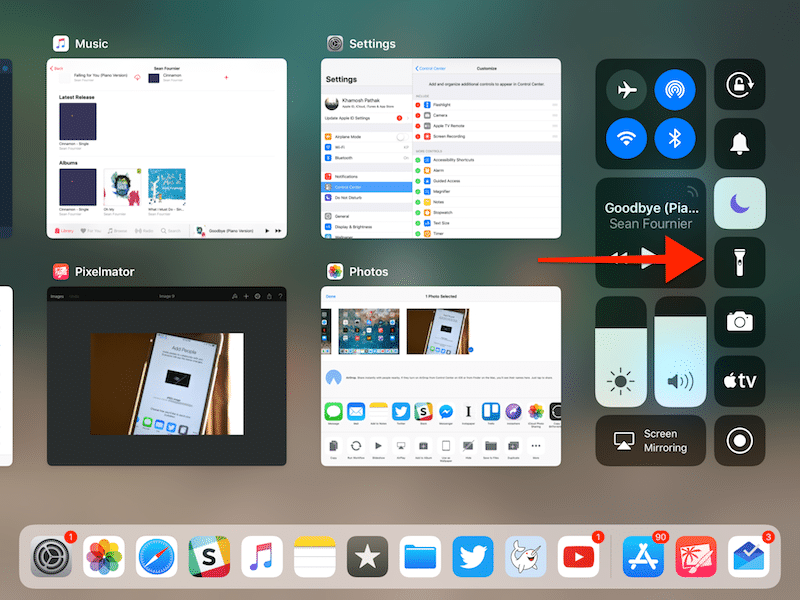
Passo 1: Na tela inicial ou em um aplicativo, deslize a tela para cima e para baixo até o centro para abrir um novo alternador de aplicativos. Nele, você encontrará um novo ponto de controle no lado direito da tela.
Publicidade
Publicidade


Passo 2: Encontre o botão da lanterna e clique nele. Uma animação aparecerá e a cor do botão mudará. O pequeno interruptor no ícone se moverá - um pequeno detalhe agradável.

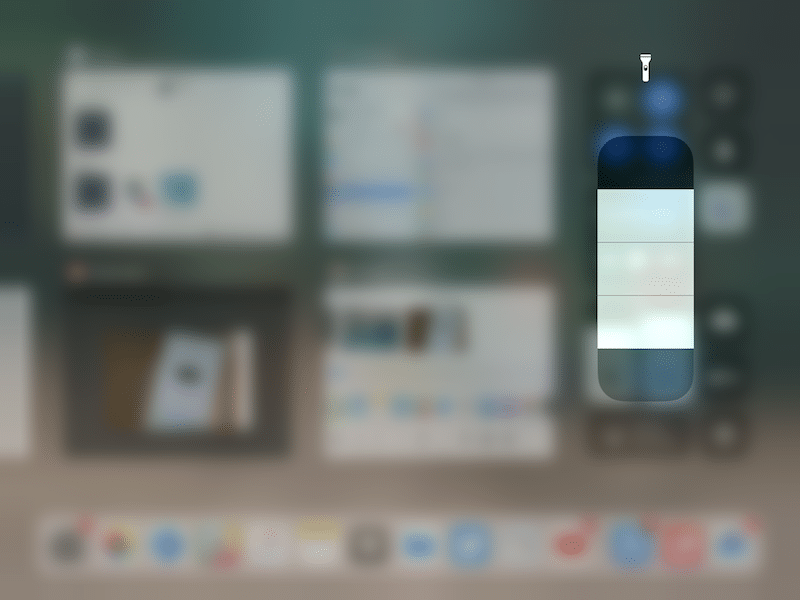
Passo 3: Anteriormente, você poderia ajustar a intensidadeLanterna usando o toque 3D. Agora isso pode ser feito no iPad. Segure o botão da lanterna e um controle deslizante com quatro seções aparecerá. Nele, você pode escolher diferentes graus de intensidade.

Passo 4: Para desligar a lanterna, basta clicar no botão novamente no ponto de controle.
A lanterna também pode ser ligada na tela de bloqueio, mas isso não é tão conveniente.
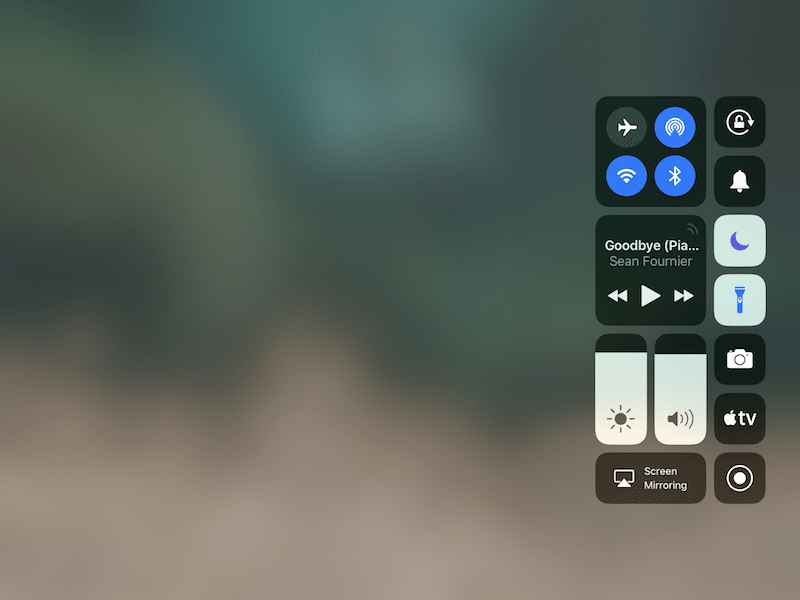

Não encontra o botão na sala de controle?
No iOS 11, o ponto de controle pode ser configurado e a lanterna é um dos botões que podem ser removidos ou adicionados. Se você não conseguir encontrá-lo na sala de controle, ele será desativado.
Passo 1: Abra Configurações e vá paraPonto de controle->Personalizar Elemento de gestão.
Passo 2: Encontre o botão da lanterna e clique no sinal de adição (+) ao lado para adicioná-lo ao ponto de controle.