Especialmente útil para usuários de iPad Pro e Apple Pencil, o Notes agora é ainda mais conveniente.Atualizado
Com o novo recurso Linhas e células, você pode transformar o fundo de uma nota em uma folha de papel pautado. Se você estiver escrevendo notas à mão, isso pode ser muito útil. É muito fácil habilitá-lo.
Publicidade
Publicidade
Como usar linhas e células
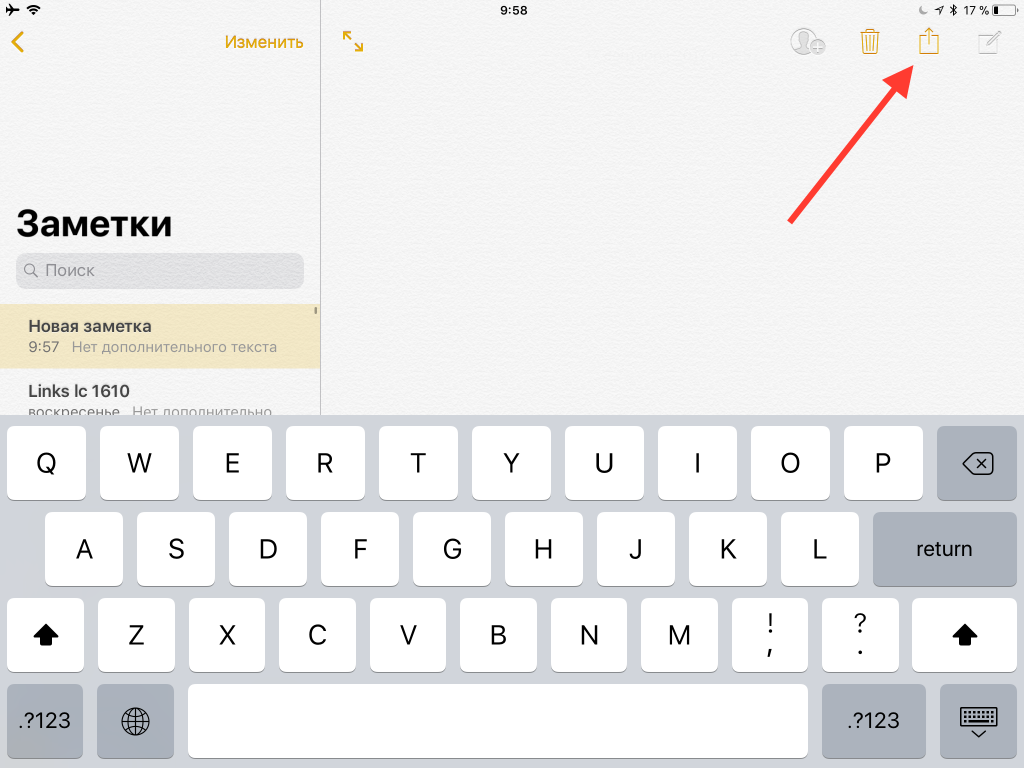
Passo 1:Abra a aplicação Notas no iPad ou iPhone e crie uma nova nota lá.

Publicidade
Publicidade
Passo 2:Não insira nada ainda. Clique imediatamente no botão "Compartilhar".
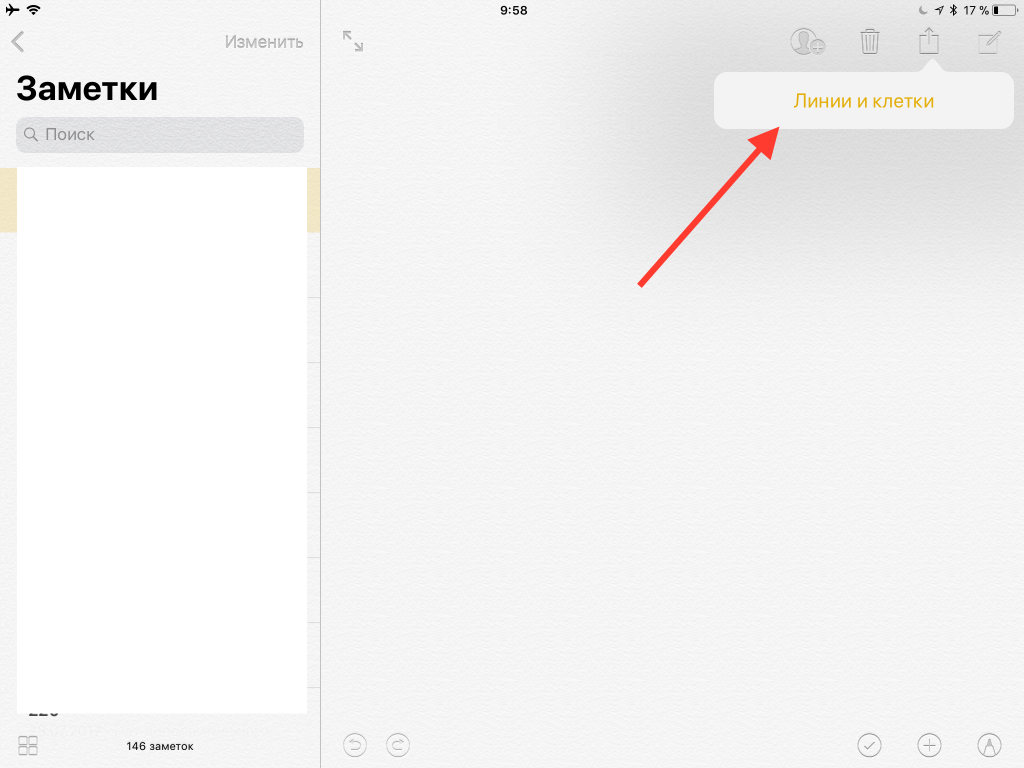
Passo 3:Na janela pop-up que aparece, você encontrará a opção "Linhas e quadrados".Selecione-o.

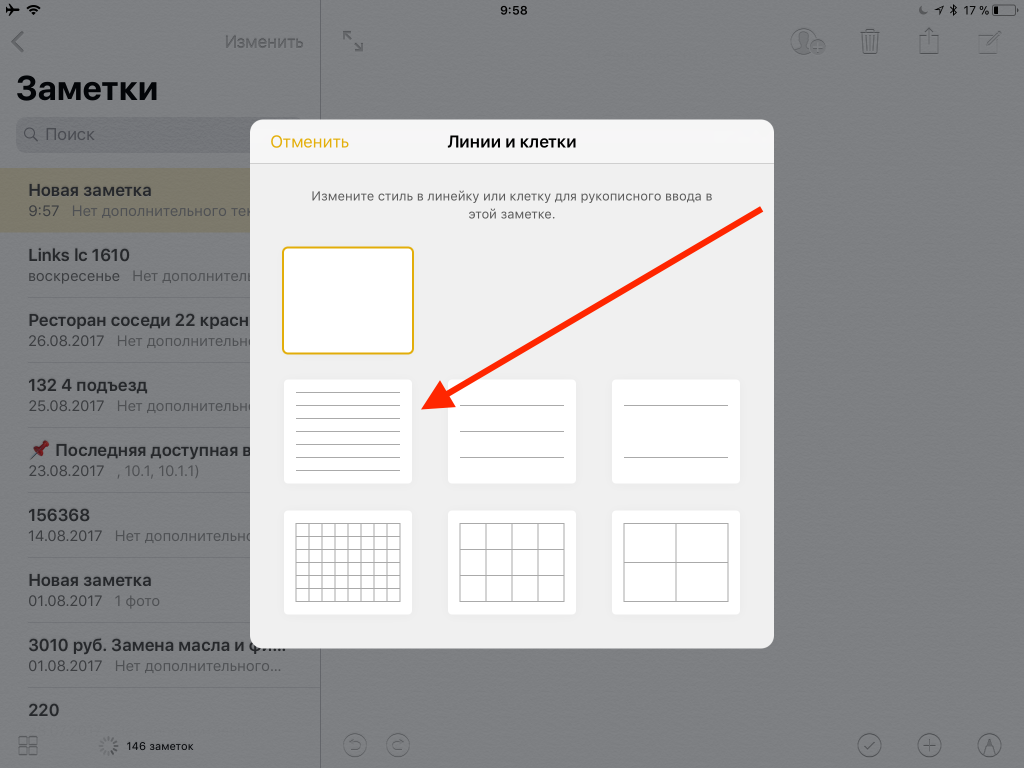
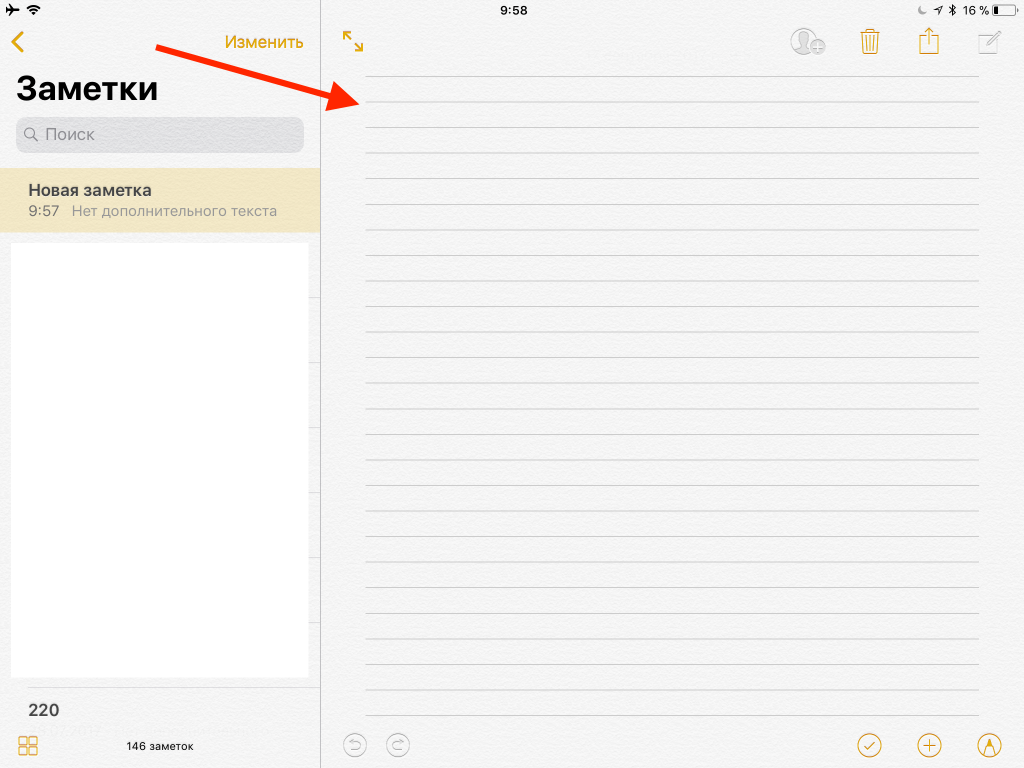
Passo 4:Um menu será aberto para selecionar o tipo de papel no plano de fundo.Clique no plano de fundo que você gosta e ele mudará imediatamente.

Não se preocupe, suas notas não serão paginadas. Eles suportam rolagem infinita: se você ficar sem espaço na tela, basta rolar para baixo o quanto desejar.

Como mudar a imagem de fundo
Se o seu desejo mudou, você sempre pode mudar para um desenho diferente.
Passo 1:Abra a nota e clique no botão Compartilhar novamente.
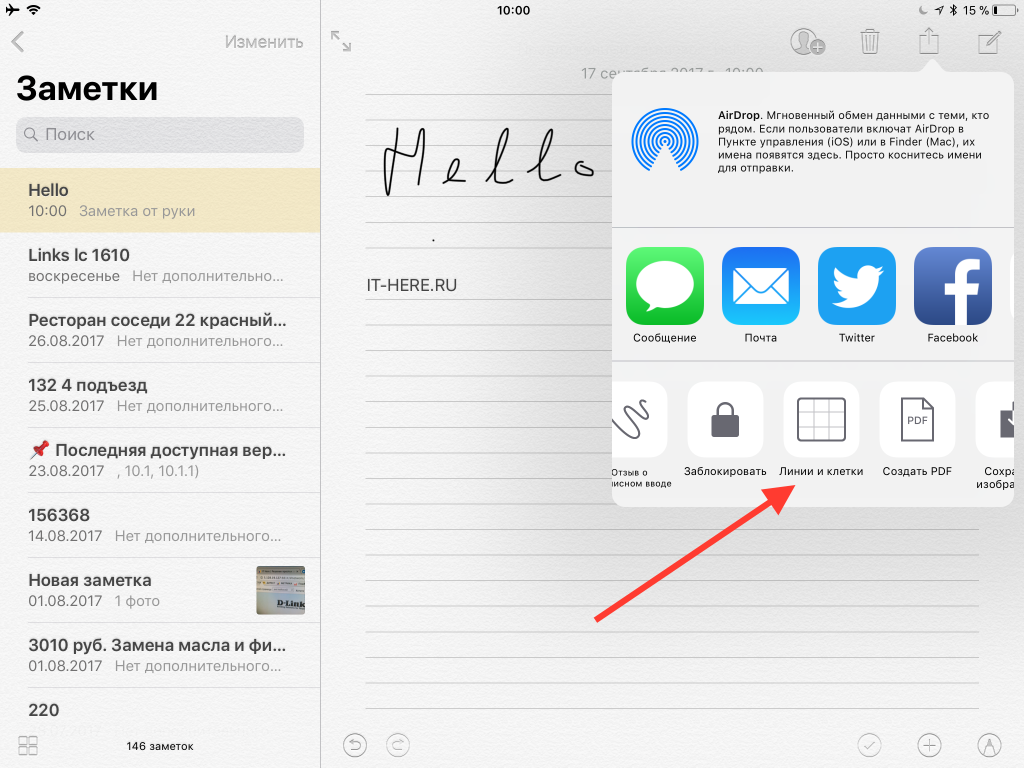

Passo 2:Desta vez, você verá maneiras de compartilhar sua nota na parte superior e uma lista de opções adicionais com rolagem vertical na parte inferior. Encontre “Linhas e Células” nele.
Passo 3:Na janela pop-up, selecione o tipo de folha desejado. Ele se tornará imediatamente o plano de fundo da sua nota.
Imagem de fundo personalizada
Se não gostar das opções pré-instaladas, você pode adicionar as suas próprias. Basta arrastar a imagem para o Notes e escrever sobre ela usando o Apple Pencil.
Esta solução não funcionará se você quiser mais tardeprocure algo no texto de suas anotações. Mas se você não precisar, você pode facilmente usar este método para não instalar aplicativos de terceiros como o Google Notes.
O que você acha dos novos recursos do Notes no iOS 11? Eles são suficientes para suas necessidades? Deixe-nos saber nos comentários abaixo.