A equipe Taig lançou a versão para Mac de sua popular ferramenta de jailbreak para iOS 8.4 – iOS 8.1.3.
Nesta
Publicidade
Publicidade
Pontos importantes antes de começar
- O jailbreak do Taig está disponível para usuários de Windows e Mac. Windows. Você pode seguir as instruções sobre como fazer o jailbreak do iPhone, iPad ou iPod Touch usando o Taig Jailbreak para Windows.
- Como fazer o Jailbreak do iOS 8.4 usando o Taig Jailbreak no Windows
- Taig Jailbreak é um jailbreak sem restrições.
- Utilitário Taig pode fazer jailbreakiOS 8.4,iOS 8.3,iOS 8.2EiOS 8.1.3.
- O Taig Jailbreak Utility para Mac é compatível com os seguintes dispositivos:
iPhone 6, iPhone 6 Plus, iPhone 5s, iPhone 5c, iPhone 5 e iPhone 4s
iPad Air 2, iPad mini 3, iPad Air, iPad 4, iPad 3 e iPad 2
iPad mini 1 (iPad mini de 1ª geração), iPad mini 2 (Retina iPad mini), iPad mini 3
Publicidade
Publicidade
iPod touch 5ª geração
- Faça backup do seu dispositivo usando iCloud ou iTunes. O jailbreak funciona na maioria das vezes, mas caso algo dê errado, faça um backup.
Como fazer o jailbreak do iOS 8.4 no Mac usando o Taig Jailbreak
Passo 1:Antes de começar, faça um backup do seu dispositivo, de preferência usando o iTunes.
Passo 2:Baixe a versão mais recente do Taig Jailbreak para Mac.
- Mac:TaiG 1.0.0 – link para download
Passo 3:Conecte seu dispositivo ao computador usando um cabo USB.
Passo 4: Desative temporariamente a proteção por senha emNconfigurações> Touch ID e senha.
Passo 5: Кроме того, временно отключите Найти iPhone в Nастройки> iCloud> Найти iPhone.
Passo 6: Дважды щелкните на DMG-файле, и переместите приложение Taig в папку Applications. Щелкните правой кнопкой мыши на Taig приложение и нажмите на Aberto . Затем нажмите на Aberto снова.
Passo 7: Taig понадобится некоторое время, чтобы обнаружить устройство. После того, как вы подтвердите, что она показывает правильную версию прошивки, снимите флажок 3K Assistant 2.3.0 (Аналог AppStore от Taig).

 Etapa 8: Для продолжения нажмите на кнопку Iniciar.
Etapa 9: Во время процесса джейлбрейка устройство перезагрузится несколько раз. После того как джейлбрейк будет завершен, устройство автоматически перезагрузится, и вы должны увидеть значок Cydia на главном экране.
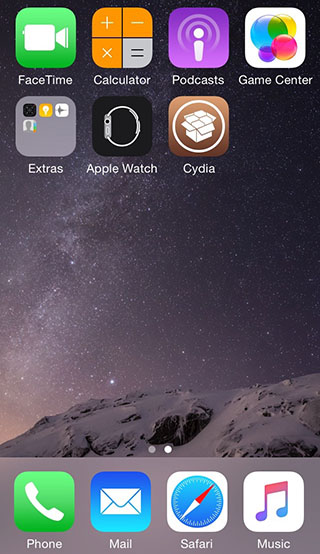
 Утилита для джейлбрейка Taig также сообщит вам — “Jailbreak Successed!”
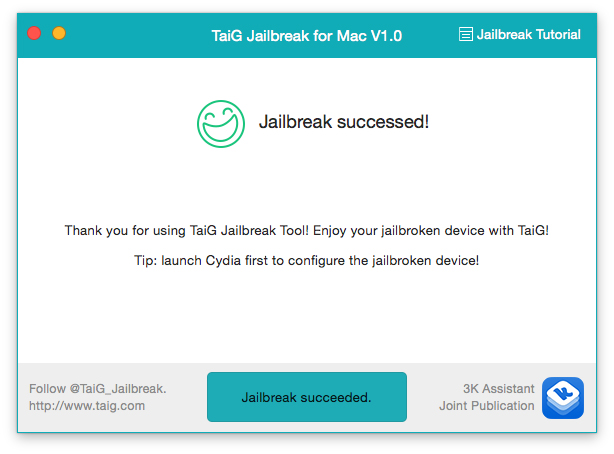
 После успешного джейлбрейка не забудьте снова включить пароль и функцию найти iphone.