Usuários avançados de Mac podem gravar o instalador beta do macOS Catalina em uma unidade flash USB. Tão muito
Publicidade
Publicidade
Usando uma unidade flash com um instalador, você pode facilmenteformate e particione os discos para instalar o macOS Catalina 10.15 beta no seu Mac a partir do zero. A unidade flash também pode ser usada para atualizar o macOS para Catalina.
Abaixo, explicaremos como gravar o instalador beta do macOS Catalina 10.15 em um pendrive USB.
Requisitos para gravar macOS Catalina 10.15 Beta em uma unidade flash
- Pen drive USB de 16 GB ou mais, que deve ser formatado para a gravação do instalador.
- Arquivo do instalador "Instalar macOS 10.15 Beta.app" na pasta de aplicativos do Mac. Para fazer isso, você precisará baixar o perfil beta aqui.
- Mac com ligação à Internet e também compatível com macOS Catalina.
Para seguir as instruções, você deve terhabilidades de linha de comando. Para criar um instalador a partir de uma unidade flash, você precisará usar o programa Terminal. Todos os comandos devem ser inseridos com precisão para evitar problemas. Se tudo isso te assusta, é melhor não seguir as instruções.
Publicidade
Publicidade
Como gravar o instalador do macOS Catalina 10.15 Beta em uma unidade flash
- Conecte um stick USB ao seu Mac.
- Abra o programa Terminal na pasta de utilitários.
- Digite o seguinte comando, mas substitua "UNTITLED" pelo nome da sua unidade flash:
sudo /Applications/Install macOS 10.15 Beta.app/Contents/Resources/createinstallmedia –volume /Volumes/UNTITLED && echo Unidade de inicialização Catalina criada
- Verifique se você inseriu o comando corretamente e pressione Enter / Return.
- Digite a senha do administrador.
- Aguarde a conclusão do processo, isso levará algum tempo.
Quando o instalador do macOS Catalina 10.15 serão gravados em um stick USB, você pode usá-lo com qualquer Mac compatível. Você pode instalar imediatamente o macOS Catalina 10.15 a partir de uma unidade flash no seu Mac ou em outro Mac. Você também pode simplesmente reiniciar o computador para iniciar imediatamente o instalador da unidade flash. Existem muitas opções.
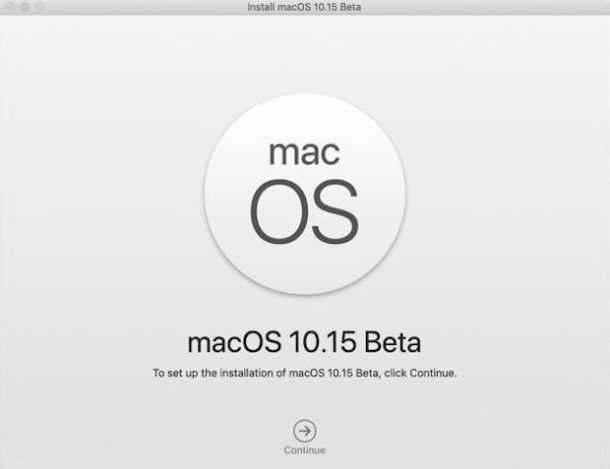

Se receber o erro "command not found", provavelmente você digitou o comando incorretamente ou o arquivo "Install macOS 10.15 Beta.app" não está na pasta / Applications.
O método acima é relevante para a criação de um instalador beta do macOS Catalina para desenvolvedores. O beta público terá um arquivo diferente, então o método será um pouco diferente.
Como instalar o macOS Catalina Beta a partir de um stick USB
- Conecte o stick do instalador ao seu Mac.
- Reinicie o Mac.
- Ao ligar, mantenha pressionada a tecla OPÇÃO e continue pressionando a tecla até que o menu apareça.
- No menu, selecione Instalar macOS Catalina 10.15 beta.
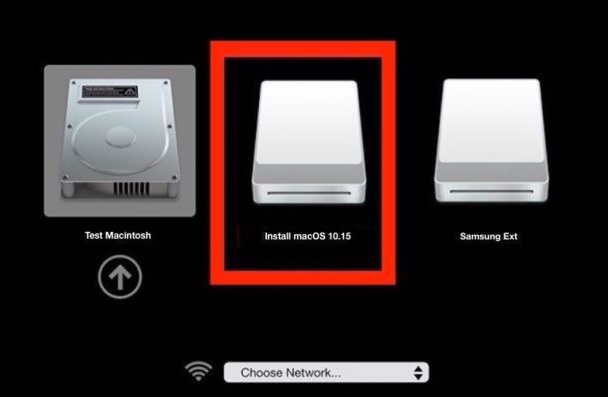

Durante a instalação, você pode formatar a unidade, selecionar a unidade para instalar o macOS 10.15, usar o Time Machine, abrir o Terminal e muito mais.