O aplicativo Arquivos recebeu uma grande atualização no iOS 13. Um dos novos recursos é a capacidade de digitalizar
Publicidade
Publicidade
Essa é uma ótima maneira de economizar tempo e dinheiro na digitalização de documentos. A seguir, mostraremos como usar a digitalização no aplicativo Arquivos.
Como digitalizar documentos por meio de arquivos no iPhone
Para começar, abra o aplicativoArquivose siga as etapas abaixo.
1)Na parte inferior da tela, selecione a guiaRevisão.
2)Clique no íconeMais(…) No canto superior direito da tela.
3)SelecioneDigitalizar documentos.
4)Aponte a câmera do seu dispositivo para o documento e tire uma foto dele.
5)Agora você pode ajustar as bordas do documento, tirar a foto novamente ou continuar digitalizando.
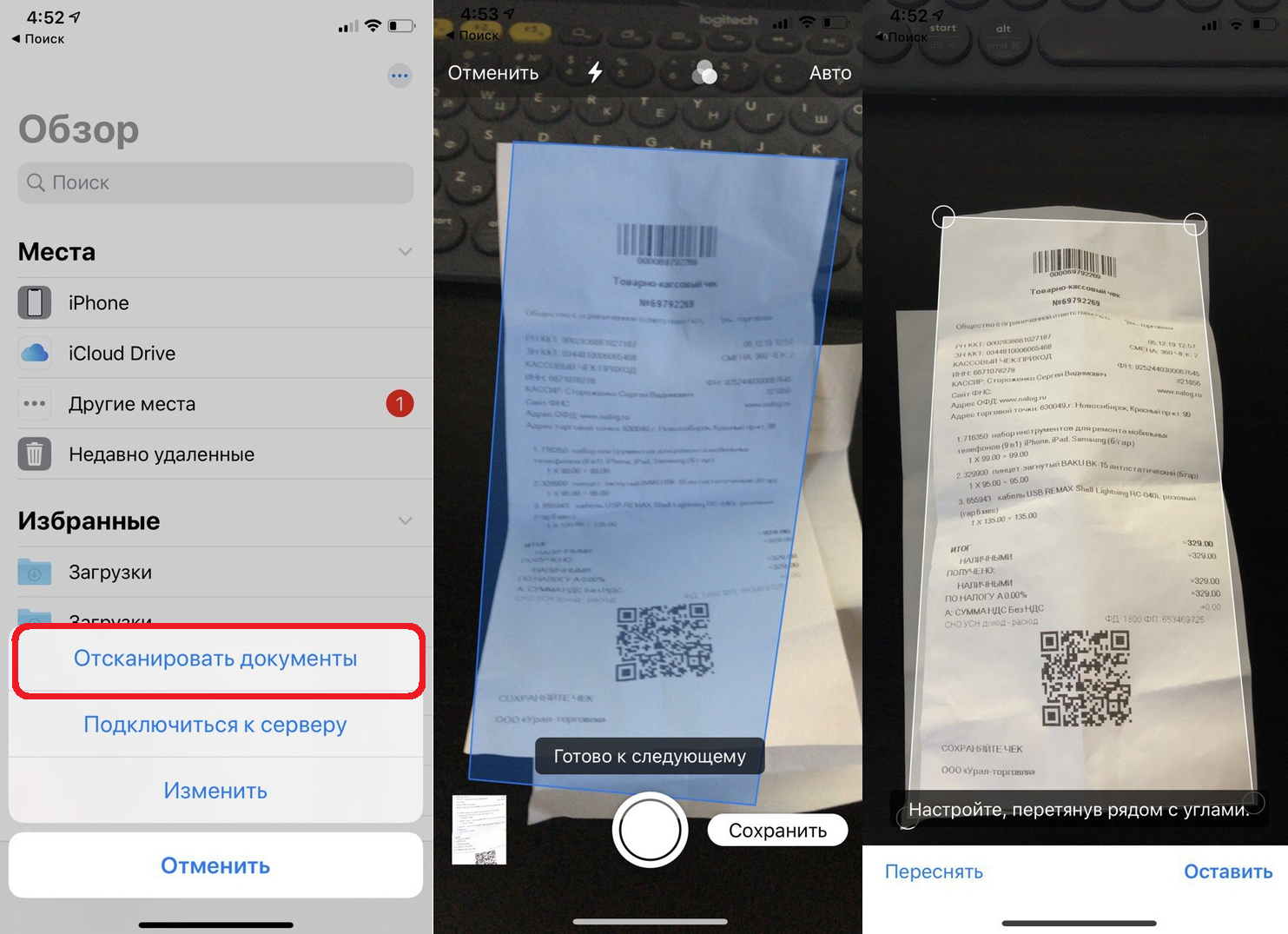

6)Se precisar digitalizar outra página, faça-o na próxima tela.
7)Se você tiver terminado, clique emSalvar.
8)Selecione um local para salvar o seu documento.
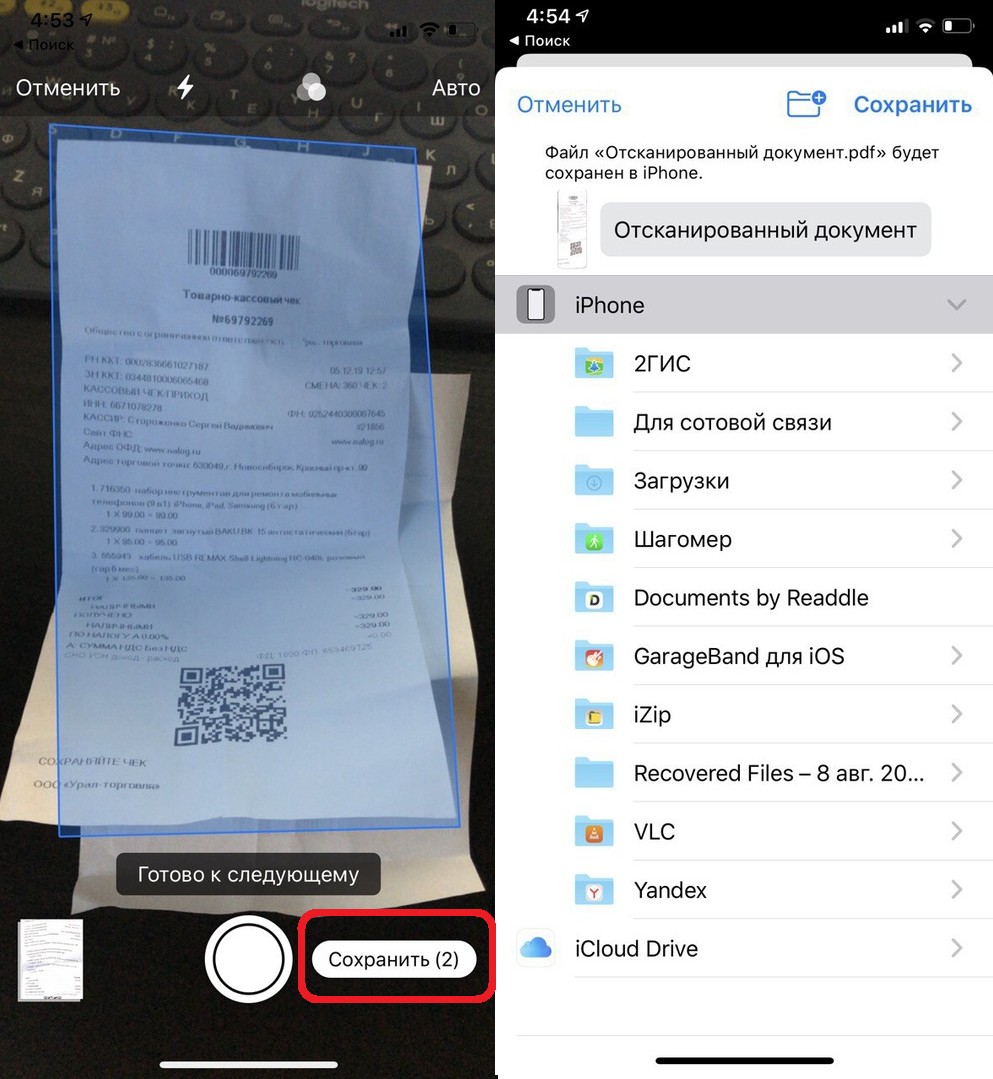

A digitalização também pode ser ativada em outras partes do aplicativo. Basta clicar no ícone de três pontos e seguir as mesmas instruções.
Digitalizar documentos por meio de Arquivos é um ótimo recurso, porque agora você não precisa baixar um aplicativo separado para isso.