O YouTube é um dos melhores sites para encontrar todos os tipos de vídeos, sejam instruções, trailer de filme, crítica, etc.
Existem aplicativos de terceiros que permitembaixe vídeos do YouTube para o iPhone, mas você pode não querer mantê-los. Felizmente, existe um método mais fácil de baixar vídeos diretamente do aplicativo YouTube e salvá-los no rolo da câmera do seu iPhone.
Publicidade
Publicidade
YouTube ++ - uma versão aprimorada do aplicativo YouTube,incluindo, entre outras modificações, a capacidade de baixar e salvar vídeos. O bom do programa é que ele não requer jailbreak e se integra ao aplicativo oficial do YouTube.
Neste tutorial, mostraremos como baixar e salvar vídeos do YouTube no iPhone ou iPad.
Publicidade
Publicidade
Como instalar o YouTube ++ no iPhone ou iPad
Passo 1:Se você tiver o aplicativo oficial do YouTube instalado, será necessário desinstalá-lo.
Passo 2:Baixe os seguintes arquivos para o seu computador:
- YouTube ++ iPA
- Pêndulo Cydia
Passo 3:Conecte seu iPhone ao computador via USB e abra o Cydia Impactor.
Passo 4:Pegue o arquivo YouTube++ IPA com o mouse e arraste-o para a janela do Cydia Impactor.
Passo 5:Você precisará inserir seu ID Apple e senha para criar e assinar um certificado Apple. Se você não quiser fornecer essas informações, crie um ID Apple alternativo e use-o.
Passo 6:Imediatamente após inserir seu ID Apple, o YouTube++ começará a ser instalado em seu dispositivo usando Cydia Impactor. Assim que a instalação for concluída, você verá o ícone do aplicativo YouTube na tela inicial.
Passo 7:Antes de iniciar o YouTube, visite Configurações=>Geral=>Perfis. Às vezes, esse item de menu pode ser chamado de “Gerenciamento de dispositivos” ou “Perfis e gerenciamento de dispositivos”.
Etapa 8:Abra o perfil correspondente ao seu ID Apple e clique no botão “Confiar”.
Como baixar vídeos do Youtube para o rolo da câmera no iPhone usando o YouTube ++
Passo 1:Depois de instalar o YouTube++, visite a tela inicial e inicie o YouTube.
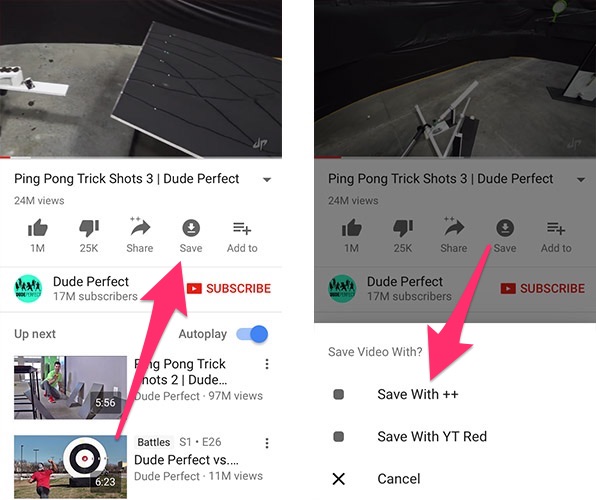
Passo 2:Abra o vídeo que deseja baixar. Imediatamente abaixo dele você verá um novo botão Salvar. Às vezes pode ser chamado de Download.
Passo 3:Clique no botão Baixar (Salvar) e escolha salvar com ++ (Salvar com ++). Selecione a resolução necessária no menu que aparece.

Passo 4:Visite a guia Downloads para ver o andamento do processo de download. Depois que o vídeo for baixado, você poderá assisti-lo a qualquer momento, mesmo quando estiver off-line.
Passo 5:Para salvar o vídeo baixado em seu dispositivo, clique nos três pontos próximos a ele e selecione Salvar no rolo da câmera.
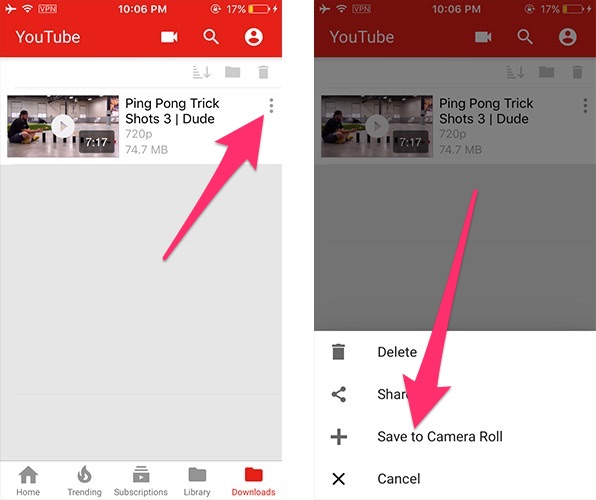

Passo 6:Após salvar, o vídeo ficará disponível para visualização na seção “Rolo da Câmera” do aplicativo “Foto” padrão.
Publicidade
Publicidade
Desta forma simples, você pode baixar esalve todos os vídeos do YouTube no iPhone sem nenhum aplicativo de terceiros. Lembre-se - após 7 dias, você terá que reinstalar o YouTube ++ se não tiver um ID de desenvolvedor Apple.
Enfrentou um problema ao tentar baixar um vídeo? Deixe-nos saber nos comentários.