O novo aplicativo Clips substituirá o editor de vídeo do iMovie? Na verdade. O aplicativo Clips é geracional
Este artigo mostrará como criar e editar vídeos com o aplicativo Clips, o aplicativo mais recente da Apple desenvolvido principalmente para entretenimento.
Publicidade
Qual é o novo aplicativoClipes?
New Clips é um aplicativo divertido e simplesApple para criação e edição de vídeos. O aplicativo no iPhone está claramente adaptado para criar vídeos de selfie - quando você abre o aplicativo, é a câmera frontal que é iniciada. A versão para iPad é voltada para apresentações. No entanto, em princípio, a funcionalidade das versões de Clips para iPhone e iPad é a mesma: o que você cria e como você usa depende apenas de você. De acordo com a Apple, o Clips é "um novo aplicativo iOS para criar e compartilhar vídeos divertidos com texto, efeitos e gráficos."
Se você possui um iPhone com iOSiOS 10.3 ou posterior, você pode baixar o aplicativo Clips na App Store. Talvez uma das vantagens indiscutíveis dos Clipes seja a capacidade de gravar vídeos de até 30 minutos (pode ser um ou vários clipes relacionados).
Como baixarClipes+ lista de dispositivos compatíveis
Como mencionado acima, se você tiverdispositivo com iOS 10.3 ou posterior, você pode baixar o aplicativo Clips na App Store. Isso significa que o aplicativo é compatível com dispositivos novos e antigos, incluindo (mas não se limitando a) iPhone 5, iPhone 6s, iPhone 7 e iPad Air, iPad Pro e iPad mini 4. Para baixar clipes no iPhone ou iPad :
Publicidade
Publicidade
- Abra a App Store.
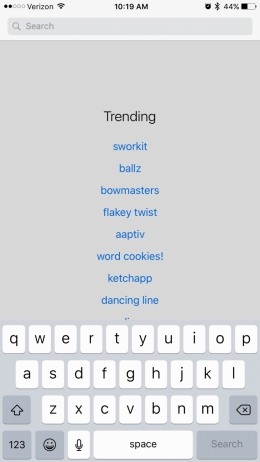
- Clique em "Pesquisar" e digite "Clips Apple".
- O primeiro aplicativo a aparecer é o Clips.

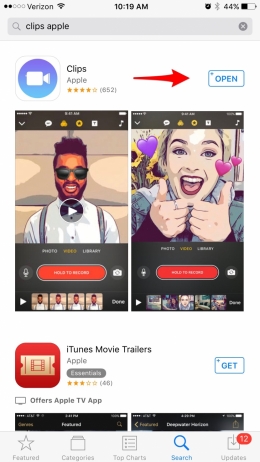

- Clique no ícone da nuvem com uma seta apontando para baixo.
O download do aplicativo será iniciado.
Como usar o aplicativoClipespara gravar e alterar vídeo paraiphoneouiPad
Assim que você iniciar o aplicativo Clipes no iPhone, a câmera será aberta no modo Selfie, ou seja, olhando para você. Portanto, algumas informações básicas sobre clipes:
- Na parte inferior, você verá um grande botão vermelho chamado “Hold to Record”. Como fica claro, para gravar um vídeo você precisa segurá-lo.


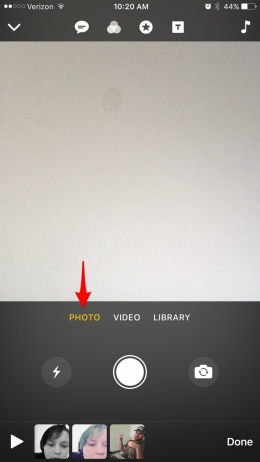
- Por padrão, o vídeo é gravado. Você também pode selecionar "Foto" acima do botão vermelho e tirar uma foto para ser adicionada ao seu vídeo.
- Você também pode fazer upload de fotos ou vídeos diretamente do seu dispositivo tocando em Biblioteca de fotos.

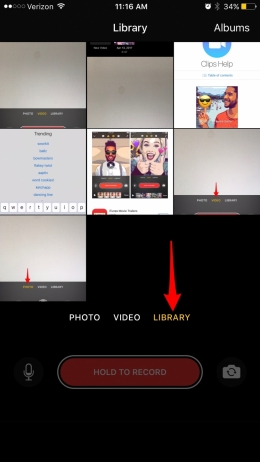

- Você também pode gravar clipes compostos e fotos(ou escolha os já prontos na biblioteca do iPhone). Contanto que o tempo total de gravação não exceda 30 minutos, você pode adicionar qualquer número de fotos e clipes diferentes. Eles serão costurados em um novo vídeo.
- Na descrição das regras de edição de vídeo, este artigo mostrará como trocar os clipes e fotos que compõem seu vídeo.
- Como o vídeo que você cria consiste em muitos vídeos pequenos e fotos, você pode editar os componentes separadamente ou torná-los do mesmo estilo para uma única imagem geral.
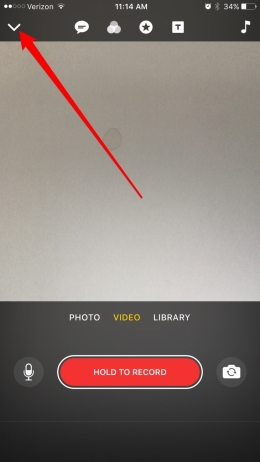
- Clique na seta no canto superior esquerdo do aplicativo para selecionar um vídeo para editar ou criar um novo vídeo.


- É necessária uma conexão com a Internet para acessar todos os recursos do Clips.
Esses são os principais recursos do aplicativo Clipes, no entantoexistem vários recursos adicionais. O mais notável deles são os Live Titles, que permitem gravar áudio com legendagem em tempo real. Outros recursos do aplicativo, que também serão abordados no texto das instruções, são filtros de vídeo, efeitos, protetores de tela, possibilidade de adicionar músicas, editar vídeos e enviar para amigos.
"Live Headers"
Quando a opção "Live Titles" está habilitada, Clipscria legendas em sincronia com a voz do usuário. A função não funciona perfeitamente. Será necessário criar condições nas quais haverá um mínimo de ruído estranho (por exemplo, a gravação da Praça Vermelha não funcionará de todo); você terá que falar muito claramente e em um ritmo normal. Até o momento, o aplicativo não é capaz de lidar bem com entonações e sotaques vocais. No entanto, se o Clips cometer um erro no reconhecimento, as legendas podem ser editadas. Portanto, para usar a opção "Live Titles" e editar as legendas automáticas, você precisa:
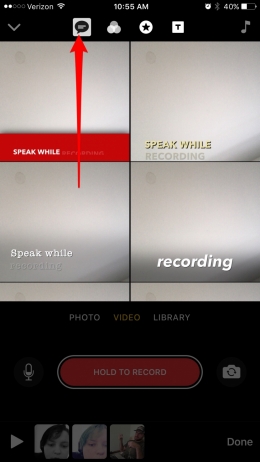
- No aplicativo em execução, clique no primeiro dos ícones principais (na forma de uma nuvem com texto).
- Escolha entre sete fontes e estilos possíveis para sua legenda.
- No mesmo menu, você pode desligar a função "Live Titles".
- Clicar no estilo que deseja usar o levará para a tela de gravação.
- Segure o botão vermelho para tirar fotos. À medida que você fala as palavras, o aplicativo as traduz em legendas.

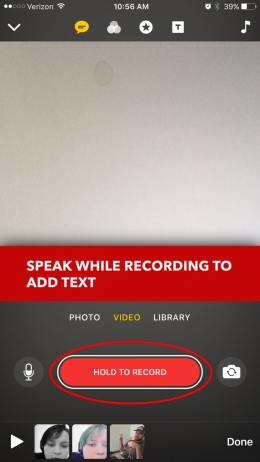

- Solte o botão para interromper a gravação.
- Na parte inferior da tela está a trilha do filme. Para reproduzir o vídeo que acabou de gravar e verificar se as legendas estão corretas, selecione o vídeo criado e reproduza-o.


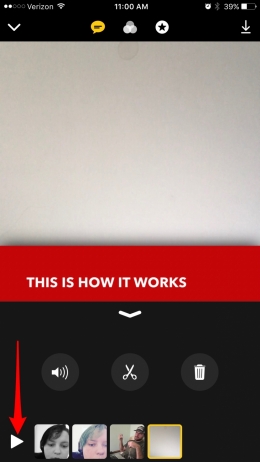

- Se forem encontrados erros, clique no ícone de pausa e clique duas vezes no texto. Uma janela de edição será aberta.
- Faça as alterações necessárias no texto e clique em "Aplicar".
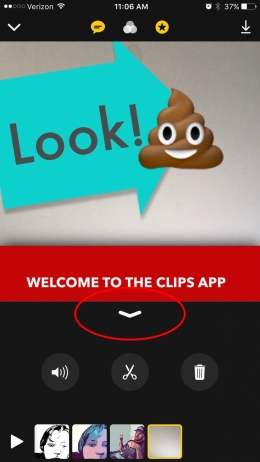
- Quando as legendas parecerem adequadas, clique na seta abaixo do vídeo para retornar à tela de gravação.


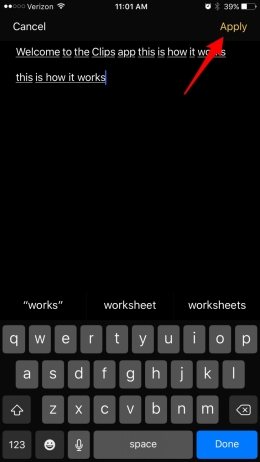

- Se você quiser sobrescrever o vídeo, clique no ícone da lixeira para excluí-lo. As instruções a seguir descreverão como editar e compor clipes individuais.
Você também pode gravar um vídeo primeiro e, em seguida, clicar na nuvem com o texto, selecionar o tipo de legenda desejado.
Filtros
Detalhes dos filtros que você usa quandopostando fotos no Instagram, o aplicativo Clips oferece seus próprios filtros para fotos e vídeos. Você pode usar filtros diferentes para clipes de filme individuais ou, ao contrário, dar aos componentes um único estilo. Os filtros são limitados atualmente, mas a Apple planeja lançar uma atualização para o aplicativo. Espera-se que as opções disponíveis sejam expandidas no futuro. O filtro pode ser aplicado antes e depois da gravação; para isso é necessário:
Publicidade
Publicidade
- Clique no segundo ícone superior, que se parece com três círculos sobrepostos.
- Uma página de filtro será aberta com uma visualização de cada opção.


- Selecione o filtro que deseja usar.
Ao clicar em um clipe individual, você pode repetir essas etapas para ele, adicionando ou alterando filtros para clipes diferentes.
Efeitos: adesivos e emoticons
Você também pode adicionar adesivos aos vídeos em Clipes eemoji. O aplicativo mostra por padrão os 30 emoticons mais usados, mas você pode escolher entre outros (como será mostrado abaixo). Se você deseja adicionar efeitos ao seu vídeo Clipes:
- Clique no terceiro ícone superior - a estrela no círculo.
- Os adesivos disponíveis para adição aparecerão na tela. Alguns deles incluem exibição automática de hora, data ou local.
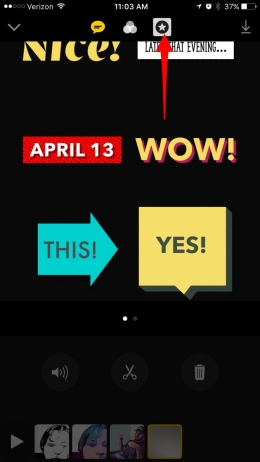


- Clique no adesivo que deseja adicionar ao vídeo.
- Para ver o emoji, deslize a tela do adesivo para a esquerda. Os 30 emojis mais usados aparecerão. Escolha o seu favorito.
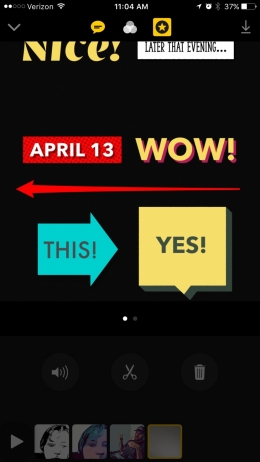


Dica: Se o emoticon desejado não estiver presente, selecionenenhum. Será adicionado ao seu vídeo. Em seguida, clique duas vezes nele para selecioná-lo. O teclado na tela do iPhone é exibido. Abra o teclado de emoji padrão e, após selecionar o emoji desejado, clique em "Aplicar".
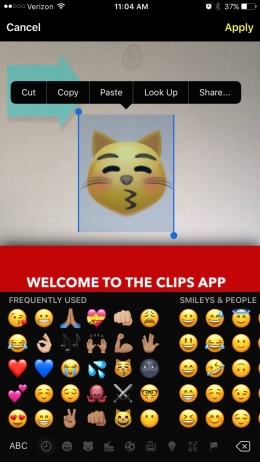


Como inserir e editar adesivos e emoticons
Depois de escolher um adesivo ou emoji, existem várias opções de configuração:
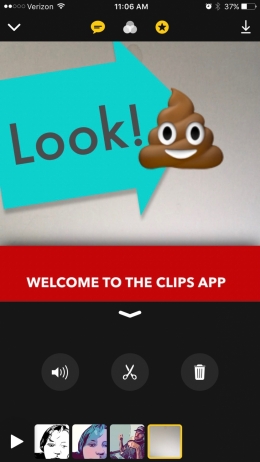
- Pressione e segure um adesivo para editar o texto que o acompanha.
- Um único toque em um adesivo ou emoji fará com que um X apareça para exclusão.
- Um único toque também permite selecionar um adesivoou um emoticon para movê-lo pela tela. Para alterar o tamanho de um emoji ou adesivo, coloque dois dedos na tela e aperte ou aperte para ampliar ou diminuir, respectivamente.



Protetores de tela
Para um toque profissional, você pode adicionar uma tela inicial ao seu vídeo Clipes. Para selecionar e editar um protetor de tela:
Publicidade
Publicidade
- O primeiro passo é verificar se você está na página inicial.página do aplicativo. Se você entrou no modo de seleção de vídeo, não verá o ícone inicial. Toque na seta abaixo do rolo para retornar à página inicial.
- Clique no quarto ícone da linha superior, que se parece com uma letra T emoldurada.


- O aplicativo possui uma variedade de protetores de tela para você escolher. Selecione o que deseja usar. Ao escolher, não se deixe levar pelo texto - você pode alterá-lo.
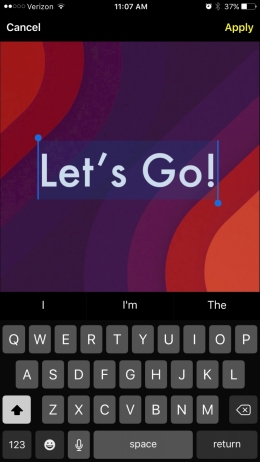
- Depois de selecionar um protetor de tela, toque no texto para editá-lo.
- Clique em "Aplicar".
- Agora pressione o botão que diz “Segure para gravar”. O protetor de tela animado começará a ser reproduzido; sua duração pode ser ajustada variando o tempo que você mantém pressionado o botão de gravação.


- Assim que a filmagem estiver concluída, a introdução recém-adicionada aparecerá na linha do tempo do seu projeto de vídeo. Onde quer que esteja, você pode agarrá-lo e arrastá-lo para o lugar certo a qualquer momento.
Você pode criar vários protetores de tela.Se você quiser adicionar uma introdução e um final, crie dois e arraste para o início e o fim da linha do tempo do projeto. Os protetores de tela também podem ajudá-lo a dividir um vídeo em suas partes componentes.
Adicionar música
Você pode adicionar música ao seu vídeo.Quando adicionado, ele faz um loop, então você precisa incorporá-lo ao projeto montado. Você não pode adicionar música a vídeos individuais. Várias músicas gratuitas estão disponíveis no aplicativo e você também pode adicionar as suas próprias através da iTunes Store. No entanto, a música da Apple Music não pode ser usada aqui. Para incorporar música em um projeto no aplicativo Clips:
- O primeiro passo é verificar se você está na página inicial.página do aplicativo. Se você entrou no modo de seleção de vídeo, não verá o ícone inicial. Toque na seta abaixo do rolo para retornar à página inicial.
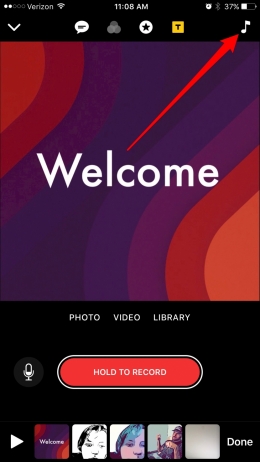
- Toque na imagem da nota no canto superior direito da tela.
- Selecione a opção Trilhas sonoras ou Música. Se desejar, você também pode desativar a adição de uma faixa de música aqui.

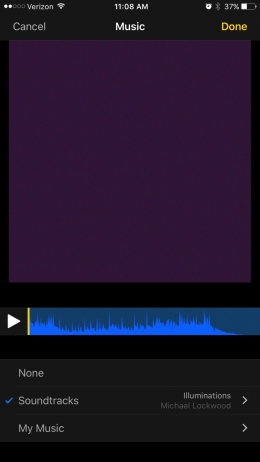

- Para selecionar uma música de suas compras na iTunes Store, clique em Música.
- Uma vez selecionada, a composição aparecerá na linha do tempo do projeto de vídeo. Arraste a trilha para onde deseja que ela comece.
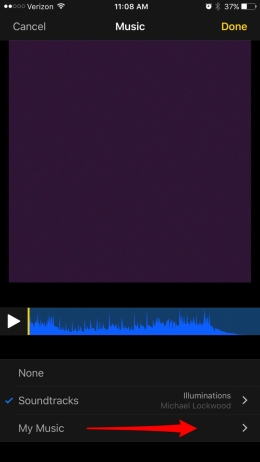

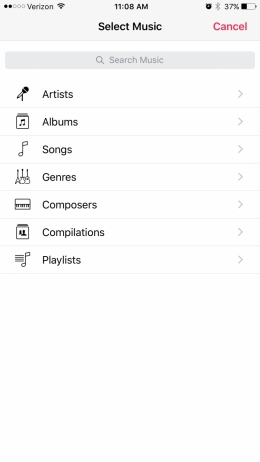

- Clique em "Trilhas sonoras" para escolher uma das opções gratuitas. A propósito, a lista proposta é bastante extensa. Clique naquele que você deseja baixar.
- Toque na música de visualização novamente e selecione-a.
- Volte usando a seta localizada no canto esquerdo.
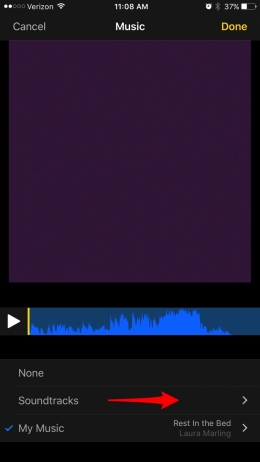


- Se você decidir ficar sem música, clique em "Não".
- Após concluir as configurações, clique em “Concluído” para adicionar música ao seu vídeo.
Se você deseja inserir uma composição musical em um vídeo onde já existe som, a tarefa é bastante viável. O volume da música se ajustará automaticamente ao volume da sequência de áudio.
Editar e alterar as configurações de vídeo
Então, você criou um vídeo no Clips e configurou o softwaresua própria discrição. É hora da edição final. Você pode mover os videoclipes em uma ordem diferente, ligar e desligar a trilha de áudio em vídeos individuais, cortar clipes e excluí-los. Para editar um vídeo em clipes:
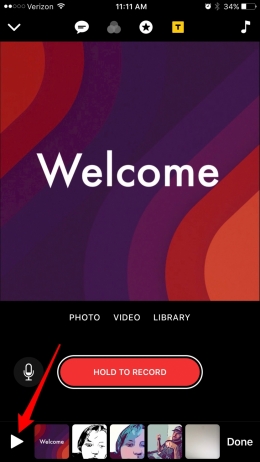
- Em primeiro lugar, certifique-se de estar na página principal do aplicativo. Toque na seta abaixo do rolo para retornar à página inicial.
- A linha do tempo do vídeo é exibida na parte inferior da página inicial. Clique no triângulo para jogar.
- Se necessário, pegue e arraste os videoclipes para colocá-los na ordem desejada.

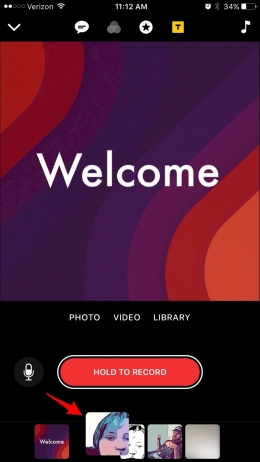

- Para editar uma seção específica do vídeo, toque nela com o dedo.
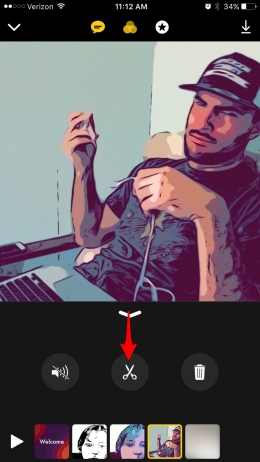
- O menu de configurações do vídeo editado será aberto, contendo três ícones: microfone, tesoura e cesta.
- Pressione o microfone para silenciar o som. Pressioná-lo novamente retornará o som ao seu lugar.


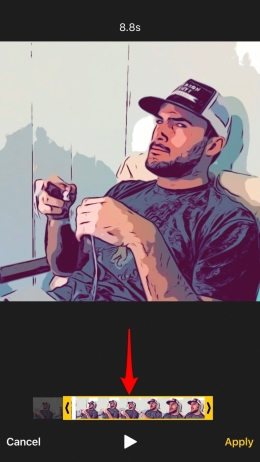
- Toque no ícone de tesoura se quiser cortar o vídeo. Arraste o início e o fim para o local desejado. Ao terminar, clique em Aplicar para salvar as novas configurações ou em Cancelar para descartá-las.


- Para excluir um videoclipe, clique no ícone da lixeira.
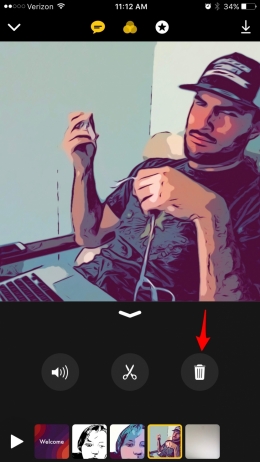

Para mudar para a edição de outro videoclipe ou para concluir a edição de um projeto, volte à tela principal tocando na seta abaixo do vídeo.
Como salvar e compartilhar vídeos
Depois de criar e editar seu vídeo,é hora de compartilhar com seus amigos! A Apple forneceu ao Clips a capacidade de enviar vídeos rapidamente para amigos por meio de mensagens. Quando você deseja compartilhar um vídeo, uma lista de amigos com os quais você se corresponde com frequência será exibida na parte superior. Você também pode compartilhar seus vídeos de Clips em redes sociais ou baixá-los para Fotos em seu iPhone. Para salvar um vídeo e compartilhá-lo:
- Vá para a página principal do aplicativo Clipes. A crônica do vídeo aparecerá na parte inferior. Toque em “Concluído” no canto inferior direito.
- Clique no botão play localizado na parte inferior esquerda da tela para iniciar a visualização do vídeo.


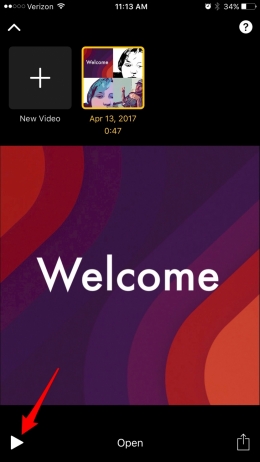

- Se quiser fazer mais alterações, clique em "Abrir".
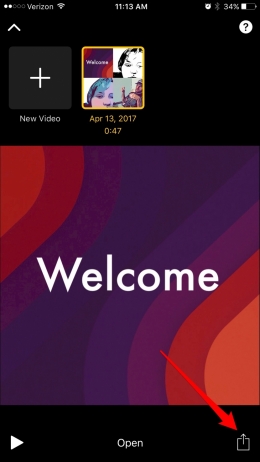
- Para salvar o vídeo e/ou compartilhá-lo, toque no ícone correspondente no canto inferior direito da tela.

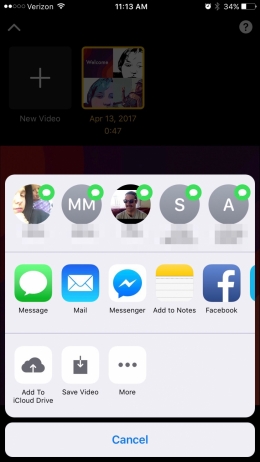

- Uma lista de pessoas com quem você costuma se corresponder será exibida na parte superior; para enviar o vídeo por meio de mensagens, clique no ícone de contato ao lado delas.
- No centro da tela, outras formas de enviar vídeos para amigos são exibidas - via Mail, mensageiros instantâneos, Facebook, Instagram, etc. Selecione o que você deseja.
- Se desejar, salve o vídeo no rolo da câmera clicando no botão apropriado.
- Você também pode adicionar um vídeo ao iCloud Drive, o que permitirá que você o acesse no futuro a partir de qualquer um dos seus dispositivos.
Manual do usuário integradoMaçã Clipes
Como o aplicativo Clips foi lançado recentemente,A Apple incorporou um manual nele. Se você precisar atualizar a lista de recursos do Clips e os fundamentos para usá-los, pode iniciar o manual diretamente do aplicativo. Para abrir um guia de clipes:
- Na página inicial que é iniciada quando você abre um aplicativo, toque na seta no canto superior esquerdo da tela.
- Uma página será aberta com uma lista de todos os vídeos que você filmou e a opção de criar um novo vídeo.
- Para iniciar o guia, toque no ponto de interrogação localizado no canto superior direito.

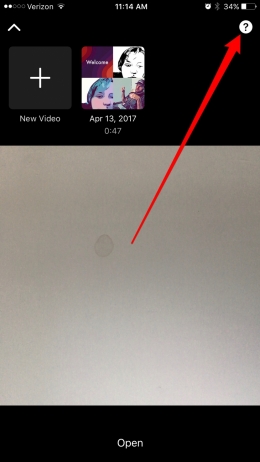

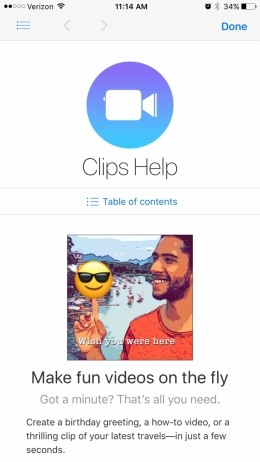
- Este é o guia detalhado da Apple para usar o aplicativo Clipes. Para acessar o índice, clique no ícone no canto superior esquerdo da tela.
- Quando terminar de ler o manual do usuário, toque no botão Concluído no canto superior direito.