As versões modernas do iOS facilitam muito o download e o salvamento de arquivos Zip no iPhone e iPad. Isto é possível graças ao novo
Publicidade
Publicidade
Para usar o método descrito abaixo, yVocê deve ter o aplicativo Arquivos instalado, que está em todas as versões modernas do iOS. Se você não o tiver, precisará atualizar o sistema. Caso contrário, você precisará usar um aplicativo de terceiros. Não vamos puxar e seguir em frente com as instruções!
Como economizarZip-arquivos ativadosiphone EiPad
- Abra o Safari no seu iPhone ou iPad e siga o link para o arquivo zip que você deseja baixar.
- Clique no link para iniciar o download.
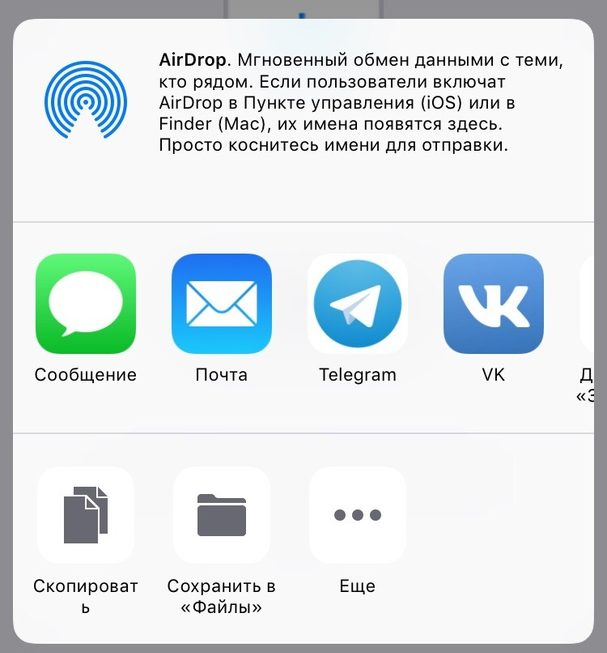
- O Safari exibe uma tela com opções e aplicativos disponíveis.
- Clique em "Abrir arquivos no programa e selecione o local desejado para salvar o arquivo.


- Você também pode clicar em "Mais ..." e selecionar "Salvar em arquivos".

Publicidade
Publicidade
Isso é tudo, o arquivo será salvo no dispositivo e você poderá abri-lo e visualizá-lo em Arquivos. Você também pode descompactar este arquivo lá.
Veja também:Como criar arquivos no iPhone e iPad com iOS 13 – onze
Não esqueça que os arquivos têm acesso direto ao iCloud Drive; portanto, os arquivos serão sincronizados em todos os seus dispositivos vinculados a um ID Apple.
Salvar arquivos zip no iPhone e iPad é uma reminiscência deo processo de salvar anexos em emails no aplicativo Mail, além de salvar outros arquivos. As únicas exceções são salvar imagens e vídeos no formato mov do Safari, já que eles entrarão automaticamente no aplicativo Fotos e você não poderá abri-los por meio de Arquivos. Isso não significa que você não pode salvar imagens no iCloud Drive and Files. Por exemplo, arquivos com fotos e vídeos serão salvos em Arquivos. A única limitação é a incapacidade de abrir imagens individuais por meio de arquivos. Talvez isso seja corrigido no futuro.