Se você estiver configurando uma nova rede em casa ou por algum outro motivo quiser descobrir seu IP, faça isso
Publicidade
Publicidade
Como descobrir o endereço IP interno de um Mac
Existem três maneiras fáceis e rápidas de descobrir o endereço IP em qualquer Mac, incluindo Macbook, Macbook Pro, Mac Mini, Mac Pro, Macbook Air, etc.
- Via Preferências do Sistema
1)Na barra de menu, selecioneMaçã>Configurações do sistema.
2)Selecione a seçãoNetwork.
Publicidade
Publicidade
3)Se ainda não estiver selecionado, selecione sua rede Wi-Fi doméstica à esquerda.
Seu endereço IP será exibido diretamente abaixo do status da conexão.
Leia também: Como esquecer a rede Wi-Fi no iPhone, iPad e Mac


- Através da barra de menus
1)Mantenha pressionada a teclaOpçãono teclado.
2)Clique no íconeWi–Fina barra de menu enquanto continua segurando a tecla.
Seu endereço IP aparecerá na etiqueta da opção na rede Wi-Fi atual.
Publicidade
Publicidade


Não há ícone de Wi-Fi na barra de menu, mas você gostaria de adicionar um? Em seguida, selecione o íconeMaçã>Configurações do sistema, abra a seçãoNetworke clique na marca de seleção ao lado deMostrar statusWi-Fi na barra de menus.


- Através do programa Terminal
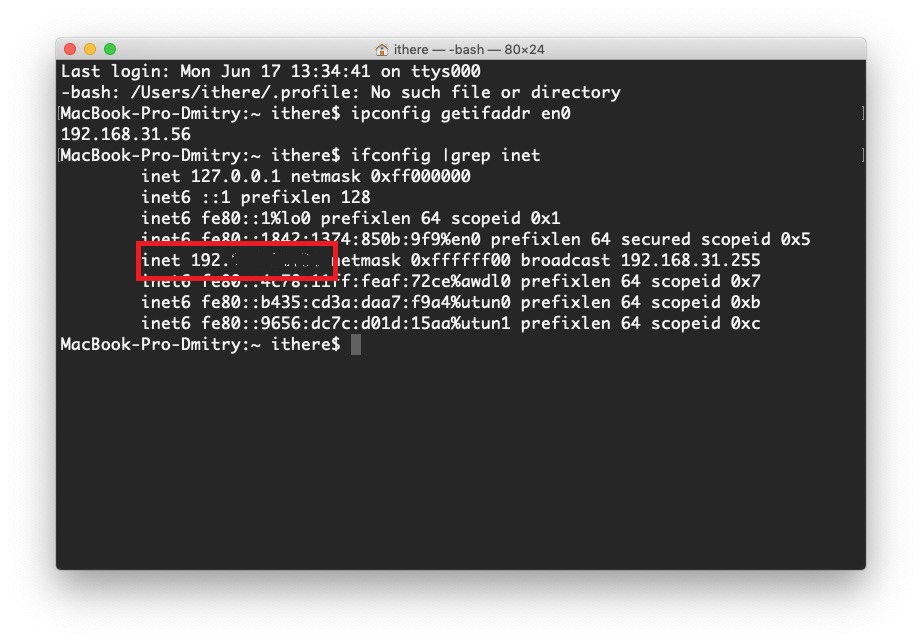
Existe uma maneira mais complicada de descobrir o IP no MacOS. Abra o programaTerminale copie o seguinte comando nele:
ipconfig getifaddr en0
Seu IP aparecerá imediatamente abaixo do comando.


Há outra equipe com a qual você pode descobrir seu endereço IP. Ele fornece acesso a informações adicionais:
ifconfig | grep inet

Como encontrar o endereço IP externo do Mac e PC
O endereço IP externo é considerado "público", portantopode ser reconhecido pela internet de várias maneiras. Para fazer isso, você precisa usar o Mac ou PC exato cujo endereço você deseja descobrir. Sim, os métodos abaixo também são relevantes para um PC com Windows.
- Através deGoogle
Abra o mecanismo de pesquisa do Google e digite "Endereço IP" ou "Qual é o meu IP?". No topo dos resultados, você verá seu endereço IP externo.


- Através de localQual é o meu endereço IP
Existe um site conveniente que também o ajudará a descobrir seu ip externo. Vá para https://whatismyipaddress.com e você verá imediatamente seu IP. Site semelhante: https://www.whatsmyip.org.


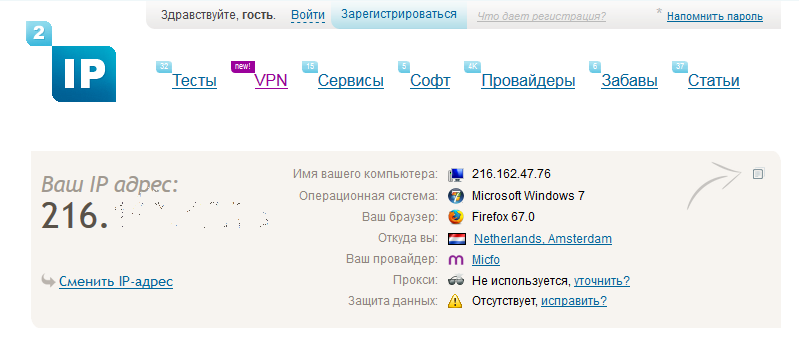
- Através do site 2ip.ru
Aqui o esquema é tão simples quanto nos sitessuperior. Basta ir ao site https://2ip.ru/ e você verá imediatamente seu ip externo. Além disso, este site possui serviços úteis adicionais. Por exemplo, você pode verificar a velocidade da sua Internet, o grau do seu anonimato e muito mais.

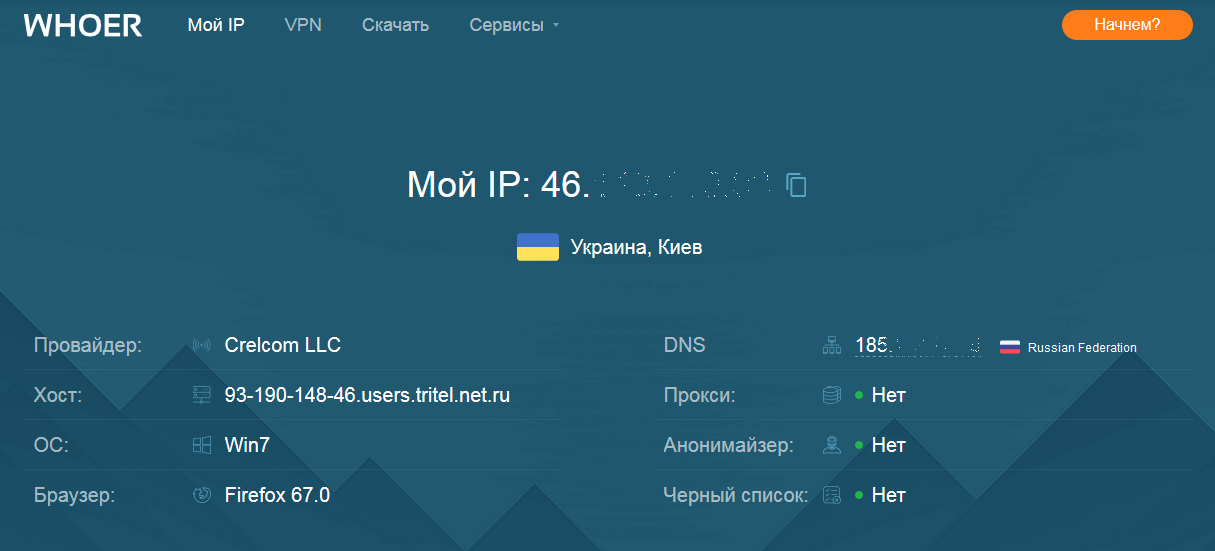
- Através do siteWhoer
Outro site útil é https://whoer.net/en, porque você aprenderá não apenas seu IP, mas também outras informações úteis sobre o seu computador.

Encontrar o endereço IP externo e interno do seu Mac é muito fácil. Além disso, existem tantas maneiras diferentes disponíveis. Esperamos que este tutorial tenha sido útil para você.