Dynamic Wallpaper é um novo recurso interessante do MacOS Mojave, graças ao qual o papel de parede da área de trabalho muda em
Você nem precisa da versão do macOS Mojave para instalar papéis de parede dinâmicos no seu Mac! O mesmo efeito pode ser alcançado em qualquer versão do Mac OS.
Publicidade
Publicidade
Para definir papéis de parede dinâmicos para qualquer versãosistema, você precisa de um conjunto de papéis de parede semelhantes com cores ou iluminação diferentes. Se você sabe como trabalhar com o Pixelmator ou o Photoshop, você mesmo pode criar esses papéis de parede. Caso contrário, eles podem simplesmente ser baixados, criados usando a função Time Lapse no iPhone ou selecionados em sua coleção. Apenas nomeie os arquivos com imagens na ordem em que eles devem mudar (por exemplo, arquivo 1, arquivo 2, arquivo 3, etc.). Para obter o melhor efeito, use 10 a 25 imagens semelhantes. O efeito pode ser conseguido instalando uma mudança de papel de parede em qualquer versão do Mac OS, começando no Mac OS X.
Como definir papel de parede dinâmico emMac OS
- Primeiro, prepare um conjunto de papéis de parede semelhantes que você usará. Você pode baixar os papéis de parede padrão do macOS Mojavedaquiou daqui (fecho eclair-Arquivo) – salve esses papéis de parede em uma pasta para que mais tarde seja mais conveniente para você.
- Agora abra o menu Apple e vá para Preferências do Sistema.
- Selecione Área de trabalho e proteção de tela e abra a guia Área de trabalho.
- Arraste a pasta inteira ou as próprias imagens para o menu à esquerda. Ou você pode clicar no ícone “+” no mesmo menu e selecionar essa pasta.
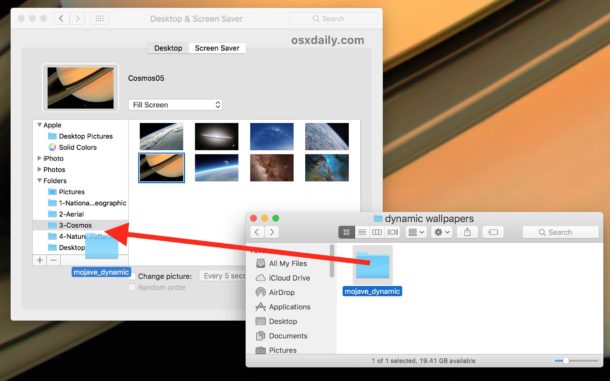

- As imagens serão enviadas para a coleção de papel de parede. Agora clique na marca de seleção ao lado de "Alterar imagem" abaixo. De acordo com o tempo, é melhor selecionar "a cada hora".


Publicidade
Publicidade
Tudo é tão simples! Agora, o papel de parede do Mac mudará automaticamente ao longo do dia.
Você pode testar a função selecionando "a cada 5 segundos" na linha com o tempo - isso demonstrará a essência de seu trabalho.
No vídeo abaixo, o efeito é mostrado em ação:
Usamos o macOS Sierra para obter instruções, mas o método funcionará em qualquer versão do Mac OS X.
Publicidade
Publicidade
O mesmo efeito pode ser alcançado usandoComo um protetor de papel de parede, mas nem todos os usuários lidam com essa tarefa. Você também pode definir uma imagem GIF no seu papel de parede usando um programa de terceiros, mas isso levará muito tempo e perseverança.
Você pode simplesmente instalar o macOS Mojave euse a função, mas até agora esta versão está em desenvolvimento e apenas uma versão beta está disponível. Lembre-se de fazer backup do seu Mac antes de instalar.
Se você deseja encontrar novos papéis de parede, faça-opode estar em nosso site. Você também pode salvar a imagem que você gosta da rede e, em seguida, fazer várias cópias, alterando levemente a cor, o brilho etc.