Com o lançamento do iOS 9 e do OS X El Capitan, o aplicativo Notes finalmente se tornou verdadeiramente poderoso e funcional.
Um usuário ávido do aplicativo Notes, que há muito tempo começou a usar esse aplicativo e armazena muitas notas importantes nele, ficará especialmente satisfeito.
Publicidade
Publicidade
Como definir uma senha para anotações
- Abra o app Notas e selecione a nota que você deseja bloquear.
- Clique no botão “Compartilhar” no canto superior direito da tela e na linha inferior, selecione “Bloquear nota”.


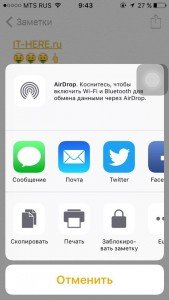

Nota
Como esta é a primeira vez que você faz isso, vocêsolicitado a definir uma senha e uma dica para ela. Você só precisa fazer esta operação uma vez e todas as notas subsequentes para as quais você definir uma senha terão essa senha.
Se o seu iPhone ou iPad suportar Touch ID, você verá a opção Touch ID já habilitada.
- Digite sua senha e dica e clique no botão “Concluído”.
- A nota está agora segura.


Publicidade
Publicidade
Como bloquear ou desbloquear uma nota
Agora que a nota está bloqueada com uma senha, você notará que ela ainda está disponível na lista geral de notas.
Para realmente bloquear uma nota, toque no ícone “Bloquear”. na linha superior.


A nota está agora bloqueada.


É importante observar que, se você não clicar neste ícone, a nota permanecerá desbloqueada, apesar de você ter definido uma senha.
Para desbloquear uma nota, você precisa inserir sua senha ou passar o dedo usando o touchID.
Publicidade
Publicidade


Como desbloquear uma nota
Suponha que você não queira mais usar proteção nas notas. Para desbloquear, abra a nota e desbloqueie-a.


Agora clique no botão “Compartilhar” e na lista inferior, selecione“Desbloquear”. O bloqueio será liberado sem a necessidade de digitar uma senha.
! Pontos importantes a saber
- Mesmo que o conteúdo de uma nota esteja oculto, o seu título fica visível na lista geral de notas.
- Se você não quiser usar especialum gerenciador de senhas como o 1Password é uma ótima maneira de ocultar fotos, documentos importantes e até senhas com segurança. Apesar do fato de que não recomendamos que você faça isso. Sabemos que há pessoas que nunca vão usar gerenciadores de senhas e, para elas, essa é certamente uma ótima opção.
- Importante! O que são todas as notas bloqueadas no iOS 9?3 não estará visível no aplicativo Notas do Mac. Como o aplicativo no Mac ainda não foi atualizado, esta função não existe. Esperamos que chegue em breve. Depois que você remover o bloqueio de uma nota, ela reaparecerá no app Notas do Mac.
Deixe-nos saber nos comentários o que você acha desse novo recurso? Você usa isso?