Finalmente, a Mozilla lançou a primeira versão pública de pré-visualização de seu famoso navegador. Esta é uma boa notícia para
O lançamento mundial está previsto para ainda este ano, mas se você não quiser esperar, mostraremos como instalar o Firefox para iOS, não importa onde você more.
Crie um ID Apple para baixar o Firefox
- Abra a página de download do aplicativo Firefox no navegador do seu computador.
- Se você não for redirecionado automaticamente para o iTunes, selecione "Visualizar no iTunes".
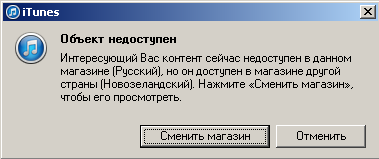
- Quando a mensagem “Item indisponível” aparecer, clique no botão “Alterar loja” para abrir a App Store da Nova Zelândia.
 Baixe o Firefox no iTunes
- Firefox para iOS está chegando ao iTunes.
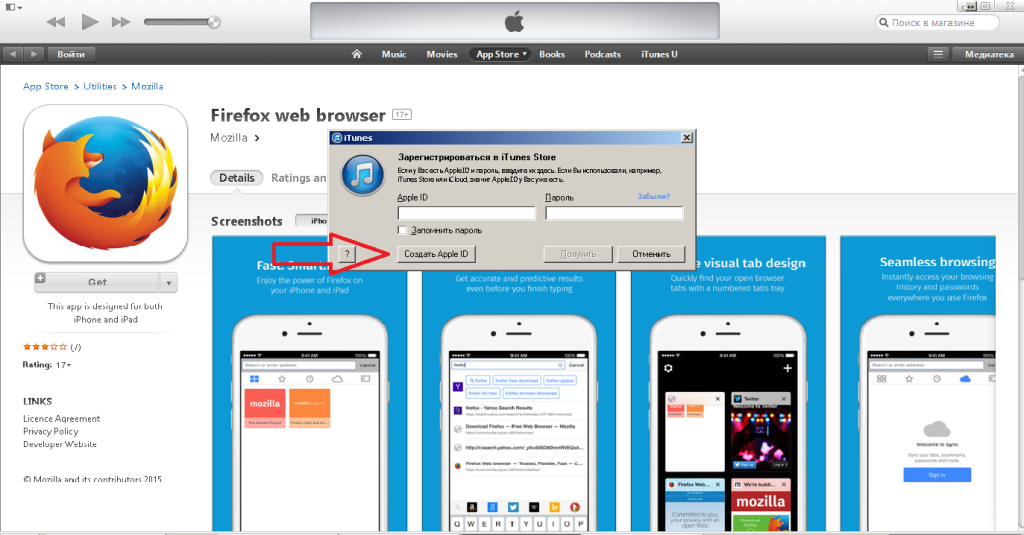
- Agora clique em “Obter” e em vez de inserir seu ID Apple, crie um novo.
 Acesse o site “mail por 10 minutos” parareceber um endereço de e-mail temporário válido por dez minutos. Deve ser tempo suficiente para você criar um novo ID Apple. (Você também pode usar um e-mail existente, mas prefiro esse método porque nunca mais usarei esse ID Apple).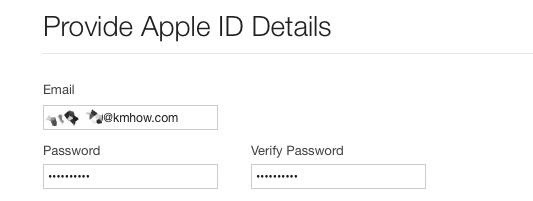
 Inclua qualquer endereço de cobrança para o país da Nova Zelândia, junto com um número de telefone. Por exemplo, use o Google Maps.
 Volte ao seu e-mail e ative seu novo ID Apple.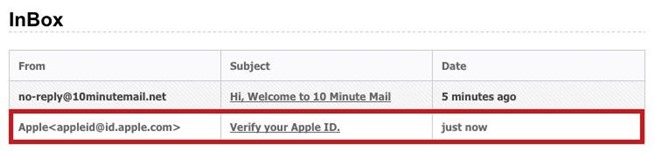
 Acesse o iTunes e baixe o aplicativo no seu computador. Conecte seu dispositivo iOS ao computador, selecione seu dispositivo, vá em Aplicativos e instale o Firefox.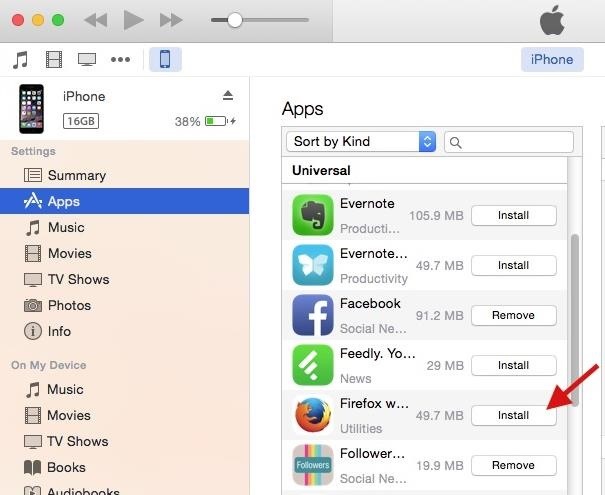
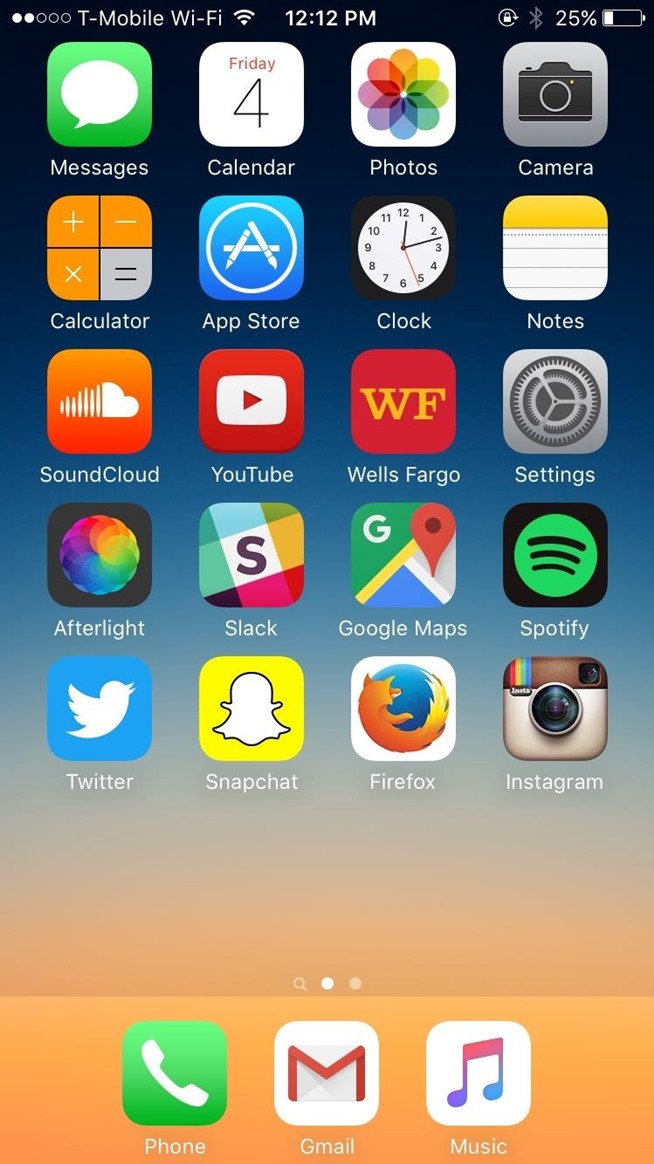
 Em alguns segundos, o Firefox aparecerá na tela inicial do seu iPad, iPhone ou iPod Touch.


Publicidade
Publicidade
Recursos do Firefox para iOS
Agora que o Firefox está instalado no seu dispositivo, vamos dar uma olhada em seus recursos:
- Conta Firefox: Sincronização de favoritos, favoritos, histórico, senhas, bibliografia e guias do computador estão disponíveis no dispositivo móvel.
- Pesquisa aprimorada: digite qualquer coisa na barra de pesquisa e você receberá imediatamente resultados preliminares, bem como opções de pesquisa em vários outros serviços, como DuckDuckGo, Twitter, Amazon e muitos mais.
- Modo tela cheia: Role um pouco para baixo e você mudará para o modo de tela inteira sem barra de ferramentas.
- Multi-tabs: a visualização com guias está disponível em visualização compacta ou completa.
- Bloqueador de pop-up: Vá para as configurações para habilitar o bloqueador de pop-up.
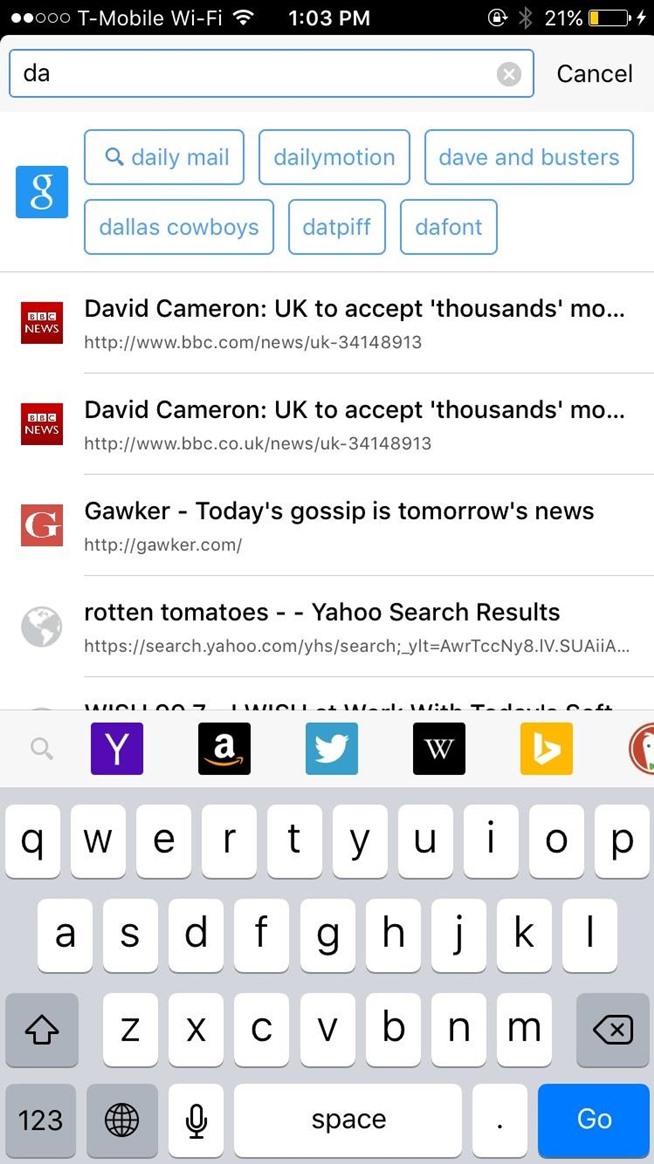

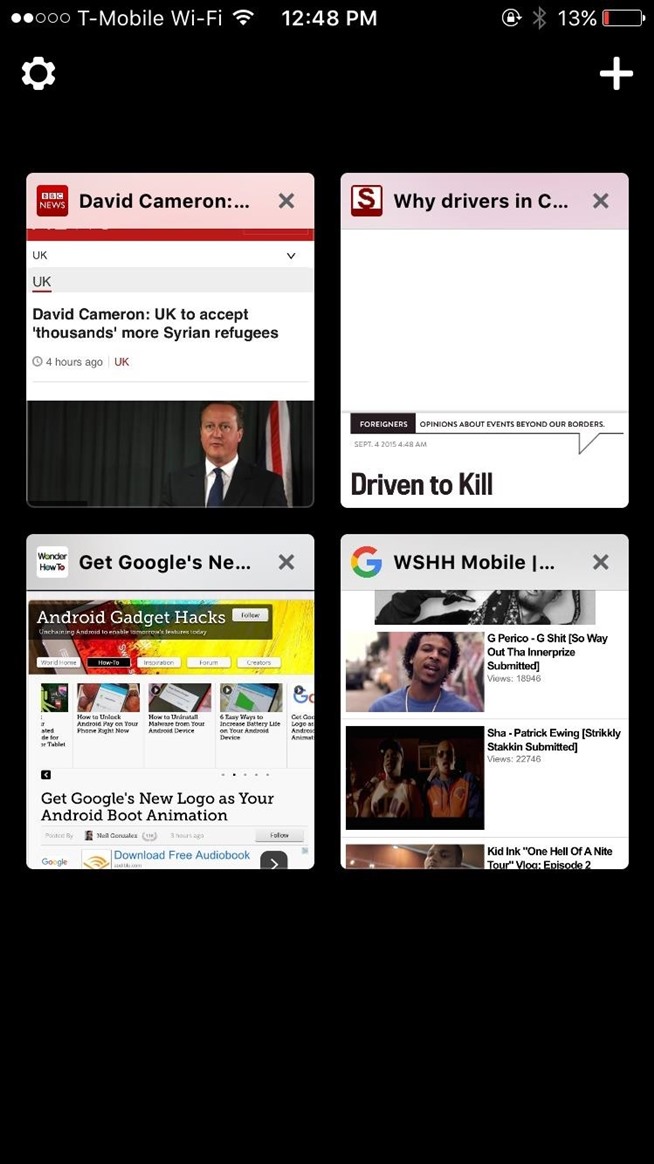



O Firefox pode não estar pronto para substituir o Safari ou o Chrome ainda, mas possui vários recursos que faltavam no navegador da Web, como modo de tela cheia e desativação de pop-ups.
Para todos os amantes do Firefox, definitivamente recomendamos tentar instalar este navegador em seu dispositivo.