Pela primeira vez em vários anos, a Apple parou de oferecer suporte ao macOS Sierra para alguns computadores. Esta é a decisão da empresa
Segundo uma versão, a Apple aumenta assimrequisitos para estimular a compra de novos dispositivos. Não há outras circunstâncias convincentes que levem ao surgimento de computadores não suportados. Essa versão geralmente é justificada - com a ajuda de vários ajustes e acréscimos, a ferramenta macOS Sierra Patcher do dosdude 1 resolve o problema de "incompatibilidade" de muitos computadores com esta versão do sistema operacional. Neste guia, mostraremos como instalar o macOS 10.12 Sierra em versões mais antigas do Mac que, de acordo com o fabricante, são incompatíveis com este sistema operacional.
Publicidade
Publicidade
A lista atual de dispositivos que suportam o macOS 10.12 Sierra inclui:
- MacBook (final de 2009);
- iMac (final de 2009);
- MacBook Air (2010);
- MacBook Pro (2010);
- MacMini (2010);
- MacPro (2010).
Para efeito de comparação, vale a pena dar uma olhada na tabela com uma lista de computadores nos quais é possível instalar o Sierra usando o macOS Sierra Patcher: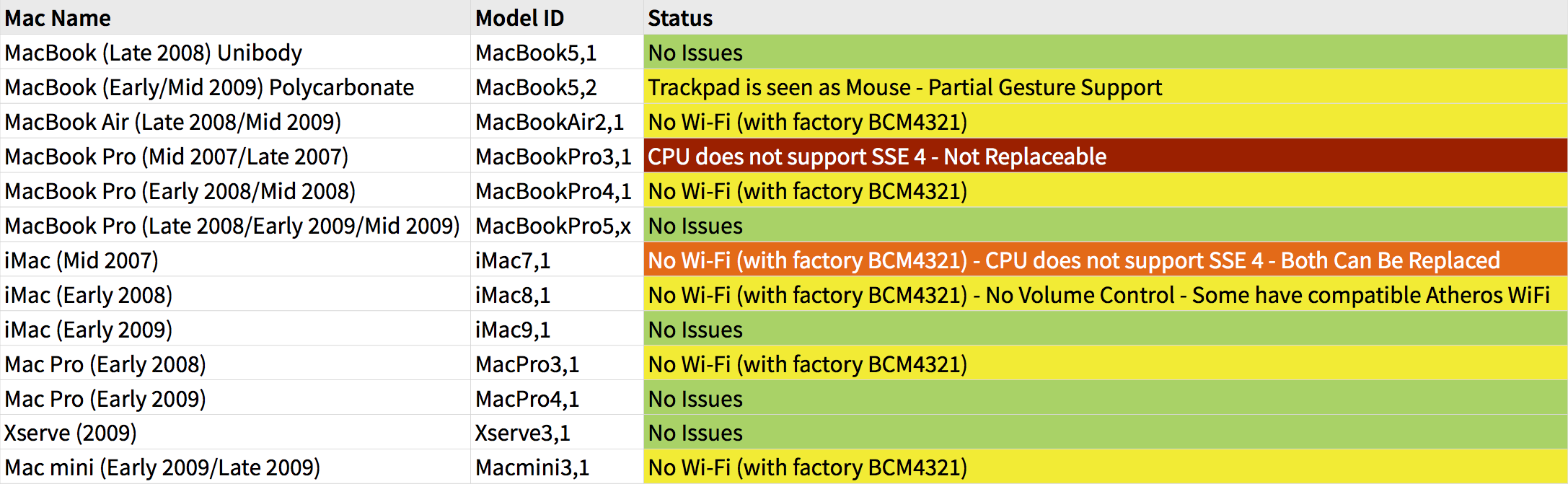

Vale a pena notar que, no caso decertos computadores, de acordo com a tabela, podem ter problemas. O mais comum é a falta de Wi-Fi devido à presença de uma placa BCM 4321 incompatível em alguns dispositivos. O problema geralmente é resolvido com a substituição da placa. Outros dispositivos (como o MacBook Pro (2008/9) têm um desempenho tão bom que não exigem modificações e apenas se perguntam por que a Apple os considerou incompatíveis.
Publicidade
Publicidade
Você está usando um dos modelos mostrados na tabela e deseja testar o Sierra? Siga nossas instruções para criar um instalador personalizado.
Instruções para instalar o macOS Sierra em versões não suportadas do Mac
1) Encontre uma unidade flash com um volume de 8 GB ou mais ou crie uma partição em um disco rígido externo.
2) Formate com a tabela de partição GUID e o sistema de arquivos estendido do Mac OS através do aplicativo Disk Utility.
3) Faça o download de uma cópia do macOS Sierra 10.12. Para fazer o download através da App Store, você precisa acessar uma máquina suportada. No entanto, o download direto ou por meio de uma máquina virtual macOS pode solucionar essa limitação.
4) Verifique se o aplicativo Instalar macOS Sierra que você baixou está na pasta / Aplicativos.
5) Faça o download do macOS Sierra Patcher do desenvolvedor dosdude.
6) Desative o SIP na máquina para onde está indoinstale o Sierra. O SIP deve ser desativado durante e após a instalação. Não se preocupe: apesar de reduzir um pouco a segurança, não é o fim do mundo, e as versões do sistema operacional anteriores ao El Capitan não incluem o SIP.
Para desabilitar o SIP, reinicie o seu Mac na partição de recuperação do seu OS X atual, inicie o Terminal e execute o seguinte comando: “csrutil desabilitar”.
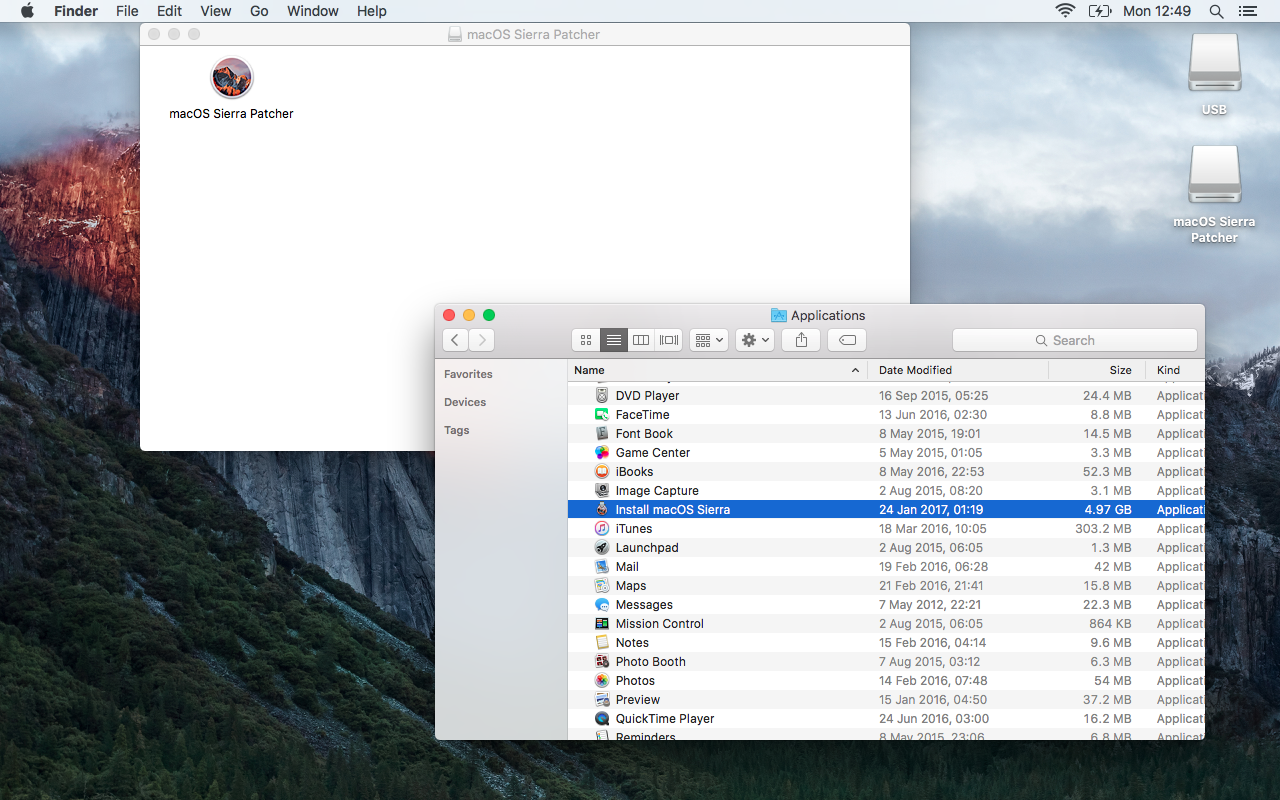
7) Quando tudo estiver pronto, inicie o aplicativo macOS Sierra Patcher.

Publicidade
Publicidade
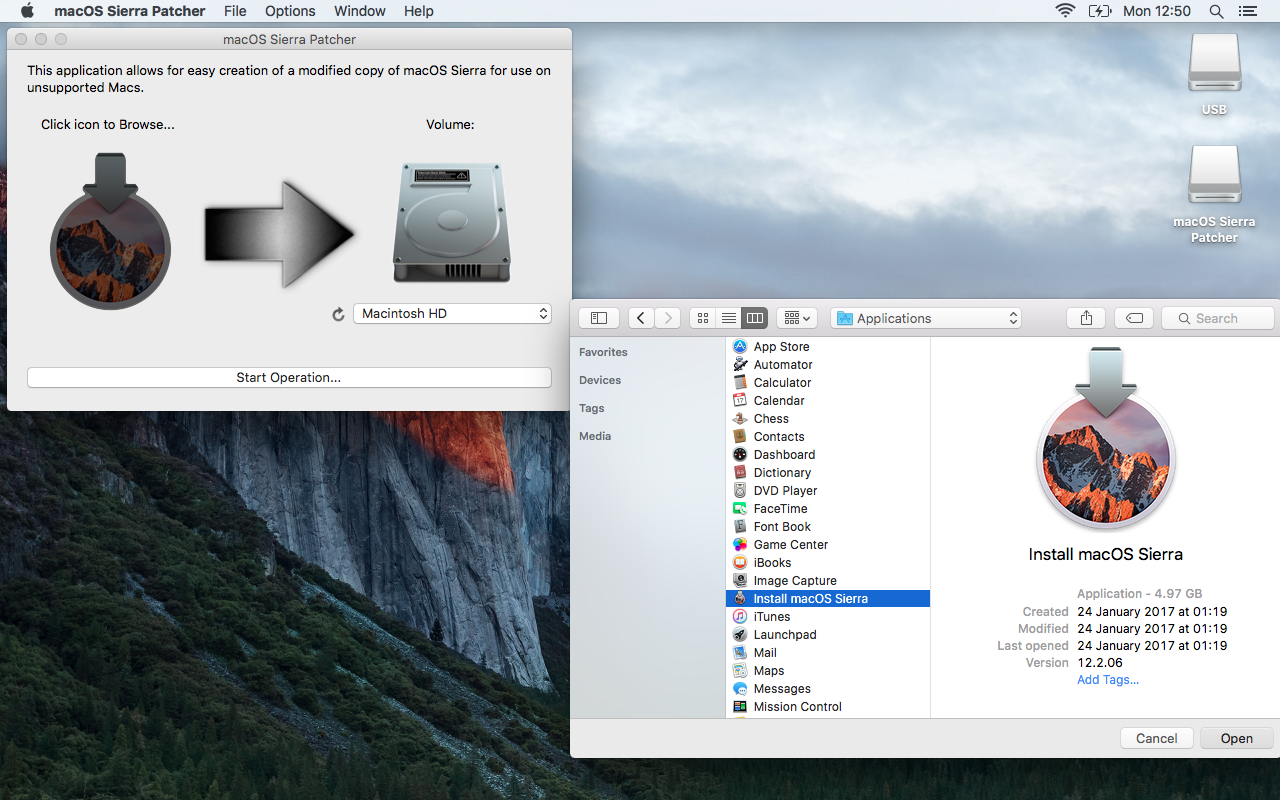
8) Nesse aplicativo, clique no ícone de instalação do Sierra e especifique o caminho para sua cópia do macOS Sierra no diretório / Applications.

9) Clique no ícone Volume para selecionar a partição para criar o instalador modificado.
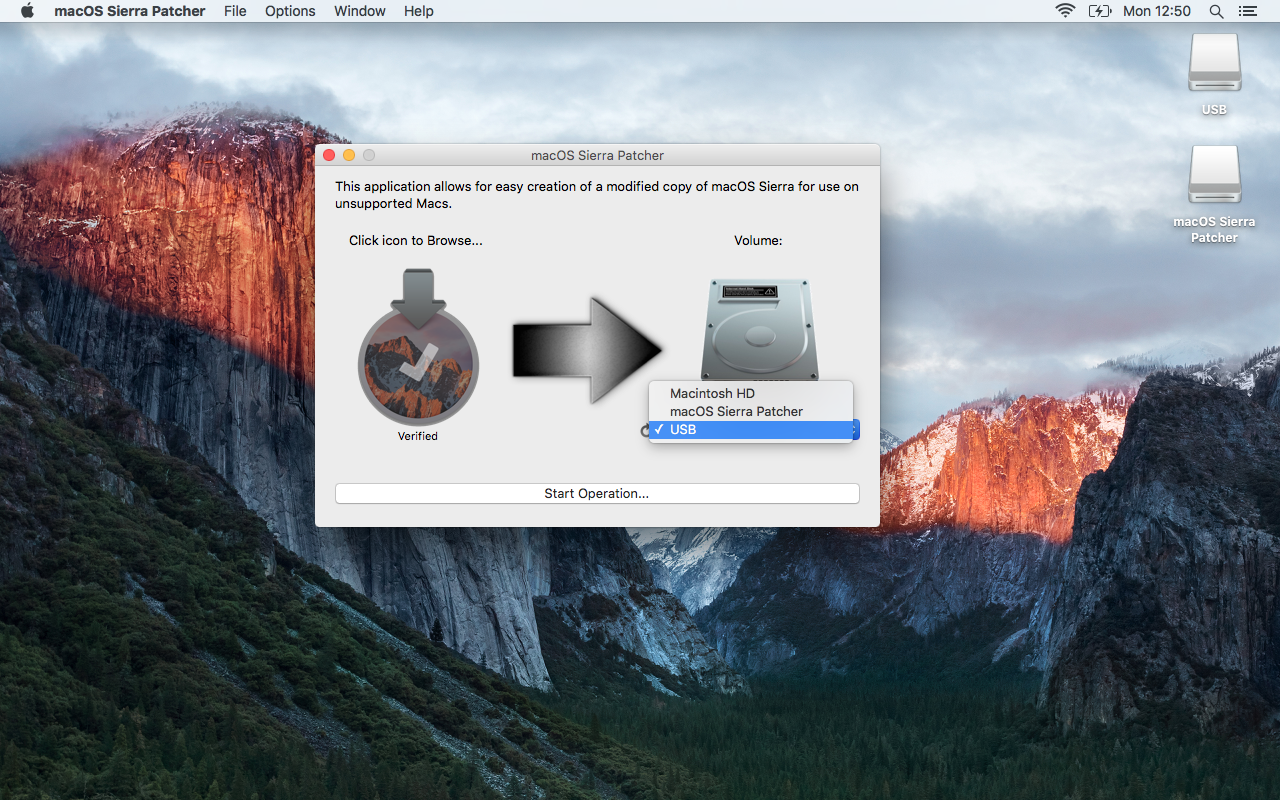

10) Em seguida, clique em "Iniciar operação ...". Digite sua senha quando solicitado. O Sierra Patcher criará um instalador do macOS modificado na partição selecionada capaz de executar em dispositivos não suportados.
Publicidade
Publicidade
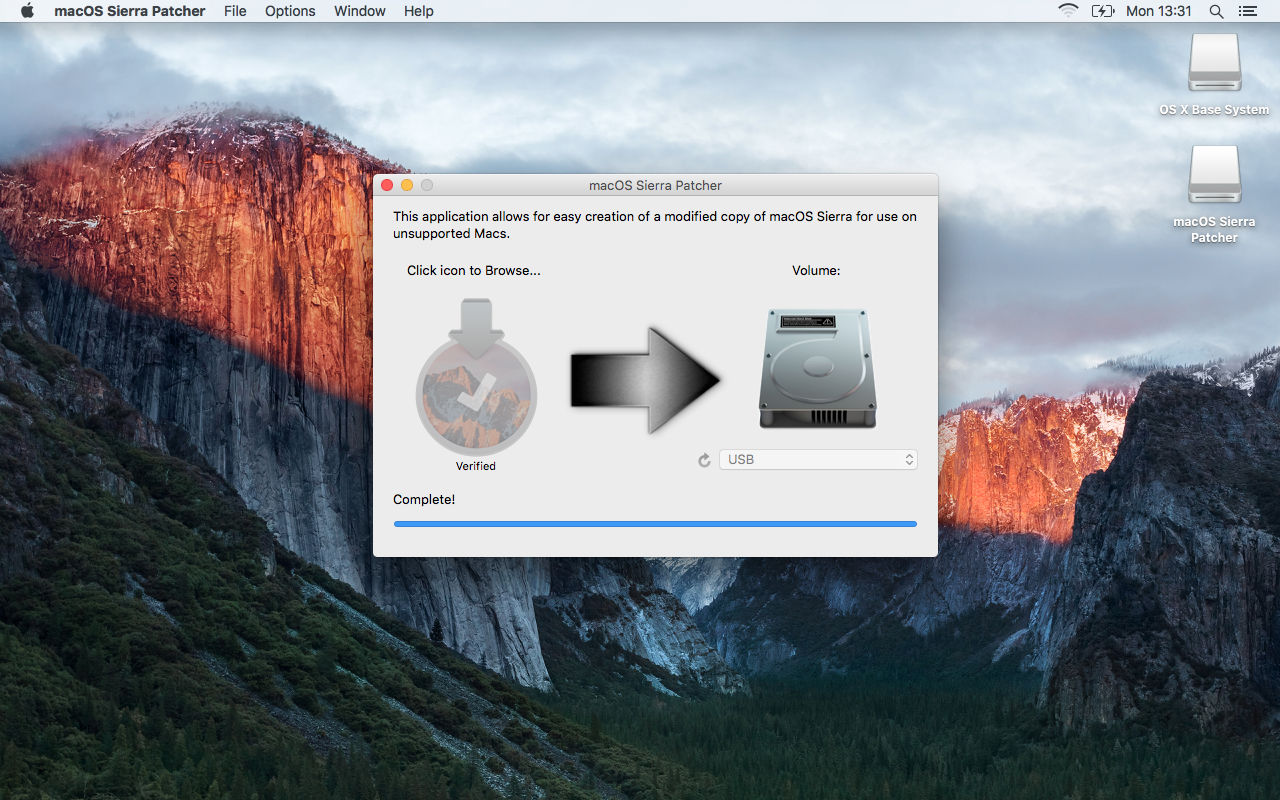

Após criar o instalador, o Sierra Patcher mostrará a mensagem Concluído! A partição do disco ou o disco USB deve agora ser rotulada como “Sistema OS X Base” em vez do nome anterior.
11) Ao ligar o computador, mantenha pressionada a tecla Alt/Option. Isso permitirá que você selecione seu dispositivo de inicialização – no nosso caso, uma unidade USB.
12) Selecione o dispositivo necessário na lista para iniciar o download.
Publicidade
Publicidade


13) Depois de iniciar o instalador do macOS, siga-oescolhendo o disco rígido do seu computador como partição onde a instalação será realizada. Se estiver instalando do zero, use o Utilitário de Disco (localizado na seção Utilitários do instalador) para limpar previamente a partição de destino. Isso é recomendado para uma reinstalação completa. No entanto, se você quiser manter a instalação existente do OS X ou apenas atualizar, execute o instalador sem limpar o disco.
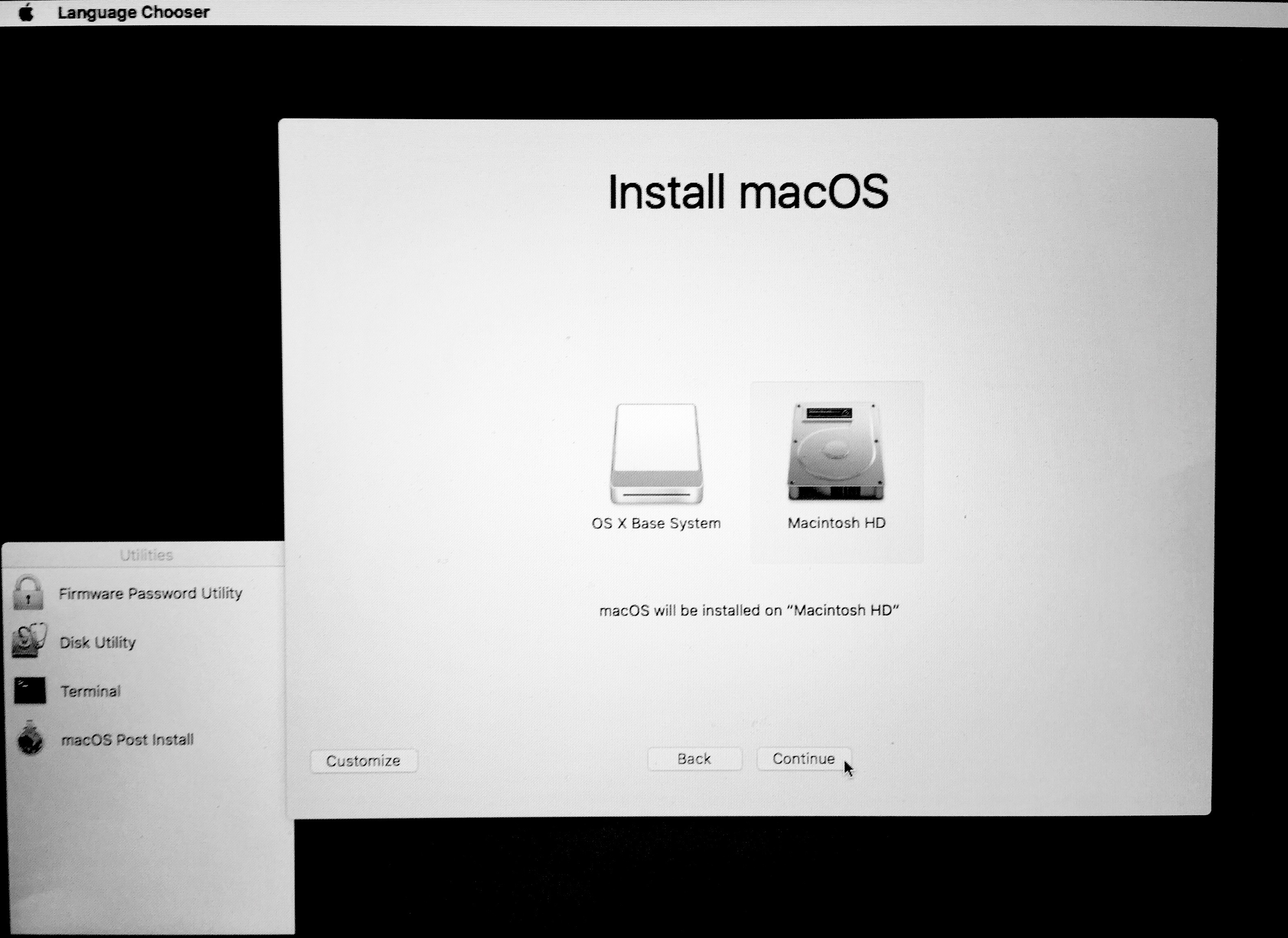

A instalação deve começar agora. Acompanhe seu andamento, pois no meio do processo haverá uma reinicialização, após a qual suas ações serão necessárias.
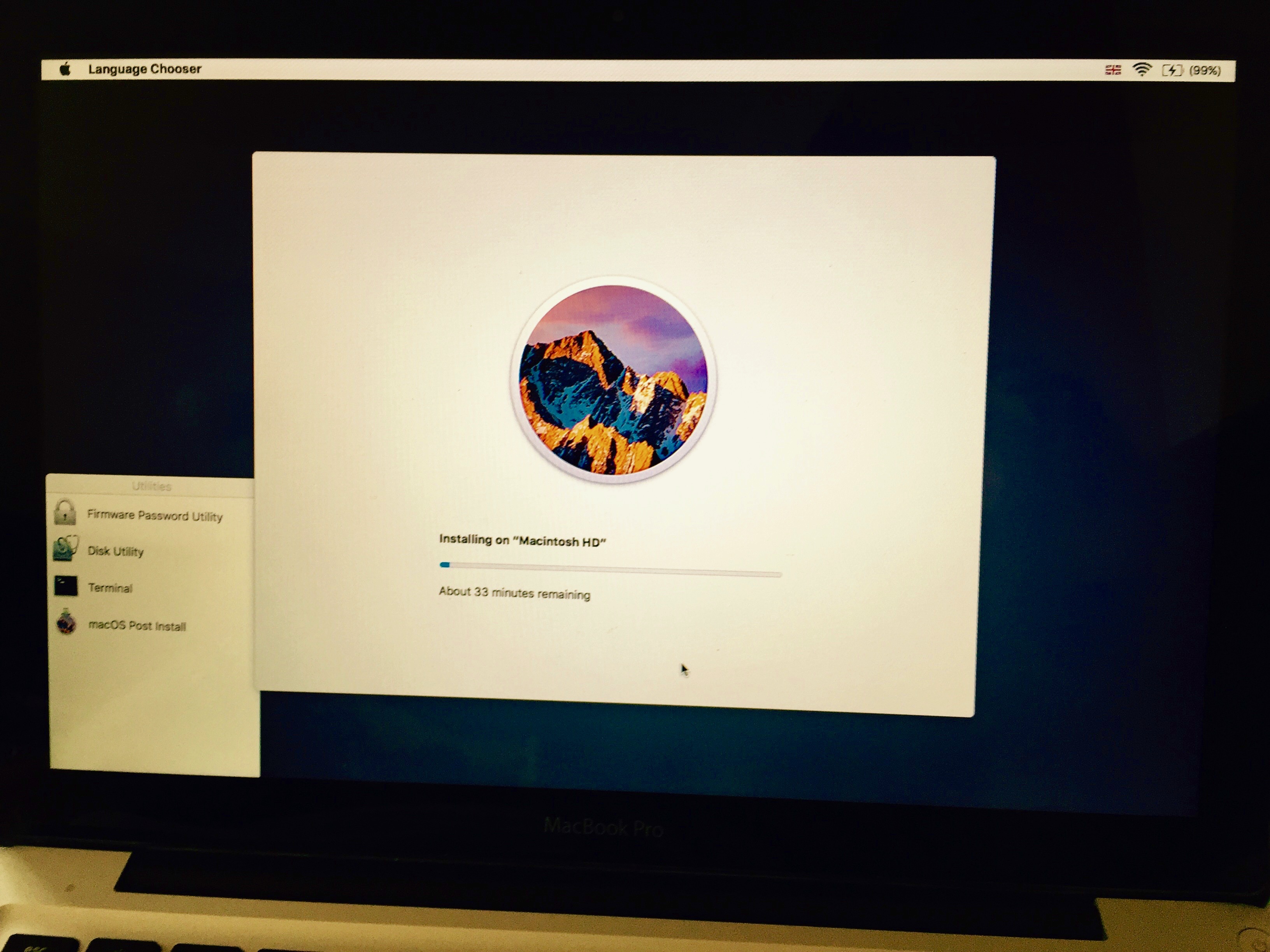

14) Quando a reinicialização começar, segureTecla Alt / Option para reabrir a tela Boot Device Selection. Se você perder a reinicialização, não se preocupe: o computador tentará inicializar, mas não conseguirá. Basta segurar o botão liga / desliga até que ele desligue e ligue-o novamente, lembrando-se de manter pressionada a tecla Alt / Option.
15) Na tela de seleção do dispositivo de inicialização, selecione a partição do instalador novamente.
16) Depois de baixar o instalador, você precisa instalar os patches para executar o Sierra. Em vez de executar o programa Install Sierra, escolha macOS Post Install.
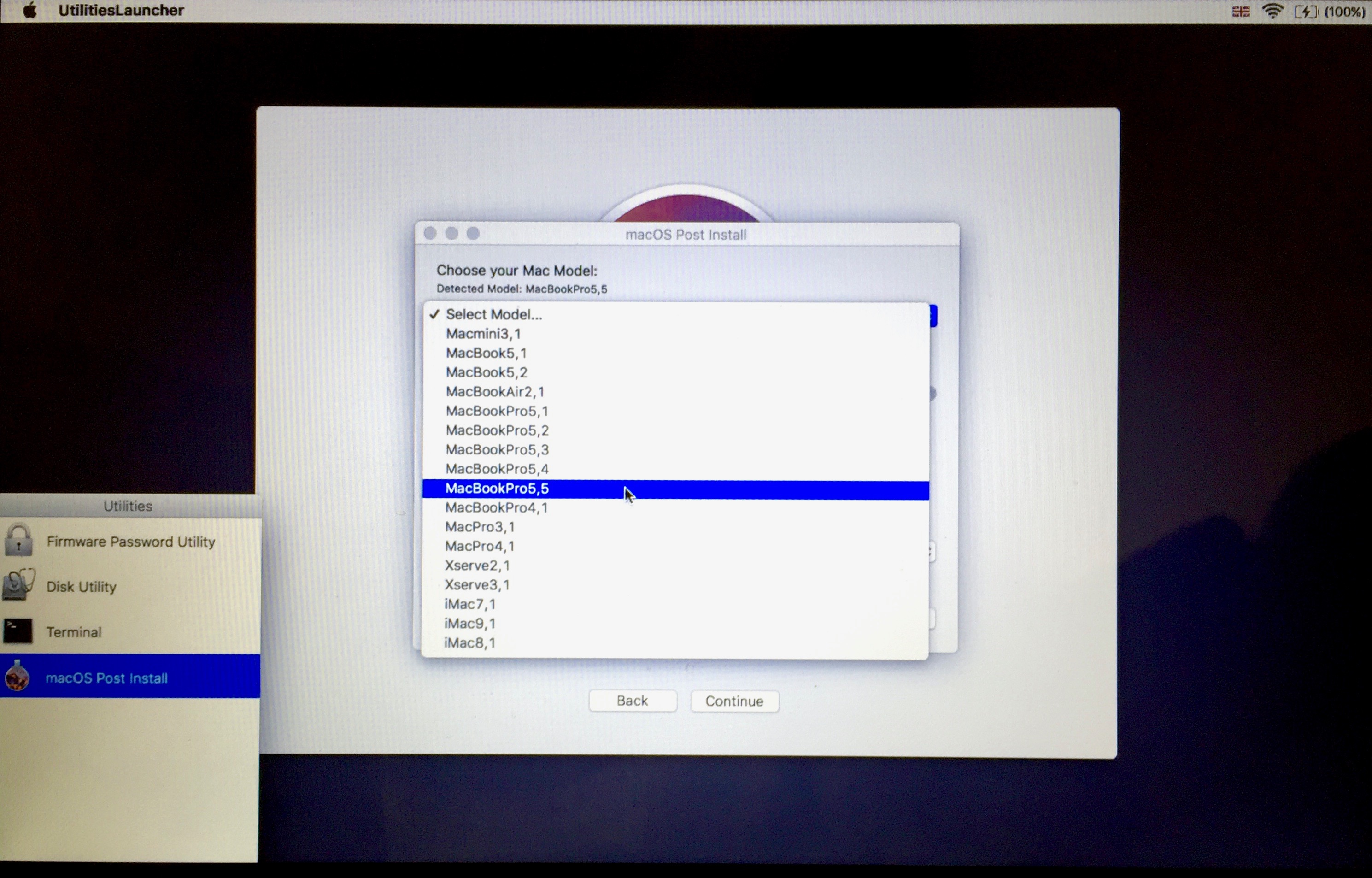

17) A pós-instalação deve automaticamenteidentifique o seu modelo de Mac. Verifique se está definido corretamente; caso contrário, selecione sua opção na lista suspensa. O programa detectou nosso MacBookPro 5.5 corretamente. Se você não tiver certeza de qual modelo possui, pesquise por nome e ano ou use o Mactracker para Mac ou iOS.
18) Depois de escolher o modelo correto, o programairá selecionar automaticamente a maioria dos patches atuais para sua máquina. Se você não tem certeza do que está fazendo, não mude nada. Podemos recomendar o Patch de partição de recuperação, que torna possível inicializar a partir da partição de recuperação. Este é o único patch necessário que não é incluído por padrão.
19) Certifique-se de que a partição em que você estáinstalar patches é a partição do seu Mac onde você escreveu o sistema operacional. Não os instale em uma partição USB ou em qualquer outro lugar. Depois disso, clique no botão para instalar os patches e reiniciar. Observe que você não precisa marcar “Forçar reconstrução do cache” conforme mostrado na imagem. Esta opção só é útil nos casos em que seus patches não funcionam por algum motivo.
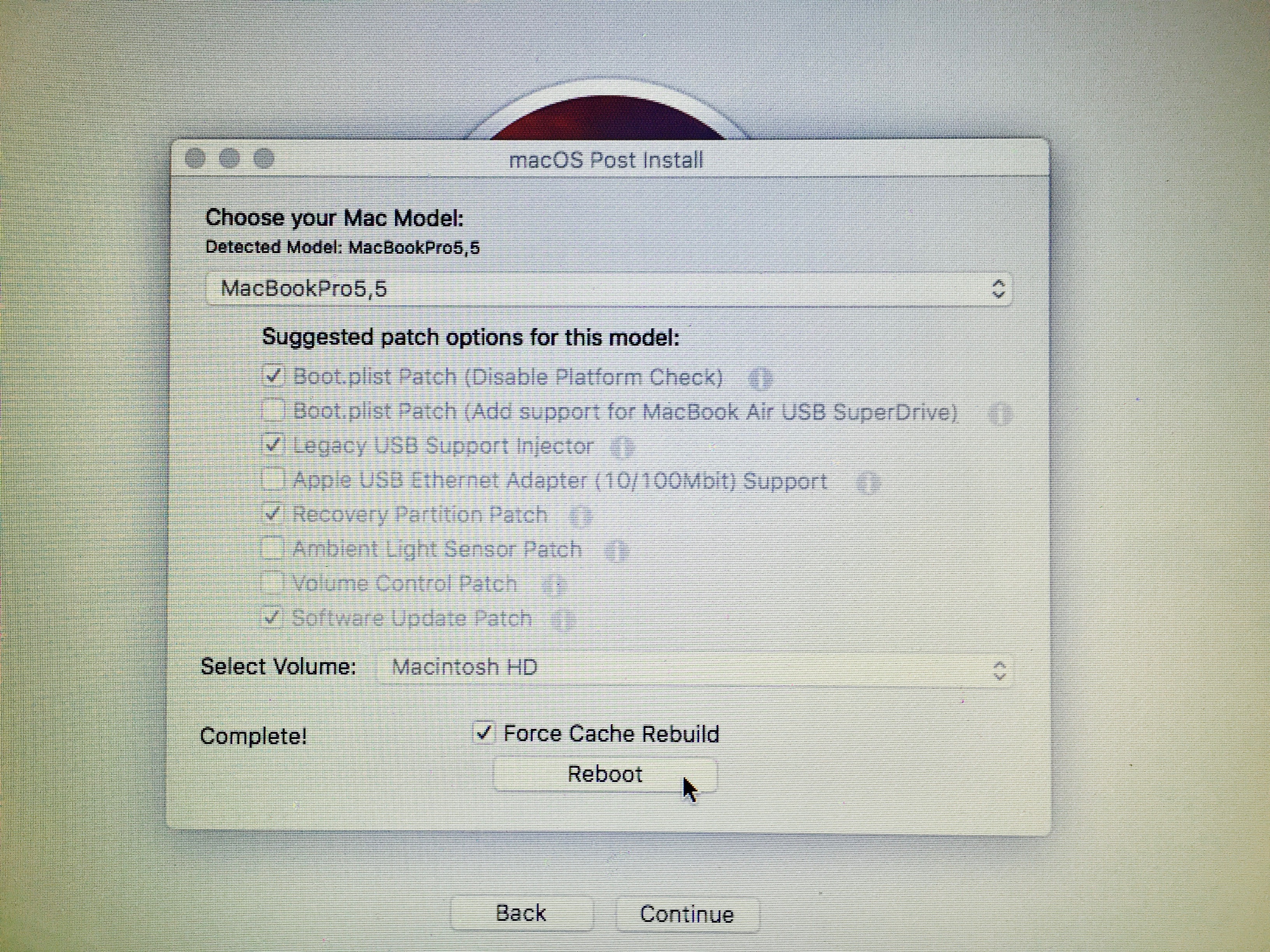

20) Durante a última reinicialização, mantenha pressionada a tecla Alt / Option. Desta vez, em vez da partição de instalação, selecione o destino onde você instalou o sistema. O nosso é chamado Macintosh HD.
O computador irá inicializar e concluir a instalação.Confirme sua conclusão. Você obterá uma nova instalação do Sierra em seu Mac sem suporte de jure. Se coisas como Wi-Fi e USB não funcionarem após a instalação, inicialize a partição de instalação novamente e aplique os patches novamente.
É tudo!
O patcher ainda está sendo atualizado, o que dá esperançapara poder trabalhar com versões futuras do Sierra. Parece que a maioria dos usuários do El Capitan ainda será capaz de atualizar: tudo, incluindo Siri, funciona bem em nosso MacBook Pro 13 de 2009 ″. Uma atualização recente da ferramenta tornou possível até mesmo receber atualizações do macOS por meio da AppStore.
É importante!Se você estiver usando o Hackintosh em vez do realMac, não há necessidade de patcher. Tudo o que é necessário é parar de usar o SMBIOS, após o qual o computador será reconhecido como um dispositivo compatível. O patcher só é necessário para MacBooks de fábrica.
Você está usando um computador que não é compatível com o macOS Sierra? Deixe-nos saber nos comentários se a instrução vai permitir que ele comece uma nova vida.