A Microsoft melhorou significativamente o Windows 10, e é por isso que mais e mais usuários do macOS estão mudando para outro
O Windows 10 introduziumuitos novos recursos e melhorias, o que não pode ser dito sobre o macOS. Além disso, muitos programas estão disponíveis apenas para Windows e, portanto, mais pessoas usam esta plataforma.
Publicidade
Publicidade
Se você tem um MacBook e por algum motivo vocênão é adequado para o macOS, por exemplo, você deseja usar algum software que existe apenas no Windows ou deseja jogar, então será útil aprender a instalar o Windows 10 em um Mac através do BootCamp.
Felizmente, usar o Boot Camp é muito fácilinstale o Windows no Mac. No entanto, até agora, o programa só oferece suporte ao Windows 8 e mais recentes para versões de SO de 64 bits. É importante baixar a versão correta do sistema. Além disso, você precisará baixar o Windows 10 ISO antes de prosseguir com as instruções abaixo.
Inscreva-se em nosso canal no YouTube.
Publicidade
Publicidade
Você pode baixar o ISO do Windows 10do site oficialMicrosoft. Para fazer isso, você precisará de 55 GB de memória livree acesso a uma unidade flash de 16 GB ou maior. Quanto mais rápido o pen drive, mais rápida será a instalação. Você pode usar a ferramenta para gravar o Windows 10 em um disco USBWindows USB/DVD Baixar... A maioria dos usuários tem problemas neste estágio devido a drives flash inadequados. Nesse sentido, recomendamos o uso da ferramenta oficial da Microsoft.


Os modelos mais recentes do Mac nem mesmo exigem um pen drive, pois salvam os arquivos de configuração no disco rígido. Nesses modelos, basta baixar o arquivo ISO em seu disco rígido.
Você não precisa de uma unidade flash USB se tiver um destes modelos:
- MacBook Pro (2015 e mais recente)
- MacBook Air (2015 e mais recente)
- MacBook (2015 e mais recente)
- iMac (2015 e mais recente)
- iMac Pro
- Mac Pro (final de 2013)
Computadores Mac compatíveis com Windows 10
De acordo com a Apple, os seguintes modelos de Mac são compatíveis com Windows 10 de 64 bits:
Publicidade
Publicidade
- MacBook Pro (2012 e mais recente)
- MacBook Air (2012 e mais recente)
- MacBook (2015 e mais recente)
- iMac Pro (2017)
- iMac (2012 e mais recente)
- Mac mini (2012 e mais recente)
- Mac mini Server (final de 2012)
- Mac Pro (final de 2013)
Detalhes importantes
Antes de prosseguir com as instruções abaixo, vocêdeve saber algumas coisas. O Windows 10 funciona bem no Mac, mas existem algumas compensações a serem feitas. Primeiro, o Windows 10 drenará sua bateria mais rápido e você não pode fazer nada a respeito. Em segundo lugar, você não poderá acessar o macOS enquanto o Windows 10. estiver em execução. Para copiar / colar arquivos do Windows 10 para o macOS, você precisará instalar o driver NTFS.
Além disso, a maioria das combinações de teclas do macOS não funcionam com o Windows 10. A tecla Command pode ser alterada para Ctrl em Preferências para um pouco mais de conveniência.
Baixe ISO Windows 10
Primeiro, você precisa baixar a imagem ISO do Windows 10, para isso siga o link.
- Selecione a versão de atualização do Windows 10. A mais recente é recomendada e clique em confirmar.


- Em seguida, selecionamos o idioma do produto.


- Escolhendo a versão de 64 bits.
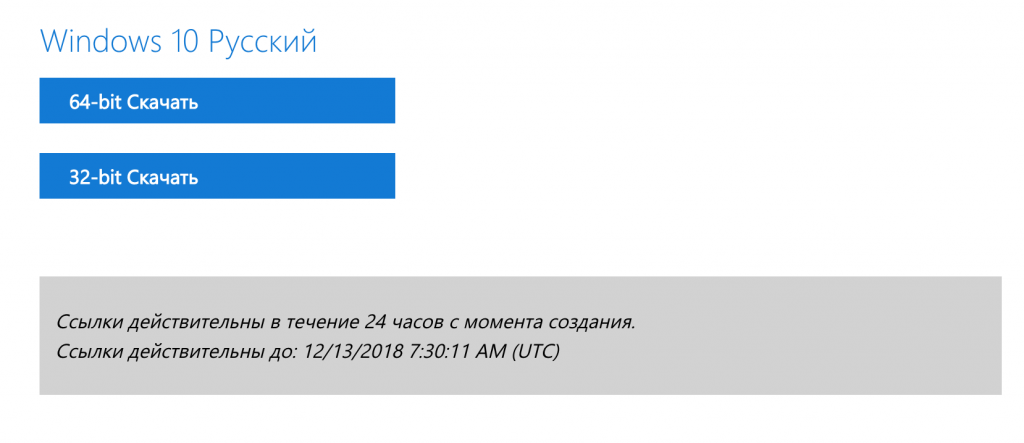

O tempo de download depende da velocidade da sua internet.
Publicidade
Publicidade
Lançando BootCamp
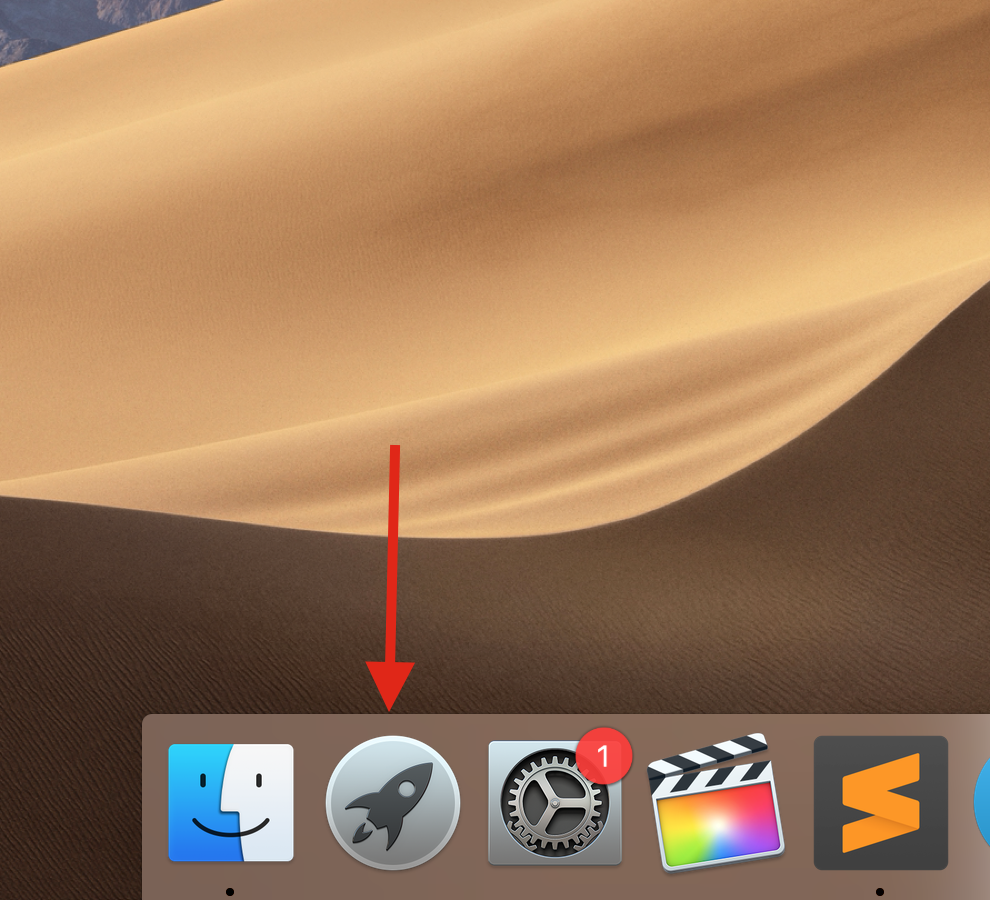
- Após o download da imagem, vá para o Launchpad.

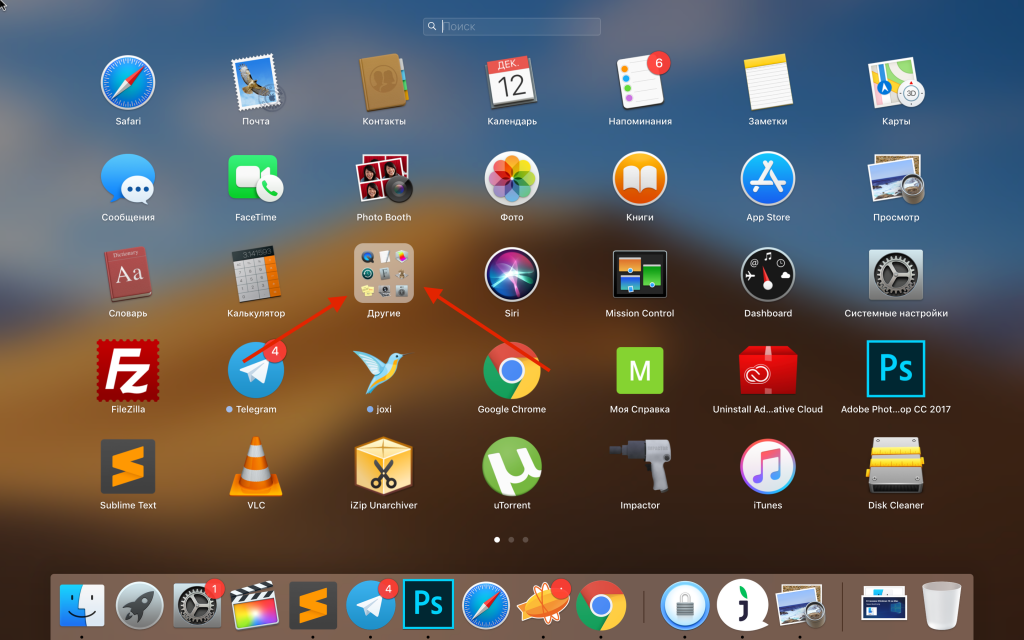
- Encontre a pasta “Outros” e aqui selecionamos “Bootcamp Assistant”.


- É recomendável fazer backup do seu computador antes da instalação.
- Para instalar o Windows, você deve ter pelo menos 40 GB de espaço livre, mas na verdade até mais de 50 GB.


Depois de ler a ajuda do BootCamp, clique emContinue... Na segunda etapa, especifique o caminho para a imagem ISO do Windows 10 que baixamos anteriormente. Também aqui você pode escolher o tamanho da nova partição do Windows 10.

 Clique em instalar e o software necessário começará a baixar e particionar as partições do disco rígido.
Em seguida, insira a senha de administrador do computador e reinicie.

Depois de instalar o Windows 10, você ainda poderá executar o macOS.
Instalando o Windows 10 no Mac
A tela inicial de instalação do Windows é exibida.
- Escolha seu idioma aqui.


- Digite o código de licença do sistema operacional, caso ainda não o tenha, clique no botão à esquerda “Não tenho chave” e você pode inseri-lo mais tarde após a compra.
- Em seguida, selecione a versão do Windows 10. (dependendo da licença que você comprou ou vai comprar)
- Aceite o contrato de licença.
- Selecione a partição na qual o Windows será instalado, no nosso caso selecionamos a partição com o nomeBootcampe clique em próximo. Depois disso, a instalação do Windows começará.
- O computador irá reiniciar várias vezes e iniciar o Windows 10 pela primeira vez.
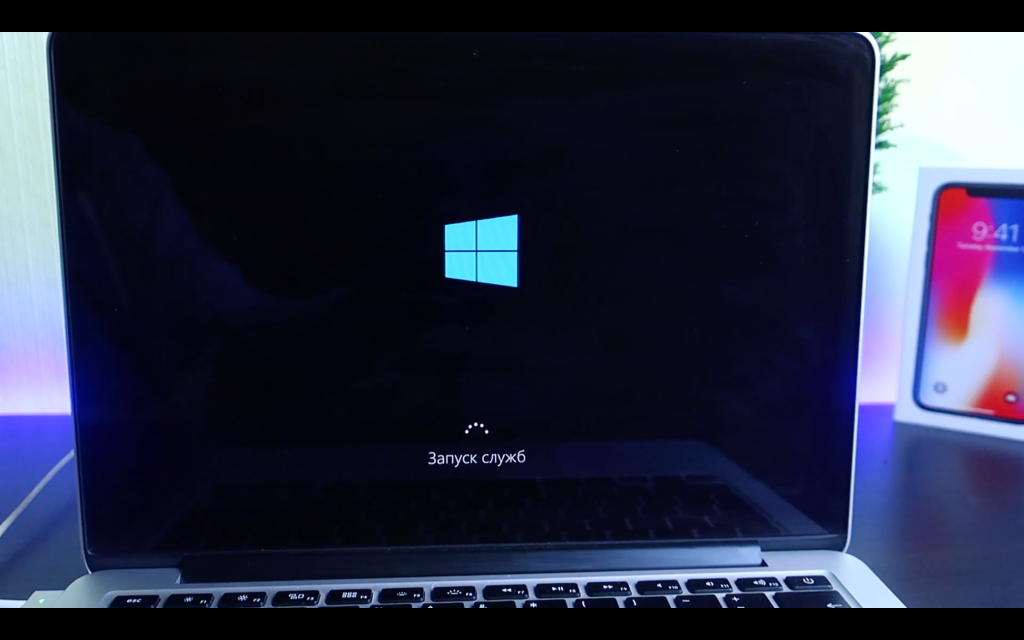

- Então vamos confirmar a região novamente
- Selecione o idioma do layout do teclado
- Vamos nos conectar à Internet
As outras etapas são opcionais e podem ser ignoradas.
Publicidade
Publicidade
Vamos pararapenas digitando o nomenovo usuárioe crie uma senha para ele.
Se não quiser definir uma senha, basta clicar em Avançar.
O resto das etapas fica a seu critério.
Instalando Drivers e Ferramentas Bootcamp no Windows 10
Na primeira inicialização, você precisa terminar de instalar os drivers do Bootcamp, aqui os drivers e as ferramentas do Bootcamp serão instalados, clique em Concluir e reinicie o computador.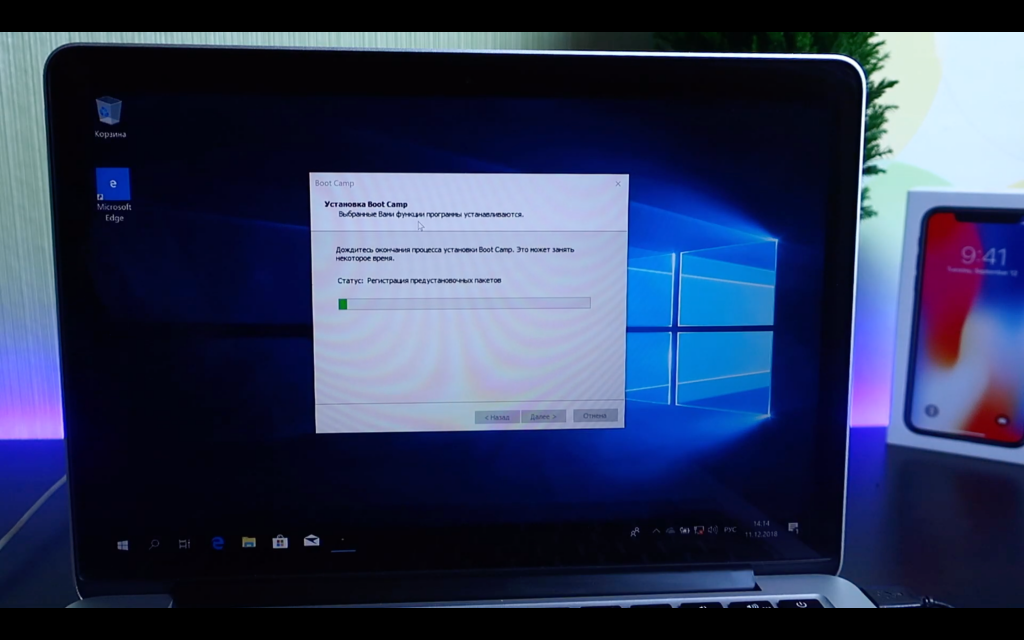

Após a reinicialização, deixamos o sistema operacional pronto para funcionar, agora você pode ajustar a resolução da tela e obter as últimas atualizações do Windows.
Mude do Windows 10 para o macOS Mojave
Se você quiser voltar para o macOS, no canto inferior direito próximo ao relógio, encontre o ícone do BootCamp, clique com o botão direito nele e selecioneReinicializar para OS Xe clique em OK.

Se este método não funcionar, reinicie o computador normalmente através do menu INICIAR, mas mantenha pressionada a tecla ALT (OPÇÃO) ao iniciar o computador.


Você verá uma seleção da seção de inicialização, selecione a seção em que o macOS está instalado e você retornará ao macOS.
Mudança do macOS Mojave para o Windows 10
- Para voltar ao Windows, vá paraConfigurações.


- selecione um itemDisco de inicialização,
- Clique no ícone de cadeado no canto esquerdo inferior e digite a senha do administrador.


- Em seguida, selecione a seção com o nomeBootcamp Windowse clique em reiniciar e você estará de volta ao Windows.
Agora você pode instalar seus jogos favoritos e usar um software específico.
Como excluirJanelas 10comMac
Se você deseja desinstalar o Windows 10 do Mac, façaÉ muito simples. Inicie o macOS, abra o Assistente do Boot Camp e selecione “Desinstalar o Windows 7 ou posterior” e siga as instruções na tela. Antes de fazer isso, salve todos os dados necessários do Windows 10, caso contrário, você os perderá.