Se você usa regularmente o aplicativo Instagram e gosta de navegar pelas histórias de seus amigos, provavelmente
Publicidade
Publicidade
Claro, depois de ver uma história com essa máscara, você pode imediatamente experimentar essa máscara em você mesmo através dela. No entanto, encontrar essas máscaras não é tão fácil. Nós vamos te ajudar com isso.
Como encontrar as máscaras de quem são vocês no Instagram
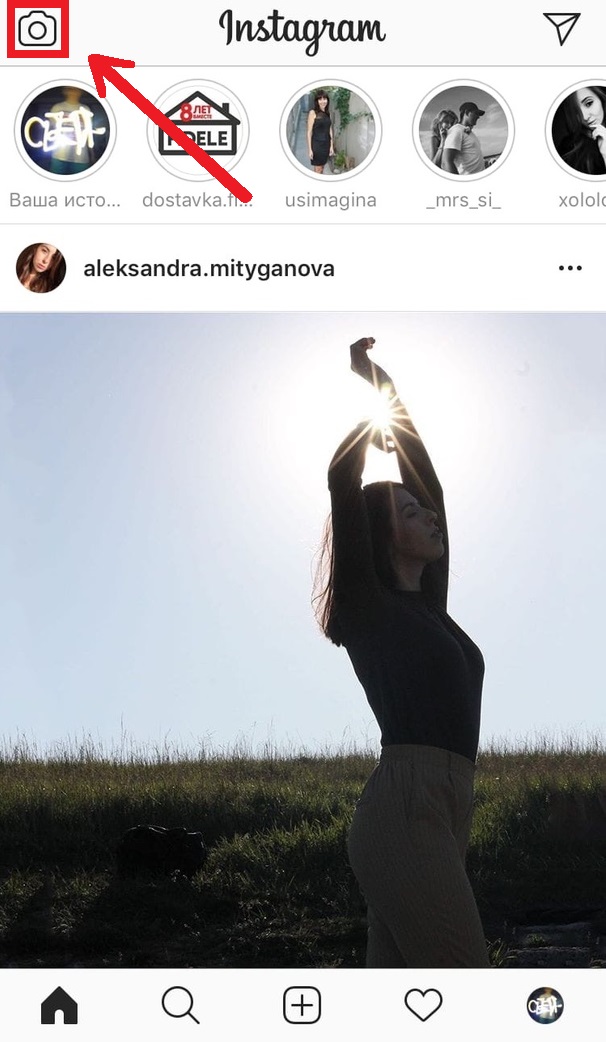
Passo 1: Para começar, inicie o aplicativo Instagram e vá paramodo de criação de históriaclicando no ícone com uma câmera no canto superior esquerdo.

Publicidade
Publicidade
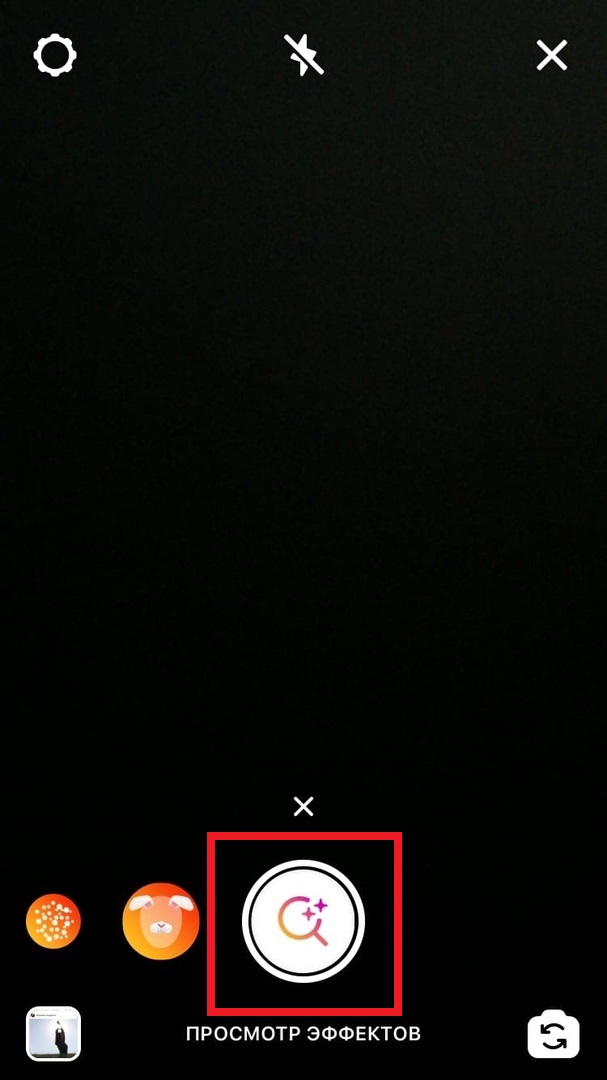
Passo 2: Na parte inferior da tela você verá uma lista de todas as máscaras disponíveis. Role-os totalmente para a direita e selecioneEfeitos de visualização.

Passo 3: aqui você pode visualizar coleções com diferentes filtros e máscaras por categoria, e também encontrá-las por nome. Para fazer isso, cliqueícone de pesquisano canto superior direito da tela.


Passo 4: Na barra de pesquisa, digite “Quem é Você" e comece a pesquisar. Você verá muitos resultados imediatamente. Você pode percorrê-los, selecionar a máscara desejada e clicarExperimentar.
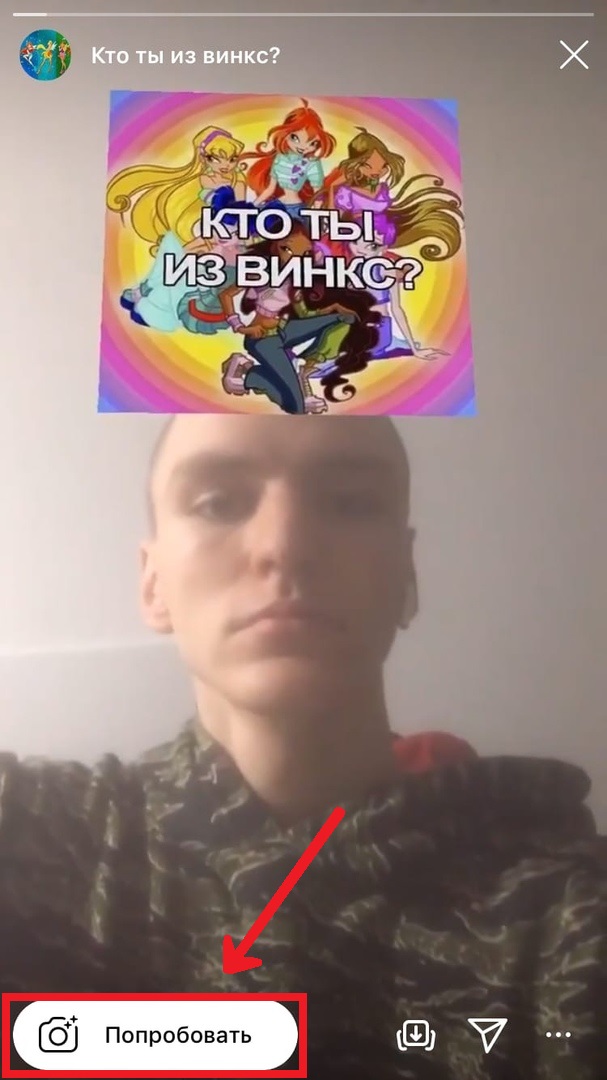

Agora você pode registrar o histórico do selecionadomascarar. É importante ressaltar que algumas máscaras são ativadas assim que você inicia a gravação do histórico, e para algumas, após o início da gravação, é necessário tocar na tela novamente.


Existem muitas máscaras semelhantes. Aqui estão alguns dos exemplos mais populares:
- Quem é você hoje?
- Quem é você na vida?
- Quem você foi em sua vida passada?
- Scanner Genetics
- Qual pintura?
- Quem é você da disney
- Qual animal você é?
- Qual Pokémon é você
Se, de repente, você vir uma máscara de que gosta na história de seu amigo, clique no nome dela na parte superior da tela para experimentar a máscara em você mesmo.


Como salvar máscaras?
Para voltar às máscaras que você gosta mais tarde, você pode salvá-las. Para fazer isso, ao lado do nome da máscara, clique na seta para baixo e selecioneSalvar efeito.
Você pode visualizar as máscaras e filtros salvos no painel com todas as máscaras disponíveis. Eles estão à esquerda do botão de gravação.