Com a atualização do watchOS 6, o Apple Watch ficará mais independente. Você pode baixar aplicativos diretamente através
Publicidade
Publicidade
Você pode ler sobre todos os novos recursos do watchOS 6 aqui. Também recomendamos a leitura sobre os novos recursos do iOS 13.
1. Baixe aplicativos via Apple Watch


WatchOS 6 apresenta a App Store, entãoque agora você pode encontrar, visualizar e baixar aplicativos diretamente do seu smartwatch. Além disso, várias coleções e classificações aparecem no aplicativo. Aplicativos pagos também podem ser baixados.
Publicidade
Publicidade
2. Encontre sites através do Siri


Quando o Siri não puder responder a alguma de suas solicitações, o assistente encontrará um site para você com a resposta. Siri costumava redirecioná-lo para o iPhone. Agora, você pode até abrir o site no seu relógio.
3. Navegue pelos sites através do Siri
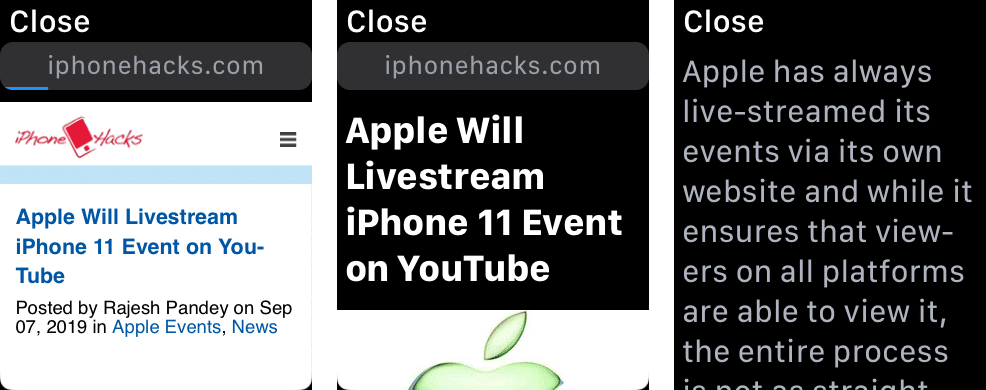

Apple Watch não tem o aplicativo Safari, mas vocêpode se transformar em um navegador Siri. Basta ativar o Siri e dizer "abrir [endereço do site]" e o site será aberto. Você pode percorrer o site e selecionar um artigo para lê-lo.
4. Remova os aplicativos padrão através do Apple Watch
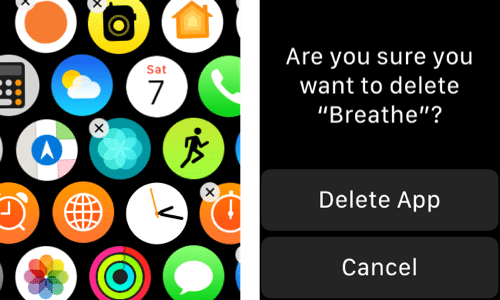

Agora você pode excluir aplicativos padrão no Apple Watch, assim como no iPhone e no iPad. Abra a tela de aplicativos no seu Apple Watch, encontre o aplicativo desejado e mantenha-o pressionado. Você verá um íconeX... Clique nele para desinstalar o aplicativo. Depois disso, você pode baixar o aplicativo novamente através da App Store a qualquer momento.
5. Use o aplicativo Calculadora
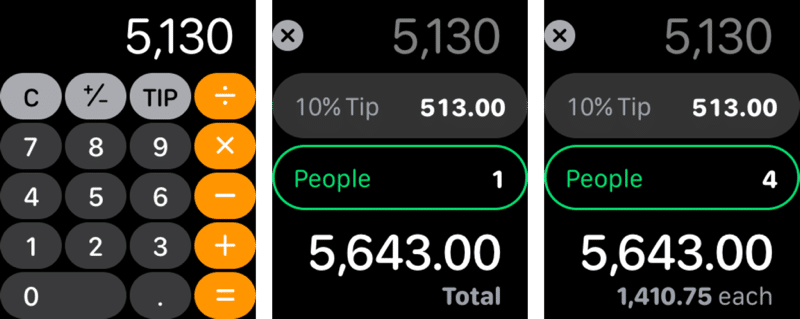

Apple adiciona app Calculadora à AppleAssista, para que você não precise baixar os de terceiros. Abra o aplicativo e você verá uma interface familiar. Além disso, há uma calculadora de pontas embutida. Você pode não apenas calcular a gorjeta, mas também dividir o valor com seus amigos.
6. Use Listas Inteligentes em Lembretes
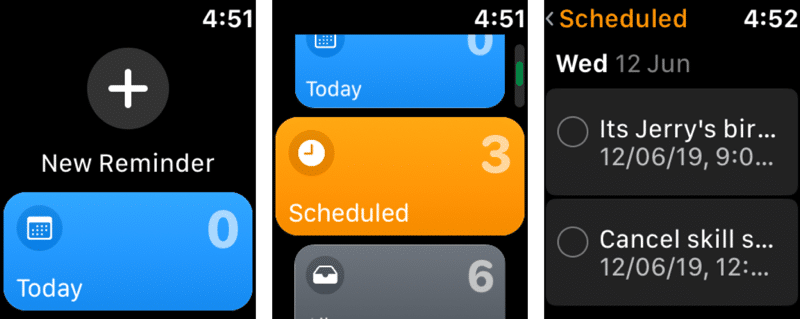

A partir do iOS 13, watchOS 6 atualizou o aplicativo Lembretes. Você pode abrir Lembretes em seu smartwatch e pressionar “+” para adicionar um novo por voz ou entrada manual.
Os lembretes no Apple Watch têm listas inteligentes. Os lembretes são classificados automaticamente em listas inteligentes. Por exemplo, existem categorias para hoje, programado, tudo, etc.
7. Grave-se em um gravador de voz
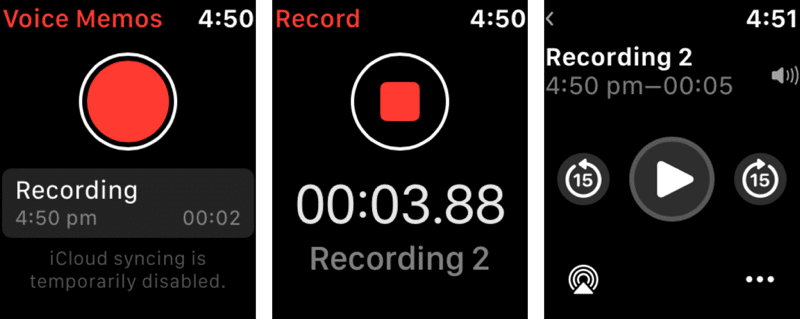

WatchOS 6 apresenta uma versão simplificadaAplicativos de gravador de voz. Abra-o e pressione o botão vermelho para iniciar a gravação. Todas as gravações são sincronizadas automaticamente em todos os seus dispositivos via iCloud. No aplicativo você verá uma lista de todas as suas gravações e poderá ouvi-las.
8. Verifique o nível de ruído


Se você tiver um Apple Watch Series 4 ou 5, o novo aplicativo Noise está disponível. Este é um aplicativo para medir o volume do seu entorno, que é integrado ao aplicativo Saúde.
O aplicativo possui dois modos: ativo e passivo. Você pode medir o nível de ruído ao seu redor a qualquer momento. Além disso, o próprio aplicativo irá notificá-lo quando o nível de ruído se tornar perigoso. O aplicativo também possui uma extensão que informa o nível de ruído sempre que você levanta os pulsos.
Publicidade
Publicidade
9. Ouça audiolivros


O aplicativo Livros apareceu no Apple Watch, masnão se destina a ler livros, mas a ouvi-los. Se você comprou audiolivros no iTunes, poderá encontrá-los no aplicativo. Você pode conectar seus AirPods ao relógio e começar a ouvir qualquer livro.
10. Acompanhe o seu ciclo menstrual
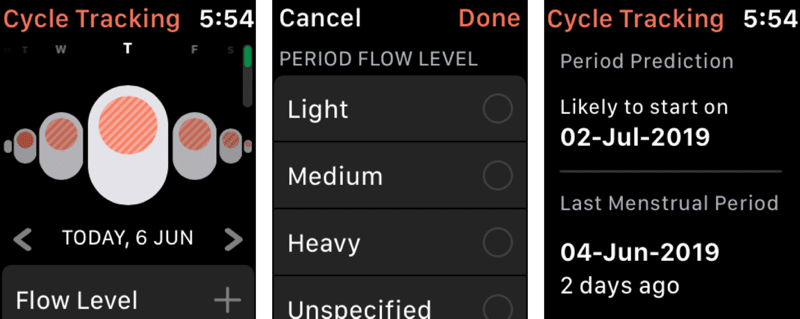

Apple Watch tem um novo aplicativo pararastreando seu ciclo menstrual. Você pode marcar dias nele, bem como adicionar informações de ciclo. O aplicativo Saúde então analisa esses dados e determina com antecedência o dia em que o próximo período terá início. A fertilidade também pode ser rastreada.
11. Gerenciamento de novas mídias


Há um novo aplicativo com gerenciamento de mídia,semelhante à tela AirPlay em um iPhone. Por meio dele, você pode controlar áudio e vídeo em vários dispositivos. Ele trará dispositivos Apple TV, HomePod e iPhone, e você poderá controlar a mídia em cada um deles individualmente.
12. Navegue pelas coleções no Maps
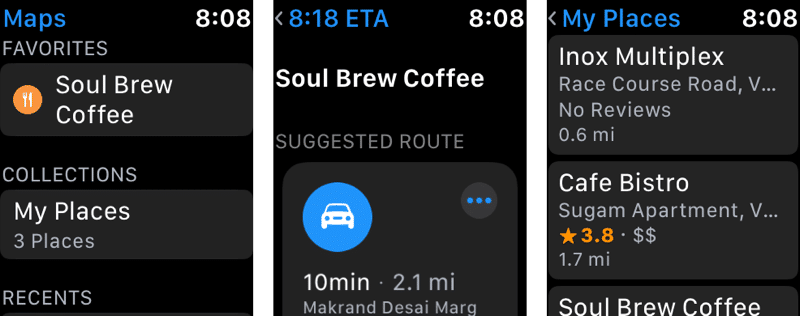

Coleções e listas foram adicionadas ao aplicativo Mapslugares selecionados. Quando você começa a usar os recursos do iPhone, seus dados são sincronizados automaticamente com o Apple Watch. Você poderá visualizar seus lugares favoritos e iniciar o navegador sem pesquisar.
13. Envie adesivos de Animoji por meio do Apple Watch

Publicidade
Publicidade
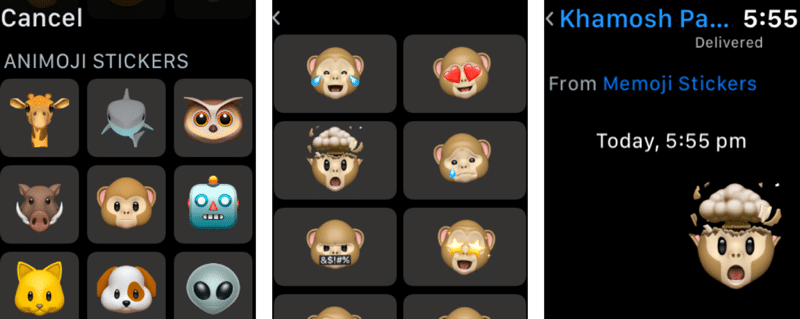
Os adesivos de animoji agora estão integrados aoApp de mensagens. Você pode responder à mensagem com novos adesivos. Selecione o ícone de adesivo e navegue por todos os disponíveis e envie o que você gosta.
14. Desative as notificações de mensagens
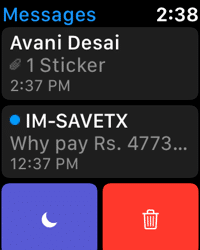

Agora você pode desligar rapidamente as notificações de mensagem de qualquer chat. Para fazer isso, deslize para a esquerda no bate-papo e clique no ícone de mudo.
15. Altere os ícones no mostrador da Califórnia


Publicidade
Publicidade
O mostrador do relógio da Califórnia é um dos melhores do watchOS 6. Este é um ótimo mostrador de relógio analógico que você pode personalizar. Você pode trocar números por símbolos diferentes, etc. Primeiro selecione um mostrador do relógio, segure e personalize-o.
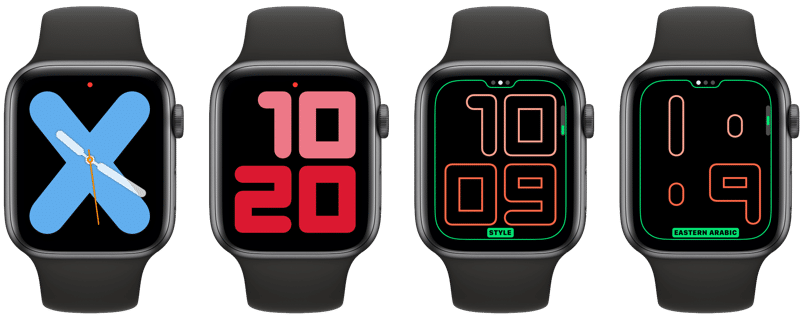

Da mesma forma, você pode personalizar o gradiente e os mostradores do relógio digital.
16. Nova expansão das comunicações celulares
Há um novo ramal de celular que exibe a força do sinal no dial. Se você clicar na extensão, pode desligar rapidamente a conexão de celular.
17. Conheça a chance de chuva
Se você mora em uma cidade com clima imprevisível, pode usar a extensão com a probabilidade de chuva. Todos os dias você verá a porcentagem da probabilidade de que chova hoje.
18. Controle o Bluetooth via Apple Watch
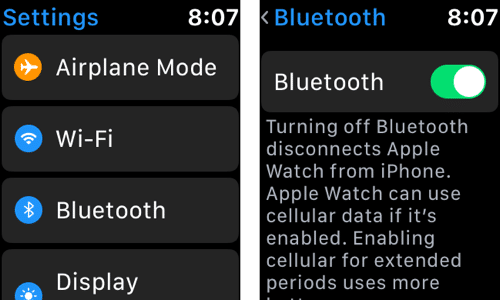

Finalmente, você pode controlar o Bluetooth diretamente do seu Apple Watch. O ícone não está disponível no Centro de Controle, mas a função pode ser controlada por meio do aplicativo Configurações.
19. Veja os aplicativos como uma lista
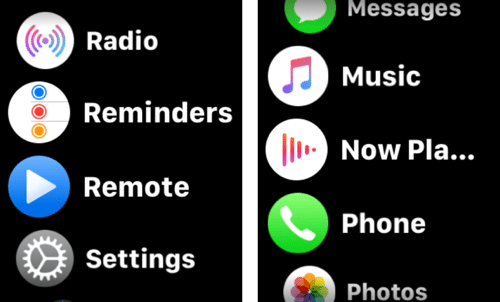

No watchOS 6, você pode ver os aplicativos comoLista. Isso é muito conveniente porque você verá os nomes dos aplicativos em letras grandes. Abra a tela do aplicativo, mantenha pressionada a tela e mude para a lista.
20. Use as novas configurações
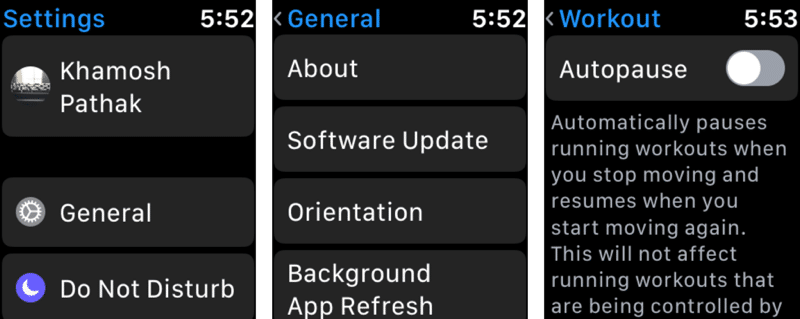

Como já escrevemos, com watchOS 6 os smartwatches se tornarão mais independentes. Isso é evidenciado pelo aplicativo Configurações atualizado. Agora se parece mais com a versão dos Ajustes para iPhone e iPad.
Alguns recursos anteriormente disponíveis apenas emO iPhone agora está disponível no Apple Watch, incluindo configurações específicas do aplicativo. Agora você pode baixar o aplicativo por meio do seu relógio inteligente e também configurá-lo.
Aconselhamos você a navegar no novo aplicativo Configurações para saber sobre todos os seus recursos.