O iOS 11 adiciona muitos recursos focados no aumento da produtividade.Usar o iPad para o trabalho
A função multitarefa tornou-se muito mais fácil e conveniente. Você pode mover e excluir dados em diferentes aplicativos. Abaixo estão todos os recursos de aumento de produtividade no iOS 11.
Publicidade
Publicidade
1. Dock
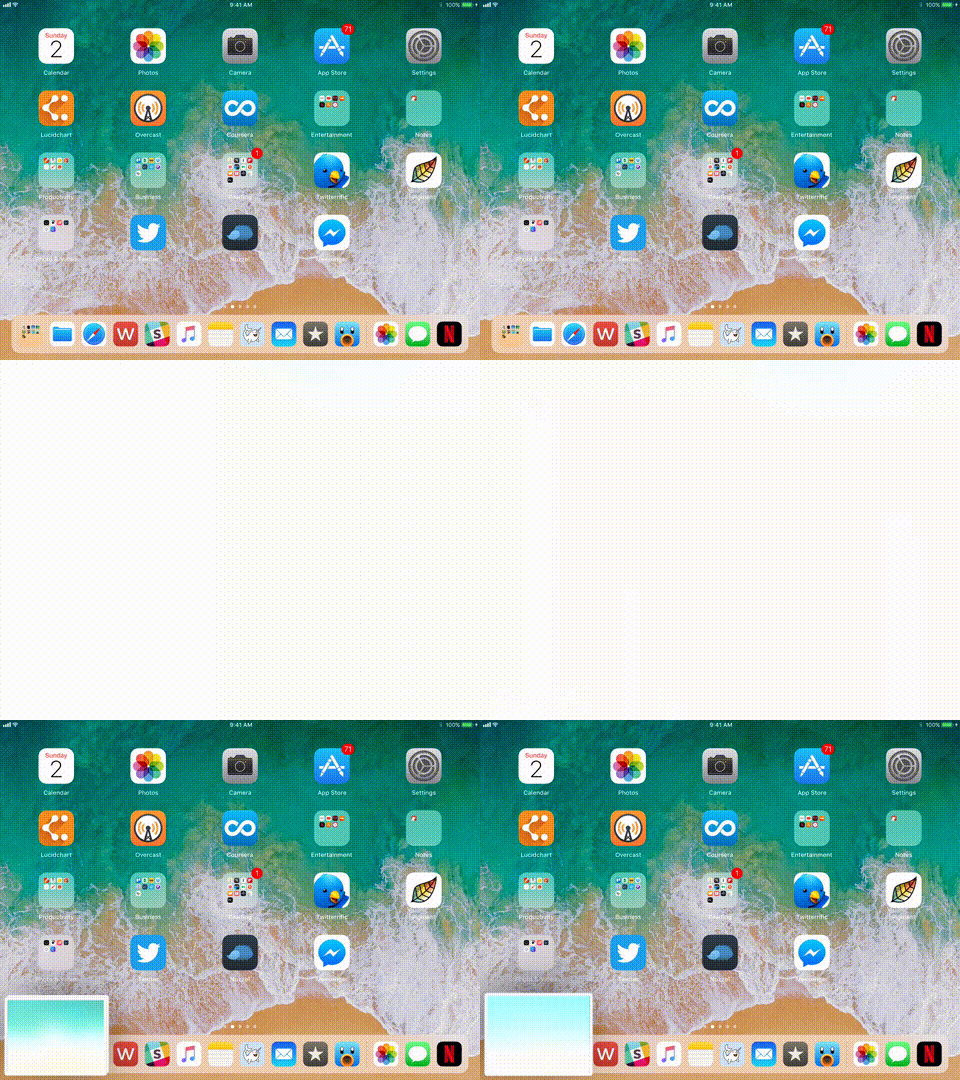

A Apple adicionou melhorias de encaixe ao iOS 11. O dock agora está no topo de todas as janelas e é chamado por um simples gesto de deslizar de baixo para cima (ele substitui a transição para o Centro de controle)
O dock agora pode conter até 16 ícones (aplicativos ou pastas). E no canto direito você pode ver os 3 aplicativos mais recentes recomendados pela Siri.
Publicidade
Publicidade
2. Novo o regimeVista dividida
A velha Split View é coisa do passado. Quando você desliza da borda esquerda, nada acontece. Em vez disso, a ação agora usa o dock onipresente para entrar nos modos Slide Over e Split.
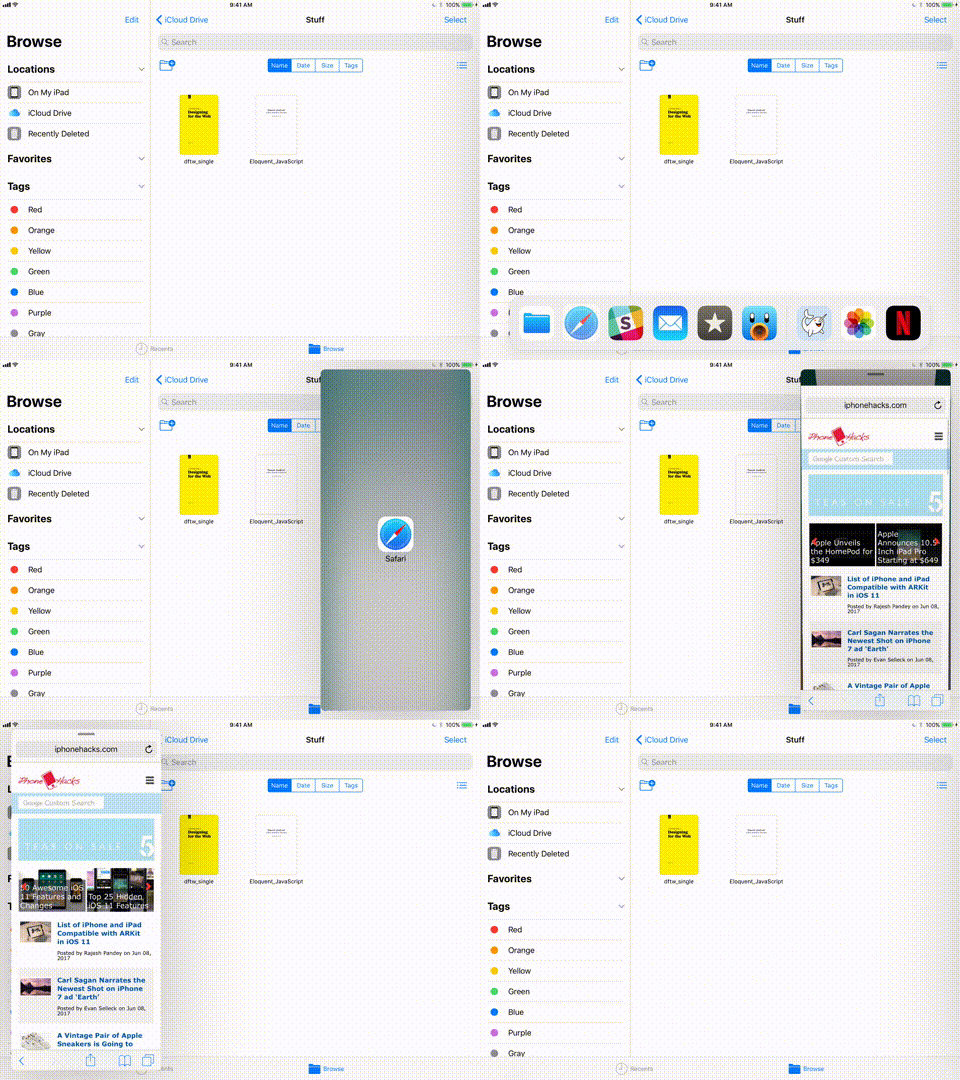

Vá para o aplicativo, deslize de baixo para cimapara abrir o dock, pressione e segure o ícone do aplicativo para movê-lo para o meio da tela. Se você soltar o dedo, o ícone do aplicativo será exibido como uma janela flutuante estreita, como na versão anterior do Slide Over.
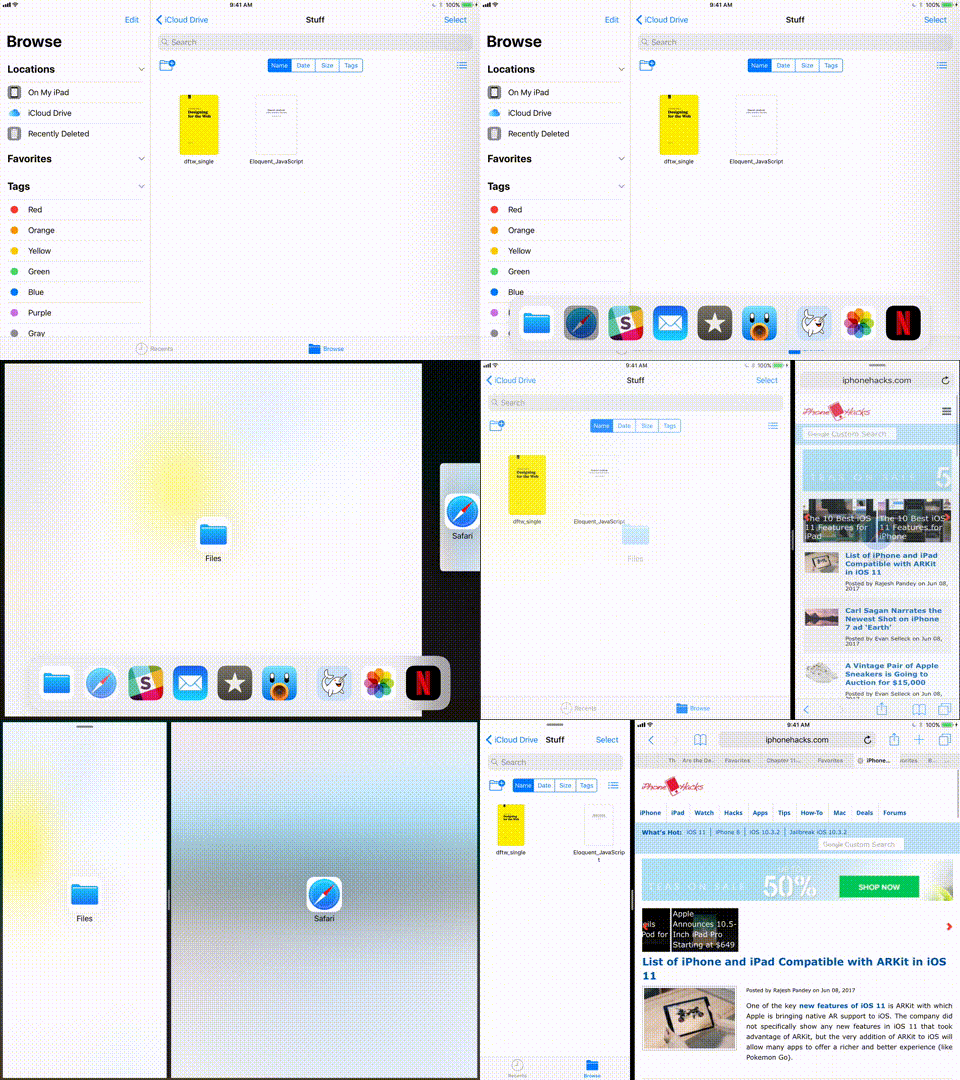
 Mas se você soltar o dedo, deixando o aplicativo emcanto esquerdo ou direito da tela, o aplicativo será fixado lá. Você pode então usar os ponteiros para redimensionar a janela. Você também pode alterar os aplicativos segurando o ponteiro superior de um dos aplicativos e arrastando-o para o outro lado.
3. Alternando aplicativos


Ao passar o dedo a partir da parte inferior da tela, você abre a alternância atualizada entre programas.Ele mostra o dock, a nova Central de Controle, os aplicativos abertos e o recurso Espaços.Toque e segure no aplicativo para ver o botão "X" aparecer, permitindo que você feche o aplicativo.
4. Função de arrastar e soltar aprimorada
IOS 11 apresenta um recurso avançadoarraste e solte e, embora seja semelhante ao mesmo recurso do macOS, é adaptado para a tela de toque e é bastante moderno. Você pode usar a função arrastar e soltar, tanto dentro do próprio aplicativo quanto entre aplicativos. Funciona com quase tudo - texto, imagens, links, arquivos de mídia e assim por diante.
A função foi melhorada.Primeiro, você pode arrastar vários elementos ao mesmo tempo. Ao arrastar um item, ele gruda no seu dedo enquanto você o mantiver na tela. Você pode usar o ponteiro dos segundos para navegar pelo sistema operacional e até mesmo acessar outro aplicativo para selecionar um item diferente. Tudo o que você escolher estará ao seu alcance. Você também poderá ver o número de itens selecionados.
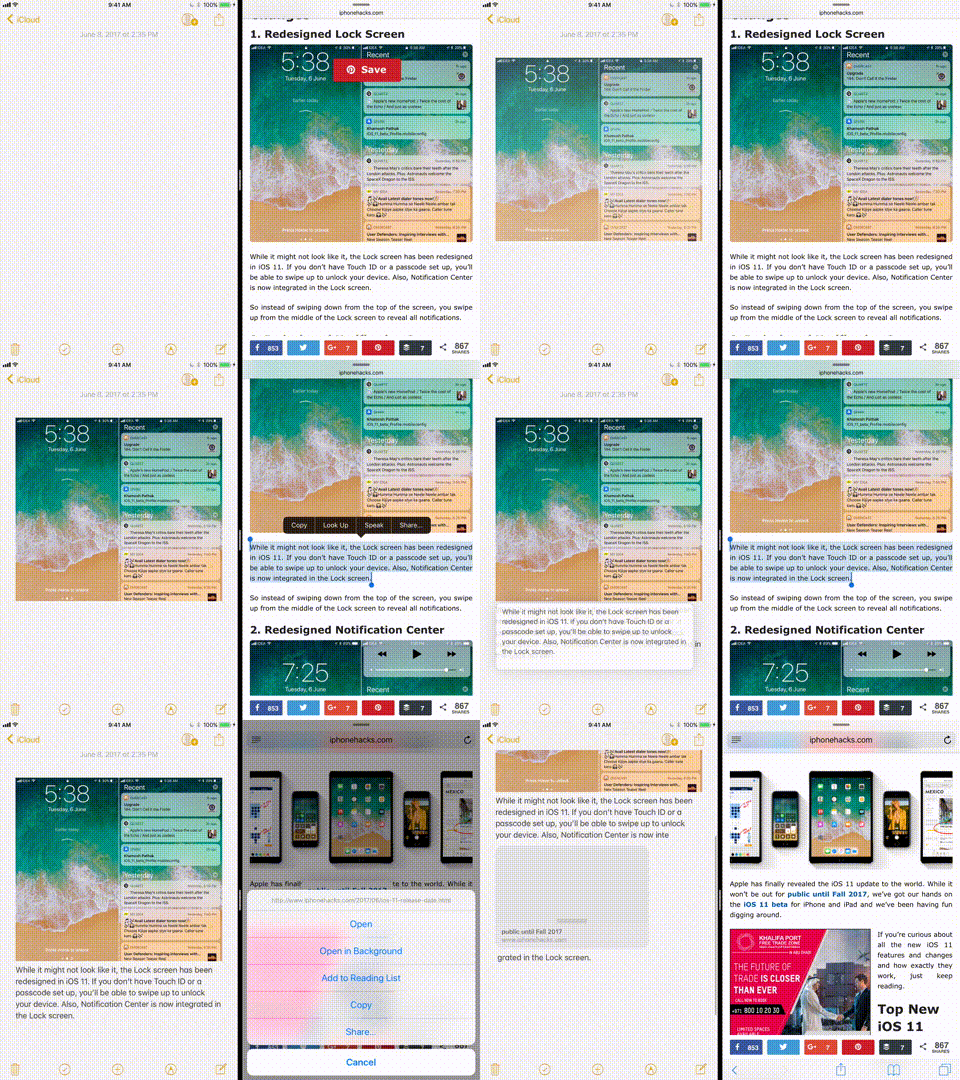

Agora vá para o aplicativo ou tela ondevocê deseja mover o item e apenas soltar o dedo. O elemento será movido no formato apropriado. Os desenvolvedores da Apple criaram a capacidade de visualizar itens. Portanto, se você arrastar um link de Mapas para Notas, ele será exibido em uma visualização.
5. Trabalhar com arquivos no aplicativo "Arquivos"
O aplicativo Arquivos é um novo personalizadoum aplicativo de gerenciamento de arquivos que deve ser capaz de fazer qualquer tipo de manipulação de arquivos. Ele irá mostrar todos os arquivos em seu iPad. Além disso, você poderá se conectar a servidores de terceiros, como Dropbox, Google Drive e muito mais.
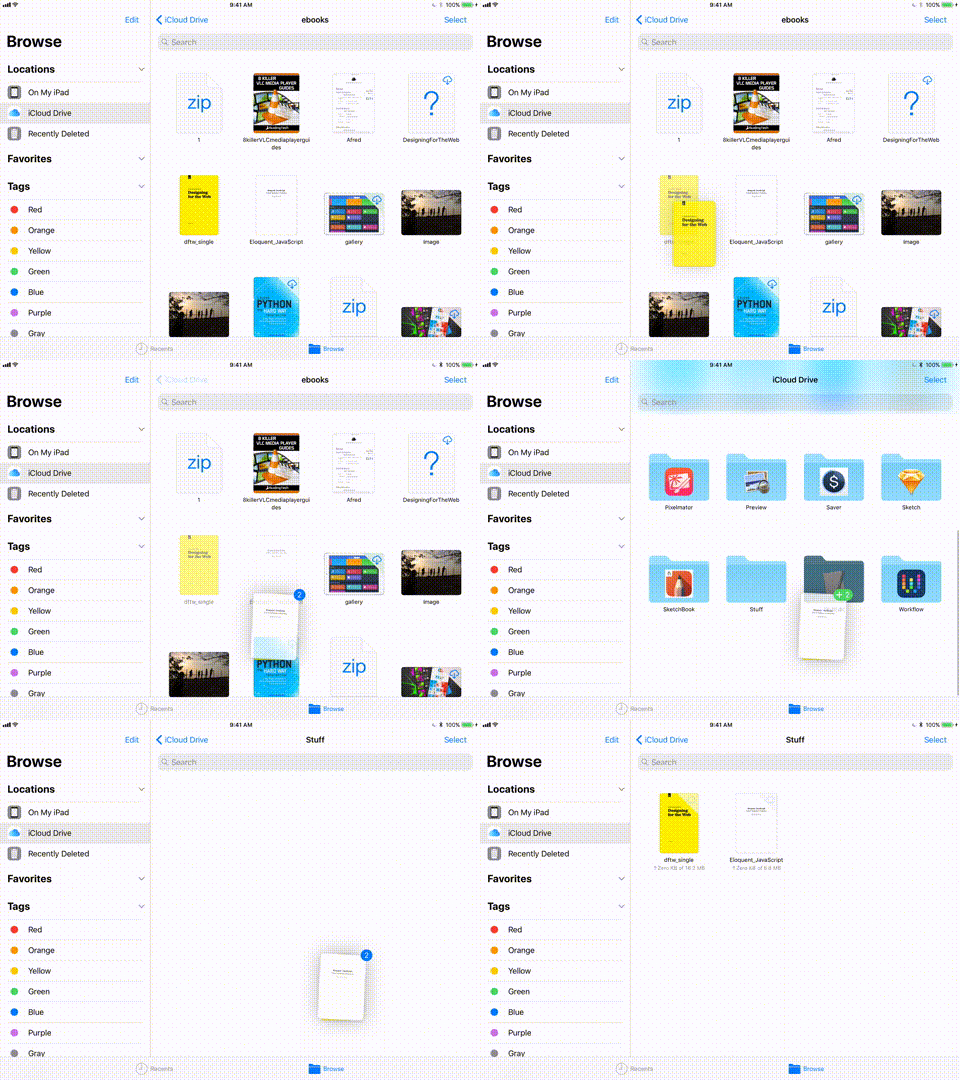

O aplicativo inclui funções básicas paraGerenciamento de arquivos. Subpastas, tags, favoritos e opções de classificação. E, claro, você pode usar a função arrastar e soltar para mover arquivos de forma fácil e fácil.
Publicidade
Publicidade
6. Gravação de tela
Este é um dos recursos ocultos do Centro de Controle atualizado recentemente. A gravação de tela aparece como um controle que pode ser adicionado acessandoConfigurações -> Centro de Controle -> Personalizar Controlese adicione o Screen Recorder ao Control Center. Em seguida, no centro de controle, clique em "iniciar gravação", para que você possa registrar as ações que estão ocorrendo em sua tela.
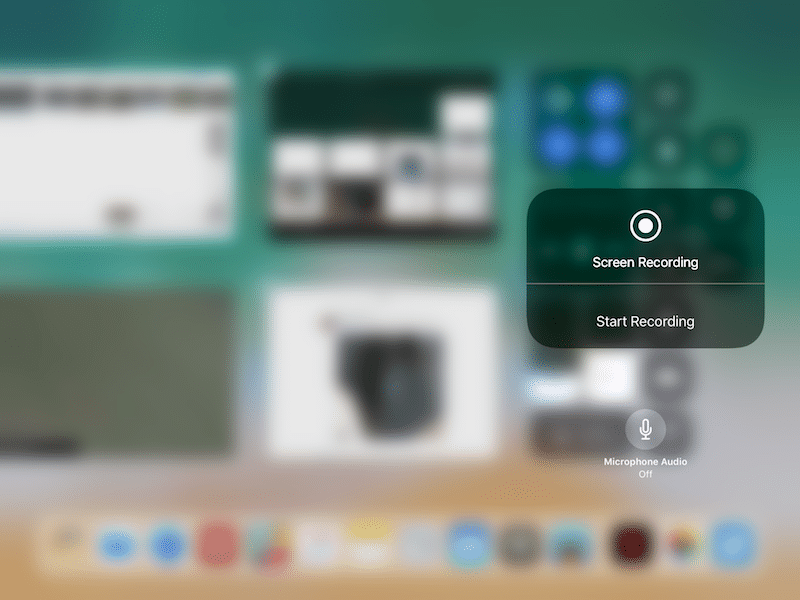

Após a gravação, clique na barra azul e confirme para interromper a gravação. Sua gravação será salva no álbum Vídeos no aplicativo Fotos
7. Redimensionamento rápido da captura de tela
IOS 11 tornou muito fácilcompartilhar e redimensionar capturas de tela. Primeiro, quando você tira uma captura de tela, ela permanece na parte inferior da tela por alguns segundos. Você pode tirar mais screenshots e todos eles serão salvos na parte inferior da tela. Pressione e segure seu dedo na visualização da captura de tela e você verá o painel "Compartilhar" muito conhecido e antigo. Ao escolher um aplicativo como o Slack, você pode enviar essas capturas de tela diretamente para a caixa de diálogo.
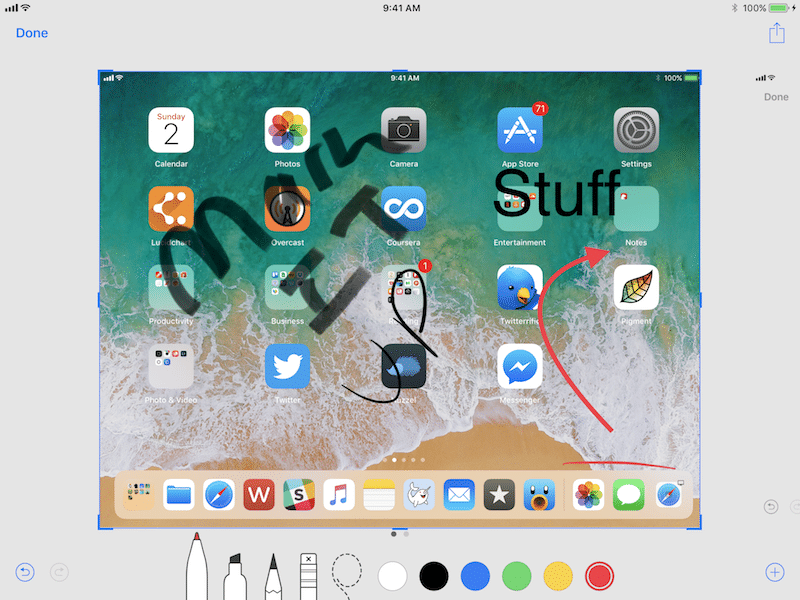

Ou você pode, clicando na visualização,abra a função de redimensionamento. Com o qual você pode facilmente recortar uma captura de tela, fazer anotações, adicionar texto, setas ou aumentá-la. Uma vez feito isso, você pode compartilhar a captura de tela. Ao clicar em "Concluído", você pode salvar a imagem no aplicativo "Fotos" ou excluí-la. Se você já enviou uma captura de tela para a caixa de diálogo e não deseja entupir a pasta "Fotos", apenas exclua a captura de tela de lá.
8. Desenhe rapidamente com o Apple Pencil
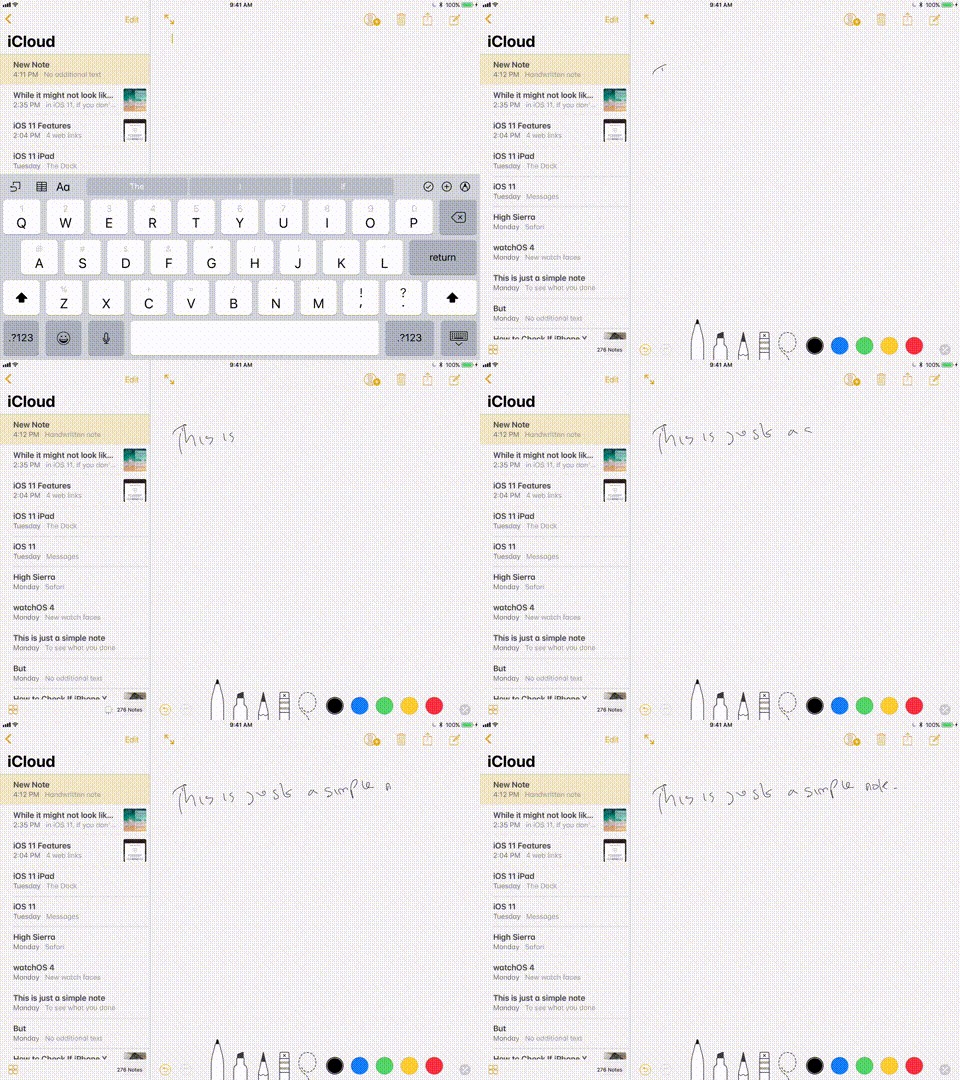
Fazer anotações é muito mais rápido com o iPad Pro e o Apple Pencil. Com o iPad bloqueado, toque na tela com o Apple Pencil para abrir as Notas Especiais.

Publicidade
Publicidade
No aplicativo Notas, comece a desenhar em qualquer lugar da nota. Você pode fazer o mesmo ao escrever um e-mail no aplicativo Mail.
Publicidade
Publicidade
9. Digitalizando documentos usando o aplicativo do scanner
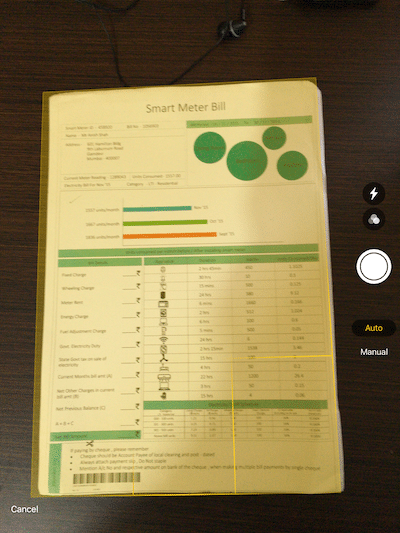

O aplicativo Notas esconde a função de digitalizaçãodocumentos. No Notes, clique no botão "+" e selecione "Scan Documents". Por padrão, ele funciona em modo automático. Portanto, certifique-se de que o documento esteja no campo de visão da câmera e ele será digitalizado. A função de digitalização múltipla de documentos também é suportada. Os documentos são adicionados à nota, mas você pode extraí-los facilmente para o formato PDF no aplicativo Dropbox ou similar.
10. Movendo o teclado
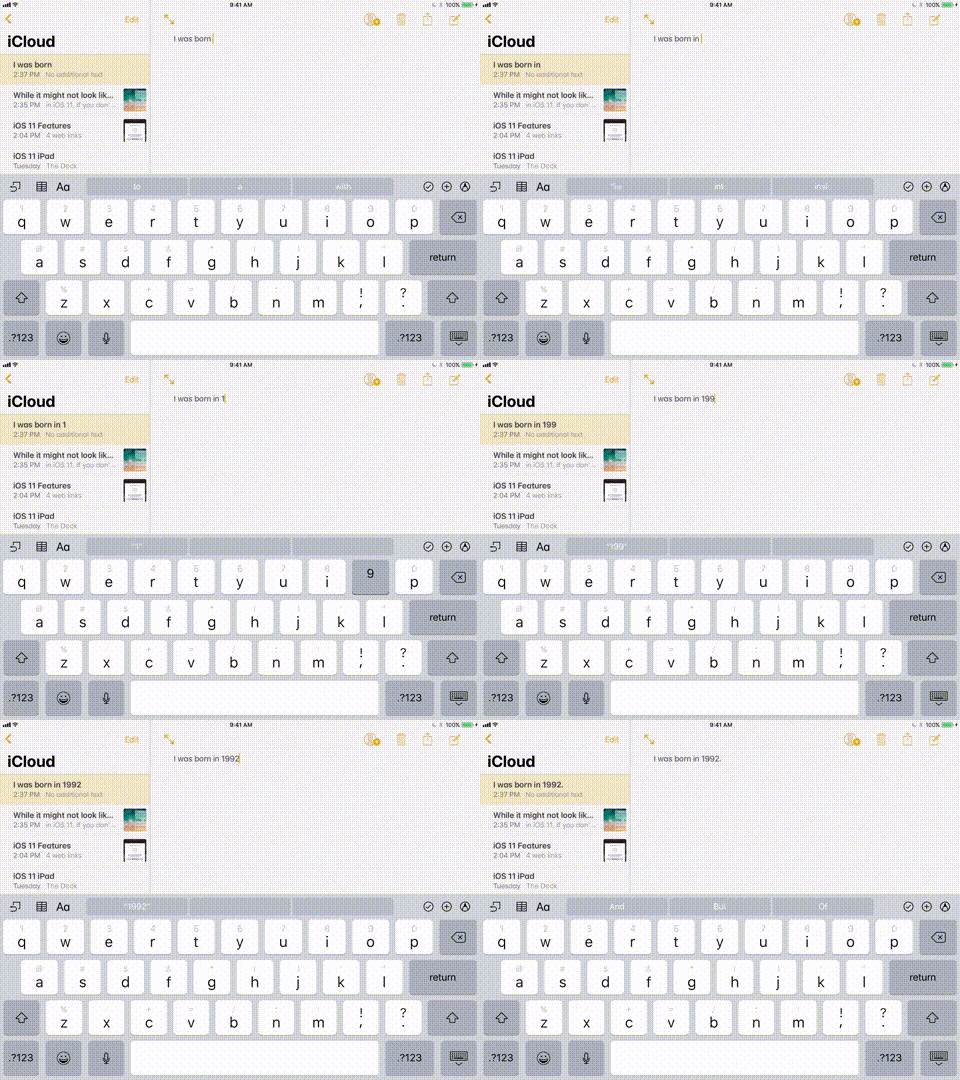

Uma pequena mudança que ajudaráeconomize muito tempo - nova função de mover o teclado virtual. Cada tecla do teclado é como um caractere alternativo que você pode inserir simplesmente deslizando para baixo. Assim, por exemplo, para inserir o número 1, basta deslizar para baixo na tecla “Q”
O que você acha das mudanças no iPad?
O iPad mudará muito com o iOS 11. Sua experiência mudará com o iOS 11? Você acha que usará o seu iPad com mais frequência ou de uma forma diferente? Compartilhe conosco nos comentários abaixo.